【Adobe PremierePro入門】ショート動画のレンプレートを使おう
ちょびとみい
50歳までにフリーランス
Adobe PremierePro 2025と 2026 (最新バージョンでも作ってみました)
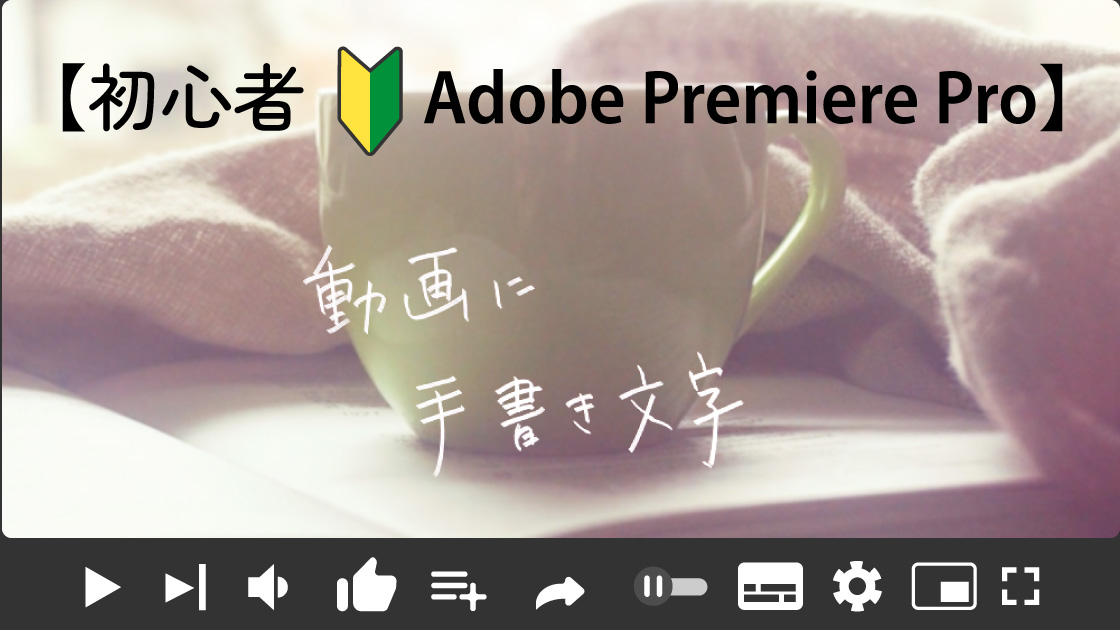
Adobe PremiereProで入れた手書き文字を太くする方法
| 項目 | 評価 |
|---|---|
| この記事をおすすめする人 | Photoshop初心者 |
| 難易度 |
白い紙に黒いペンで書いた文字をJPEGで取り込み、「反転」+「描画モード:スクリーン」で白文字にすると、線が細く見えてしまうことがあります。
今回は細くなってしまった手書き文字を、PremiereProで太くする方法のご紹介です。
手書き文字の入れ方は色々ありますが、実際紙に書いた文字をPremiereProに取り込む方法をご紹介した記事はこちらから
Premiere Proには画像の文字を太らせる専用機能はありませんが、同じ画像を重ねて少しずつ位置をずらすことで、自然に太く見せることができます。
【手順】
タイムラインに手書き文字の画像を配置します。
option(Mac)を押しながらドラッグして画像を複製します。
文字の太さに応じて、合計3~5枚程度あると調整しやすくなります。
それぞれの画像の位置を少しだけ変更します。
※ ずらしすぎると文字が二重に見えるため、1px程度がおすすめです。
ネスト化しておくことで、以降の位置調整やアニメーション、エフェクトの適用を1つのクリップとして管理できます。
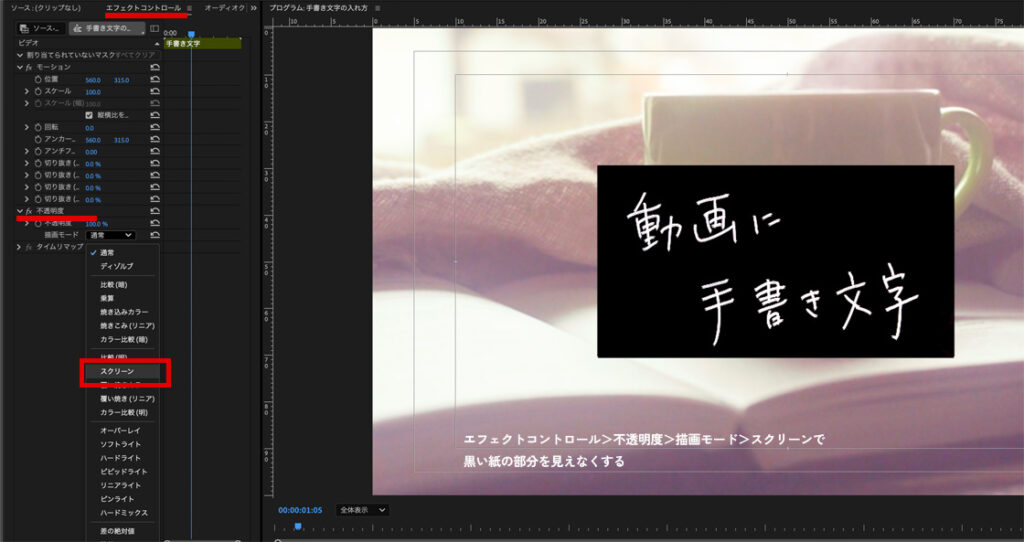
今回のように黒い文字を反転して白くしている場合は、紙が黒く反転して表示されるので、描画モードをスクリーンにします。
まずは動画でご紹介します。
(後でご紹介しますが、こちらは3枚のクリップで作るパターン②の作り方です)
下の再生ボタンをクリックまたはタップして、動画をご覧ください。
短くて早い動画なので分かりにくい場合は、下記をご参照ください。
詳細を1つづつご紹介します。
タイムラインに手書き文字の画像を配置します。
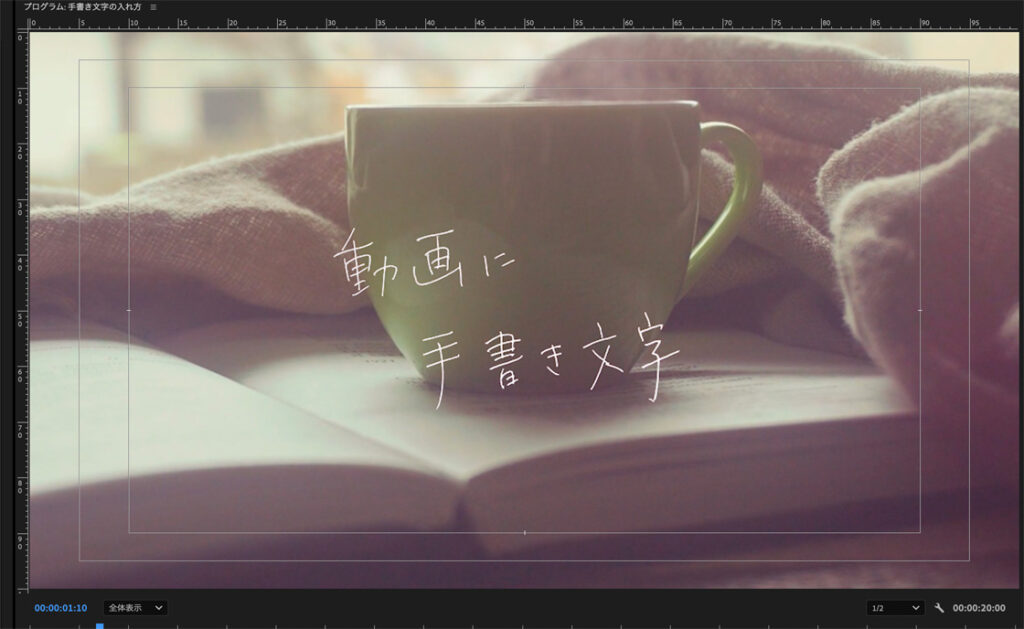
黒文字 → 反転 → スクリーンにすると、アンチエイリアス(文字のフチのグレー部分)の影響で、実際よりも線が細く見えてしまっています。
option(Mac)を押しながら対象のクリップをドラッグして、画像を複製します。
文字の太さに応じて、合計3~5枚程度あると調整しやすくなります。
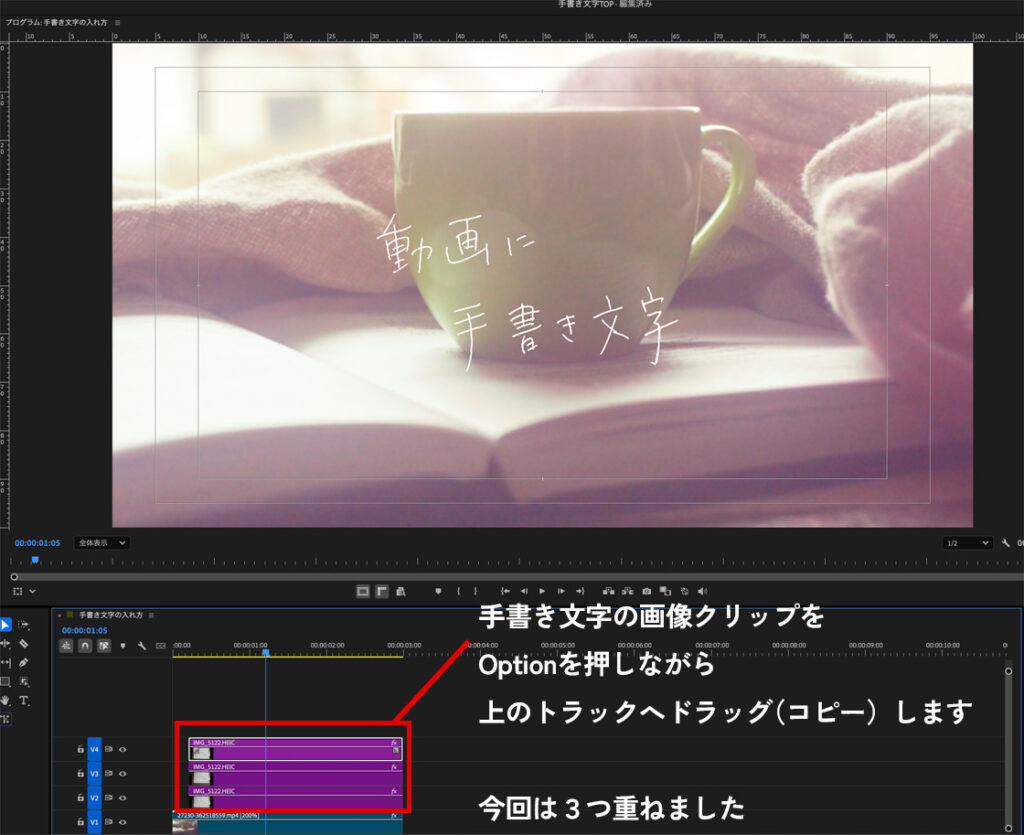
それぞれの画像の位置を少しだけ変更します。
※ ずらしすぎると文字が二重に見えるため、1px程度がおすすめです。
例)
コピー元のクリップの位置がこちらだとすると、
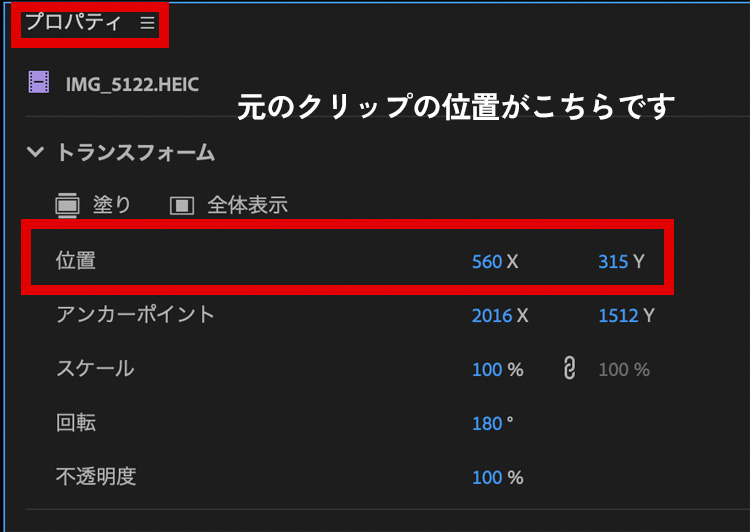
1つ上のクリップの位置のX軸を561(+1)にします。
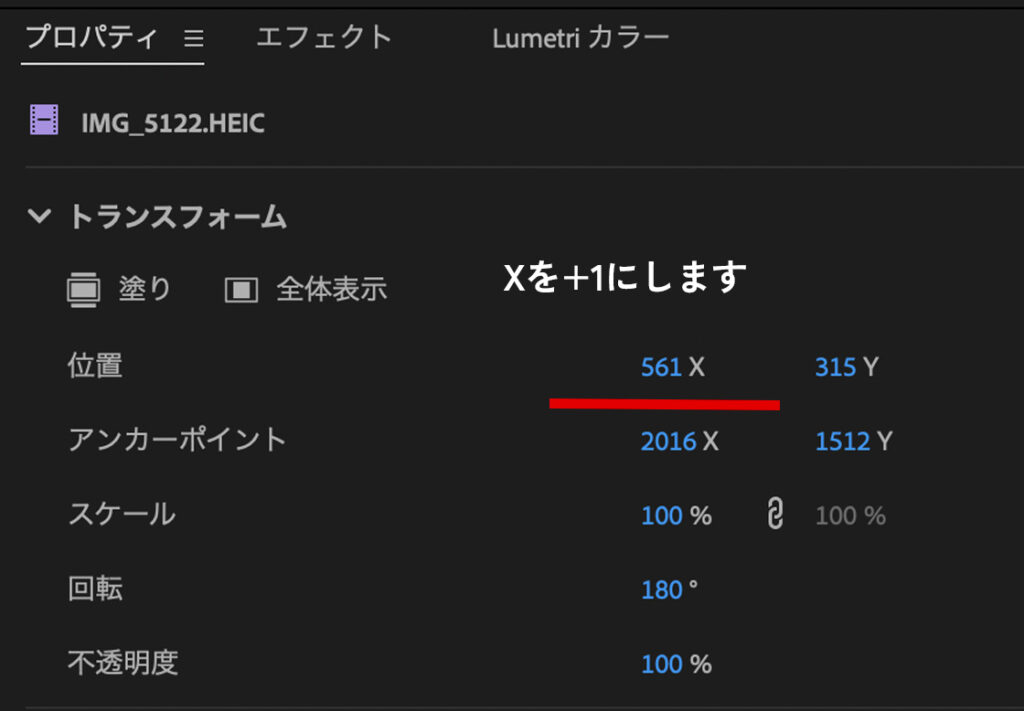
1つ上のクリップの位置のX軸を561(+1)にします。
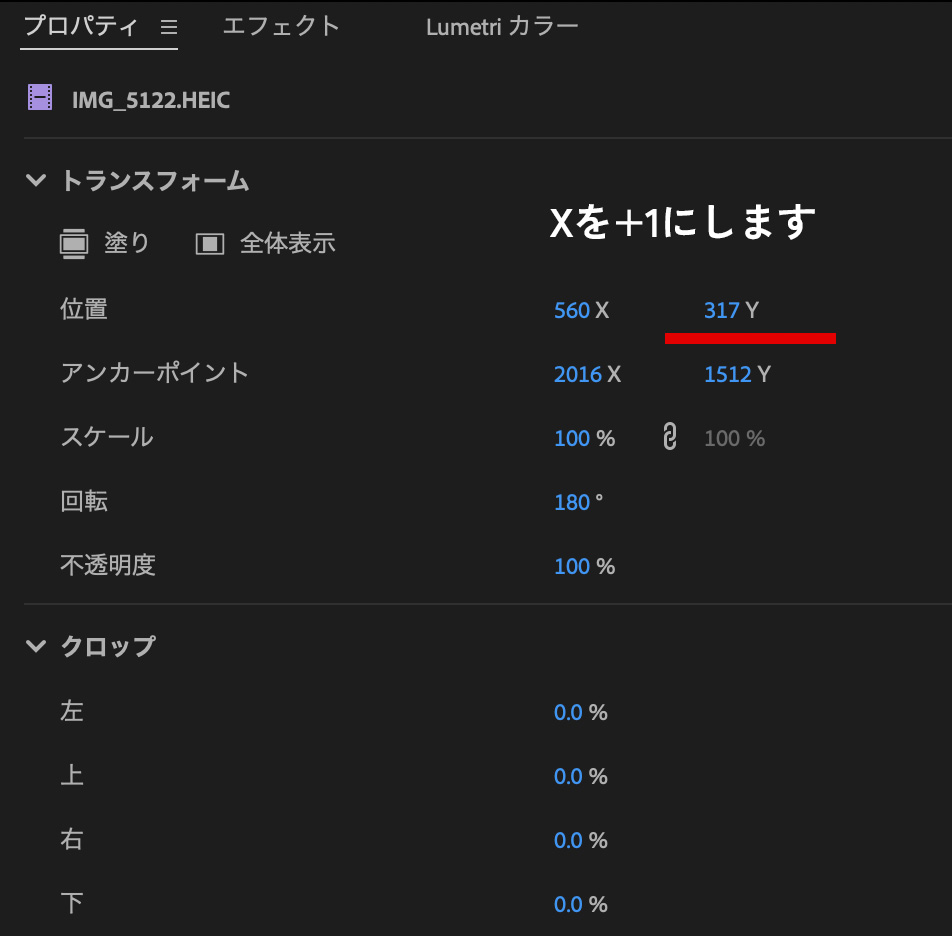
1pxづつずらすので、-1でも同じことをします。
5枚のクリップが重なり、上下左右に均等に広がるように太くなりました。
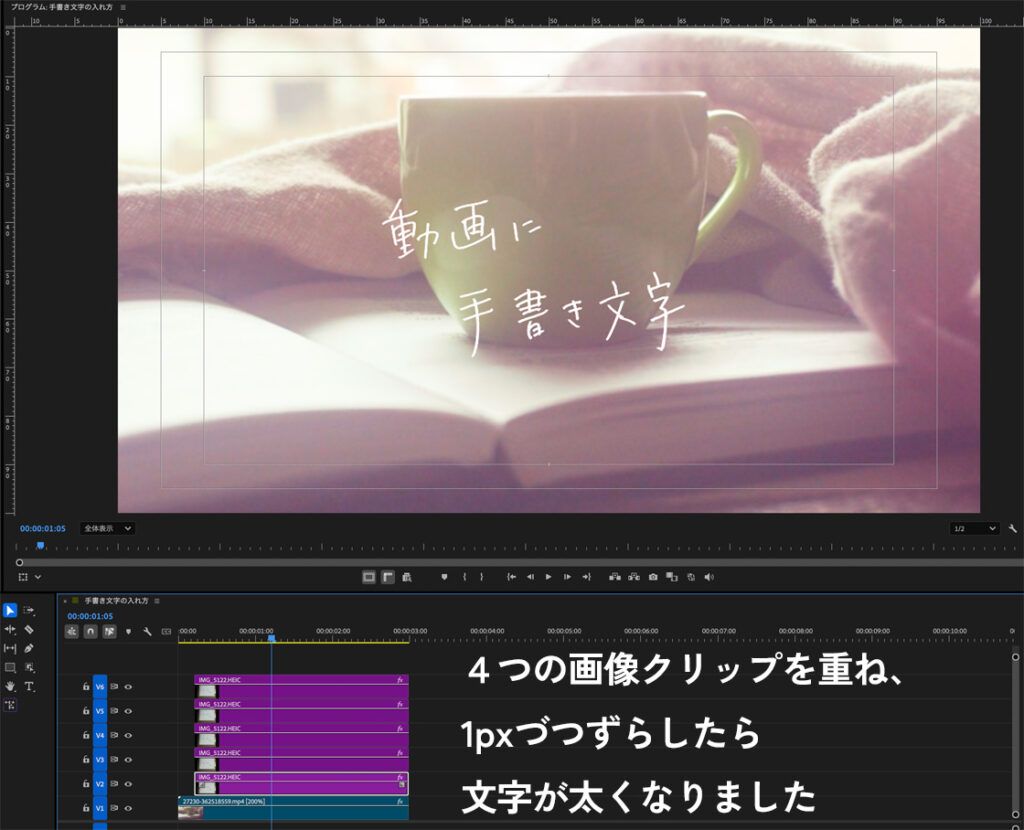
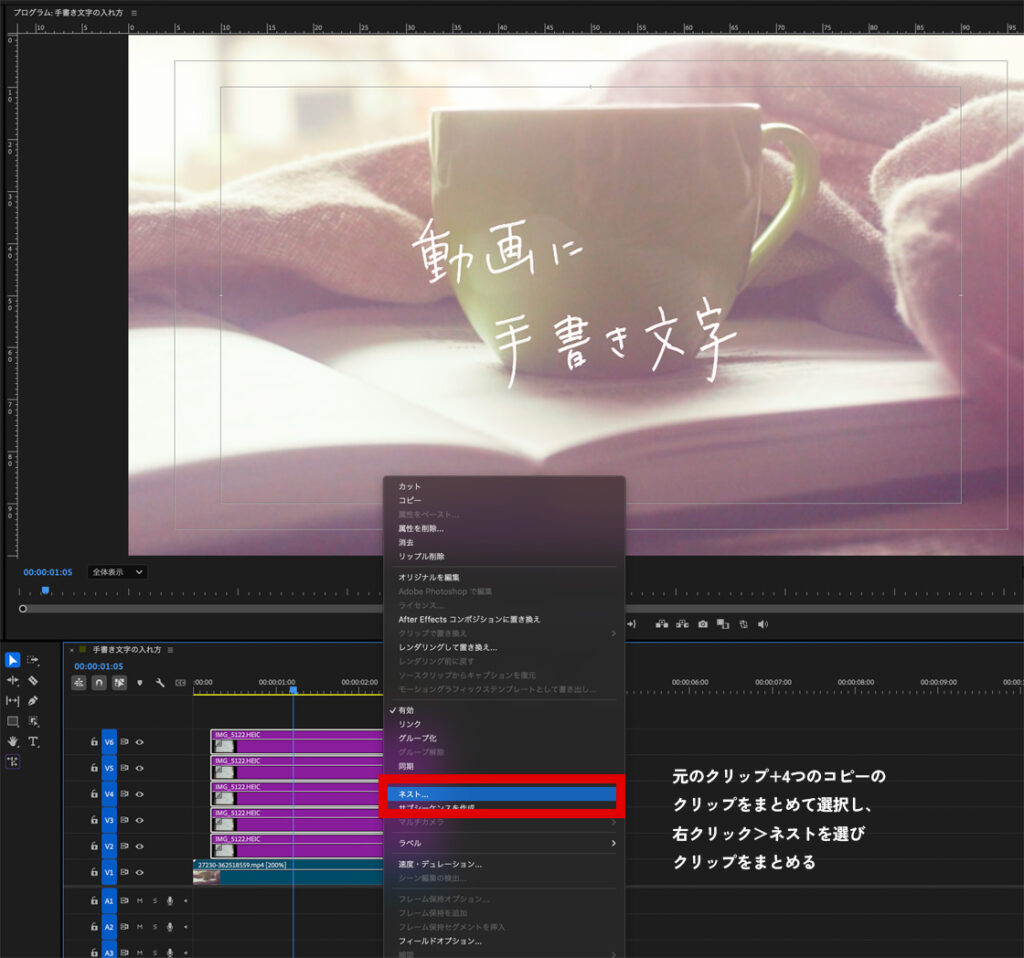
太さが決まったら、3つのクリップを選択して右クリック →「ネスト」を実行します。
ネスト化しておくことで、以降の位置調整やアニメーション、エフェクトの適用を1つのクリップとして管理できます。
今回のように黒い文字を反転して白くしている場合は、紙が黒く反転して表示されるので、
エフェクトコントロール>不透明度>描画モード>スクリーンにして、黒い紙の部分を見えなくします。
最後までご覧いただき、ありがとうございました♪