【Adobe PremierePro入門】ショート動画のレンプレートを使おう
ちょびとみい
50歳までにフリーランス

Adobe PremierePro 2025
【Adobe PremierePro】画面分割のやり方を5種類ご紹介 vol.3
リニアワイプで分割
| 項目 | 評価 |
|---|---|
| この記事をおすすめする人 | PremiereProユーザー |
| 難易度 |
分割ができると表現が広がる!
フリーアプリのテンプレートでありそうな、画面分割のやり方のご紹介です。
ネット情報を元に再現して、やりやすかった方法をいくつかピックアップしました。
今回は、vol. 3(ラスト)です。
目次から気になるところだけチェックしてみてください。
画面分割はいくつかやり方があるので、下記にまとめみました。
【画面分割のやりかた】
分割方法1. シーケンスを分けて配置する方法
分割方法2. モーション>切り抜きを使う方法
分割方法3. クロップを使う方法
分割方法4. マスクを使う方法
分割方法5. リニアワイプを使う方法
| 方法 | 特長 | おすすめのの使い方 |
|---|---|---|
| シーケンスを分けて配置 | 各画面を独立管理できる。 後編集が楽。 | 2〜9分割、ショート動画、 複数素材の編集 |
| モーション>切り抜き | エフェクト追加不要・軽い・ 四角分割専用。 | 2分割・4分割などの固定レイアウト |
| クロップ | 切り抜きをアニメーションできる。フェザーも使える。 | 動く分割、演出付き分割 |
| マスク | 自由な形で切り抜ける。斜め・円形・多角形OK。 | デザイン性の高い分割画面 |
| リニアワイプ | 本来は分割ではなく表示/非表示の制御。斜め境界も作れる。 | 分割の登場演出・画面開閉 |
5つの方法をご紹介すると長い記事になってしまうので、分けてご紹介しています。
今回はこれが最後になりますが、分割方法⑤リニアワイプでのやり方のご紹介です。
リニアワイプとはそもそもどんな機能かも調べてみました。
直訳するとリニア(直線・線形)ワイプ(拭く・拭う)です。ワイパー?
従ってリニアワイプ=直線的に拭き取るという意味になります。
PremiereProや映像業界の認識としては、画面を拭き取るように切り替える動きのことを指します。
リニアワイプで分割する方法は、3分割を斜めに分割する方法を例にご紹介します。4分割、3分割もできますが、丸や曲線はダメなので直線・四角形に限ります。
手順を整理すると以下のとおりになります。
【分割方法④ リニアワイプを使う方法の手順】
Step1. 基本の16:9のシーケンスを用意する
(youtube用ならW1920/H1080px、ショート動画ならW1080/H1920px)
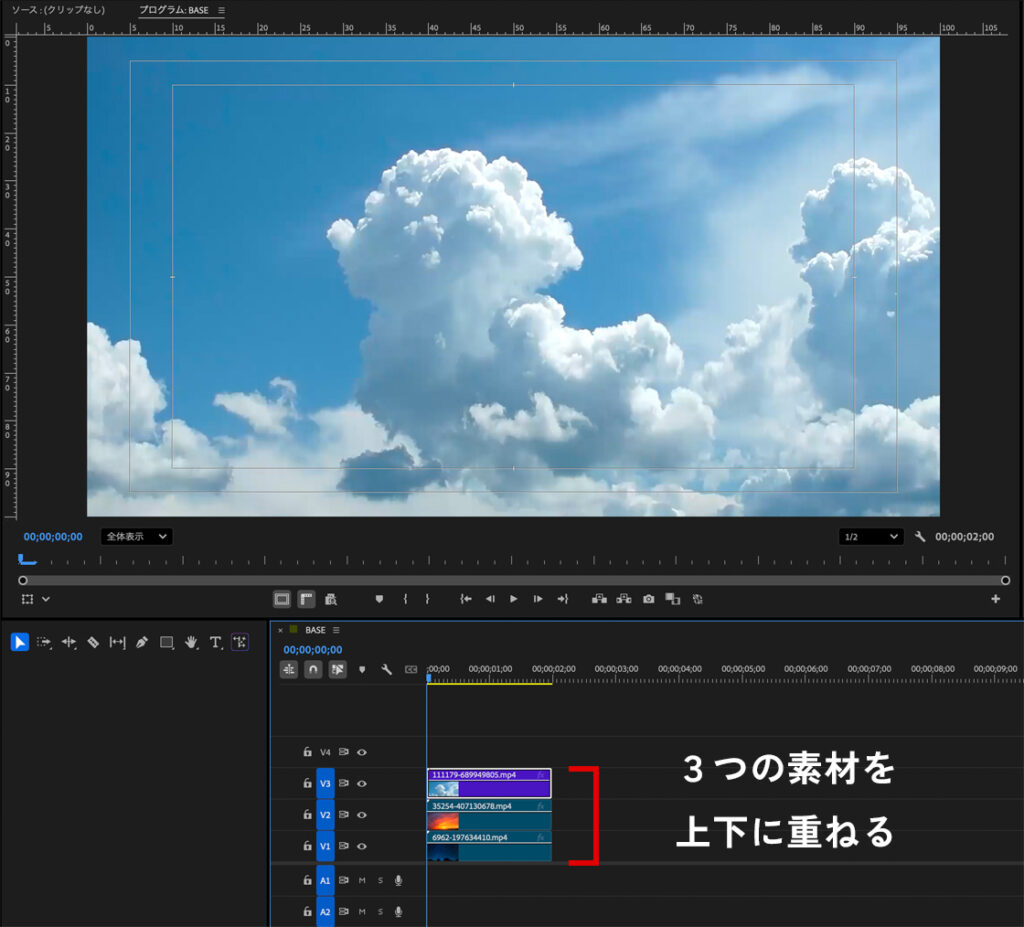
Step2. 3つの素材をタイムラインに重ねる(V1・V2・V3)
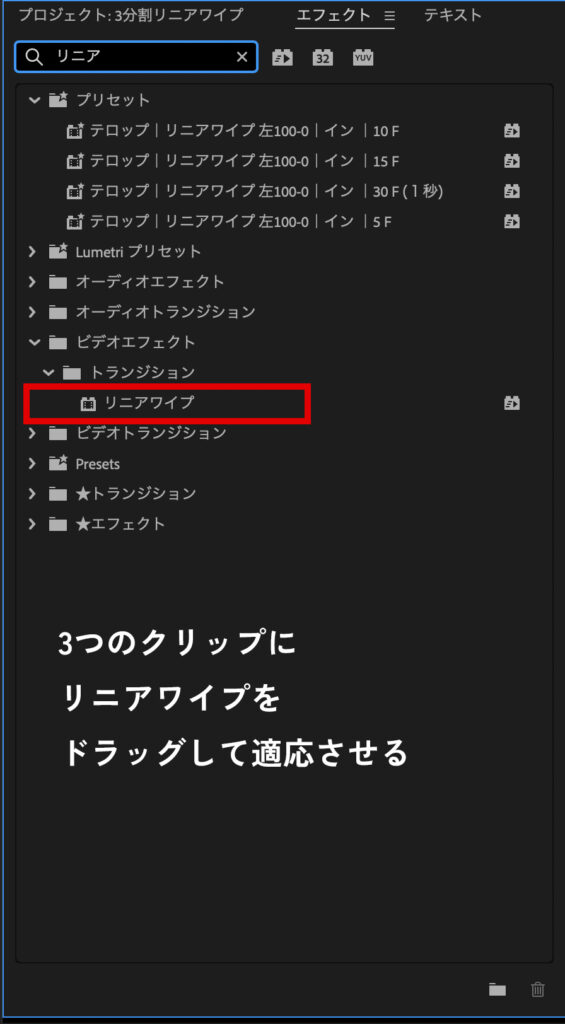
Step3. エフェクト>リニアワイプ 各素材に「リニアワイプ」を適用する
Step4. それぞれのクリップのワイプ角度を斜めに設定する
シーケンスをW1920/H1080(16:9)で作ります。
作り方はこちらの記事の画面分割vol. 1をご参照ください。
読み込んだ3つの動画素材を、タイムラインに入れて上下に重ねます。
上のクリップだけが見えています。
次にエフェクトの検索窓にリニアワイプと入力し、エフェクト>ビデオエフェクト>トランジション>リニアワイプが表示されたら、リニアワイプを3つのクリップにドラッグして適応させます。
1番目と2番目のクリップのワイプの設定をします。
エフェクトコントール>リニアワイプ>変換終了とその下のワイプ角度を任意の位置に設定します。
変換終了の青い数値にカーソルを当てて右にずらすと、2番目の夕焼けの動画の左端から右へめくれ始めます。任意の位置までカーソルを移動させましょう。
その下の、ワイプ角度も同様です。
角度を設定すれば斜めに分割することができます。(数値は任意)
【変換終了の見え方】
変換終了0%=全部見えている
変換終了50%=半分見えている
変換終了100%=全部見えない
1番上の青空の変換終了と、ワイプ角度を設定すると斜めに分割できます。
すると下の夕焼けの動画が見えてきました。
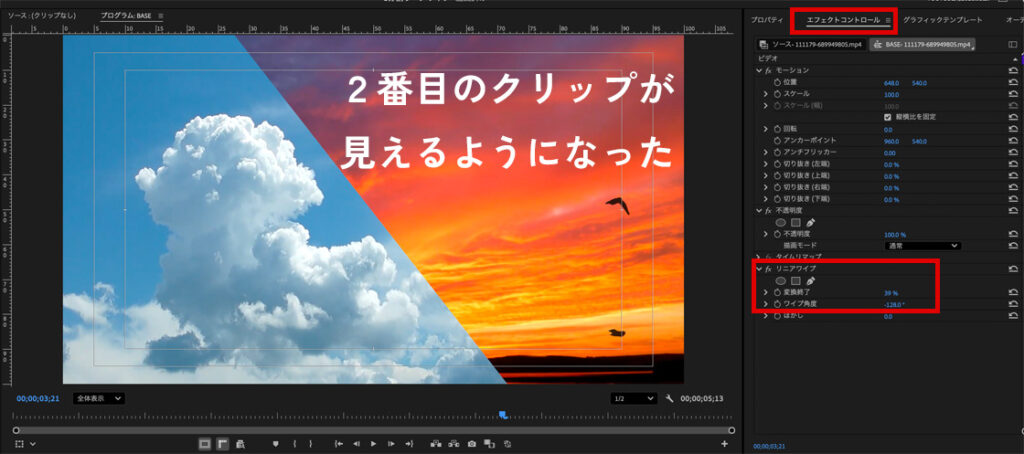
1番目の青空を目隠しして、2番目のクリップも同様に設定します。
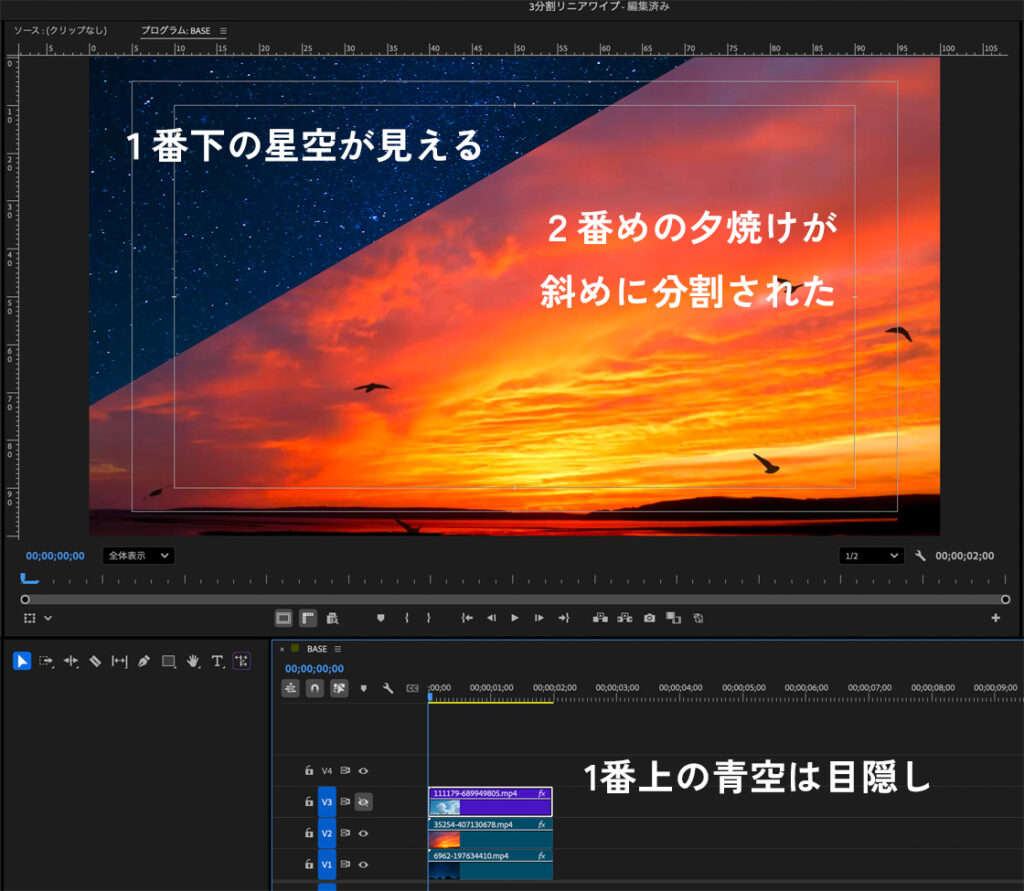
次に1番下の星空の設定も同じようにやります。
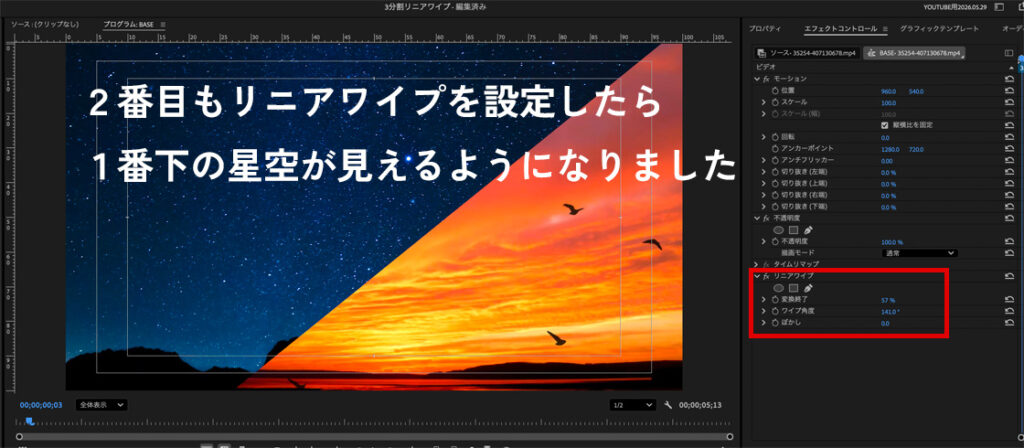
1番上と2番めのリニアワイプを設定して、斜めに分割しました。
角度や見える分量を視覚的に調整できるので、とても簡単でやりやすいと思います。
下の再生ボタンをクリックまたはタップして、動画をご覧ください。(音声はありません)
3つ重なった空の動画を1枚づつめくって、徐々にこのような形に分割することもできます。
こんなふうな動きを作ることができます。
下の再生ボタンをクリックまたはタップして、動画をご覧ください。(音声はありません)
方法は簡単です。
クリップの先頭と最後で設定を変えるだけです。
変更終了0%→40%
再生ヘッドを先頭の位置に配置して、変換終了を0%に設定します。
次に再生ヘッドを最後の位置に移動して変更終了を40%に設定します。
するとさきほどの動きを設定できます。
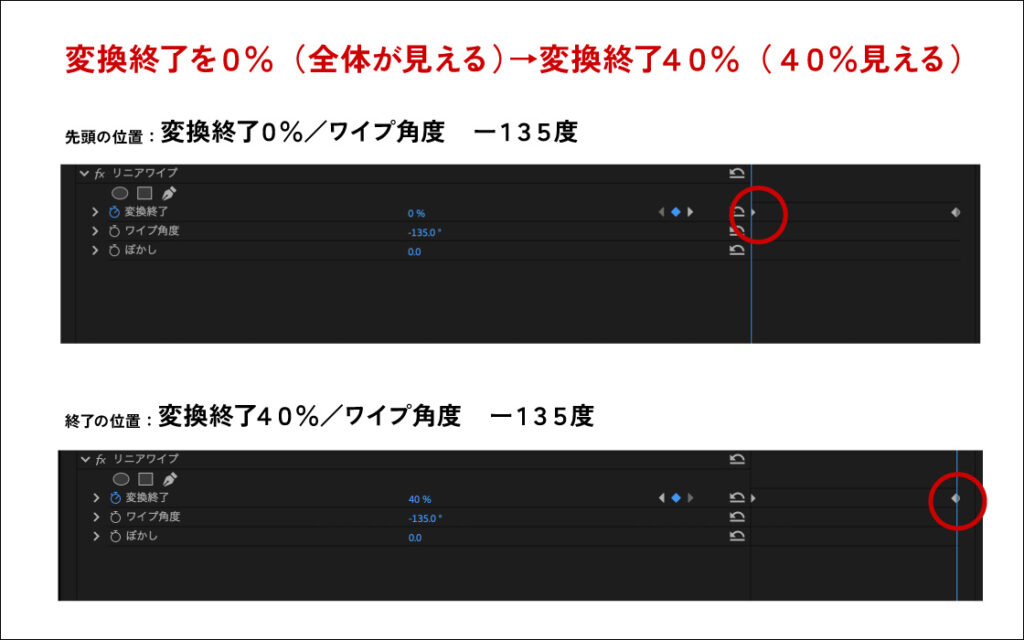
1番目のクリップの終了の位置に再生ヘッドを配置して、2番目のクリップも同じように設定したら完成です。
今回画面分割のやり方を完全ガイドということで、5種類の方法についてメリットやデメリットなども含めご紹介しました。
お役に立てば幸いです。
最後まで読んでいただいてありがとうございました🐾