【Premiere Pro独学】ショート動画を作ってみた!レビュー
ちょびとみい
50歳までにフリーランス

Adobe PremierePro 2025
【Adobe PremierePro】画面分割のやり方を5種類ご紹介 vol.2
クロップで分割/マスクで分割
| 項目 | 評価 |
|---|---|
| この記事をおすすめする人 | PremiereProユーザー |
| 難易度 |
分割ができると表現が広がる!
フリーアプリのテンプレートでありそうな、画面分割のやり方のご紹介です。
ネット情報を元に再現して、やりやすかった方法をいくつかピックアップしました。
今回は、vol. 2です。
目次から気になるところだけチェックしてみてください。
画面分割はいくつかやり方があるので、下記にまとめみました。
【画面分割のやりかた】
分割方法1. シーケンスを分けて配置する方法
分割方法2. モーション>切り抜きを使う方法
分割方法3. クロップを使う方法
分割方法4. マスクを使う方法
分割方法5. リニアワイプを使う方法
| 方法 | 特長 | おすすめのの使い方 |
|---|---|---|
| シーケンスを分けて配置 | 各画面を独立管理できる。 後編集が楽。 | 2〜9分割、ショート動画、 複数素材の編集 |
| モーション>切り抜き | エフェクト追加不要・軽い・ 四角分割専用。 | 2分割・4分割などの固定レイアウト |
| クロップ | 切り抜きをアニメーションできる。フェザーも使える。 | 動く分割、演出付き分割 |
| マスク | 自由な形で切り抜ける。斜め・円形・多角形OK。 | デザイン性の高い分割画面 |
| リニアワイプ | 本来は分割ではなく表示/非表示の制御。斜め境界も作れる。 | 分割の登場演出・画面開閉 |
5つの方法をご紹介すると長い記事になってしまうので、分けてご紹介しています。
今回は、vol. 2の分割方法③と④のご紹介です。
クロップで分割する方法は、2分割を例にご紹介します。4分割、3分割もできますが、四角形に限ります。
手順を整理すると以下のとおりになります。
【分割方法③ クロップを使う方法の手順1】
Step1. 基本の16:9のシーケンスを用意する
(youtube用ならW1920/H1080px、ショート動画ならW1080/H1920px)
Step2. 分割したい2つの動画をタイムラインに上下に並べる
Step3. エフェクト>クロップ クロップを2つの動画にドラッグ
Step4. 上のクリップの「右」を50%に、舌のクリップを「左」の50%にする
シーケンスをW1920/H1080(16:9)で作ります。作り方は画面分割vol. 1をご参照ください。
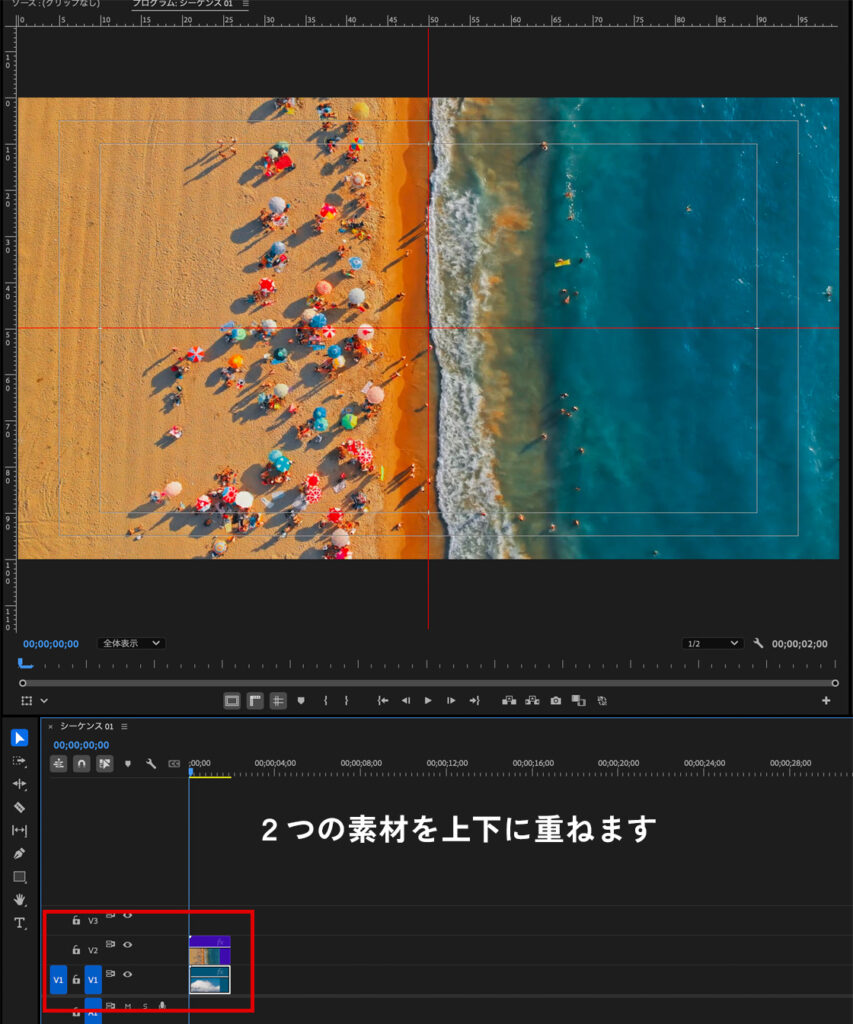
読み込んだ2つの動画素材を、タイムラインに入れて上下に並べます。
上のクリップは夏のビーチ
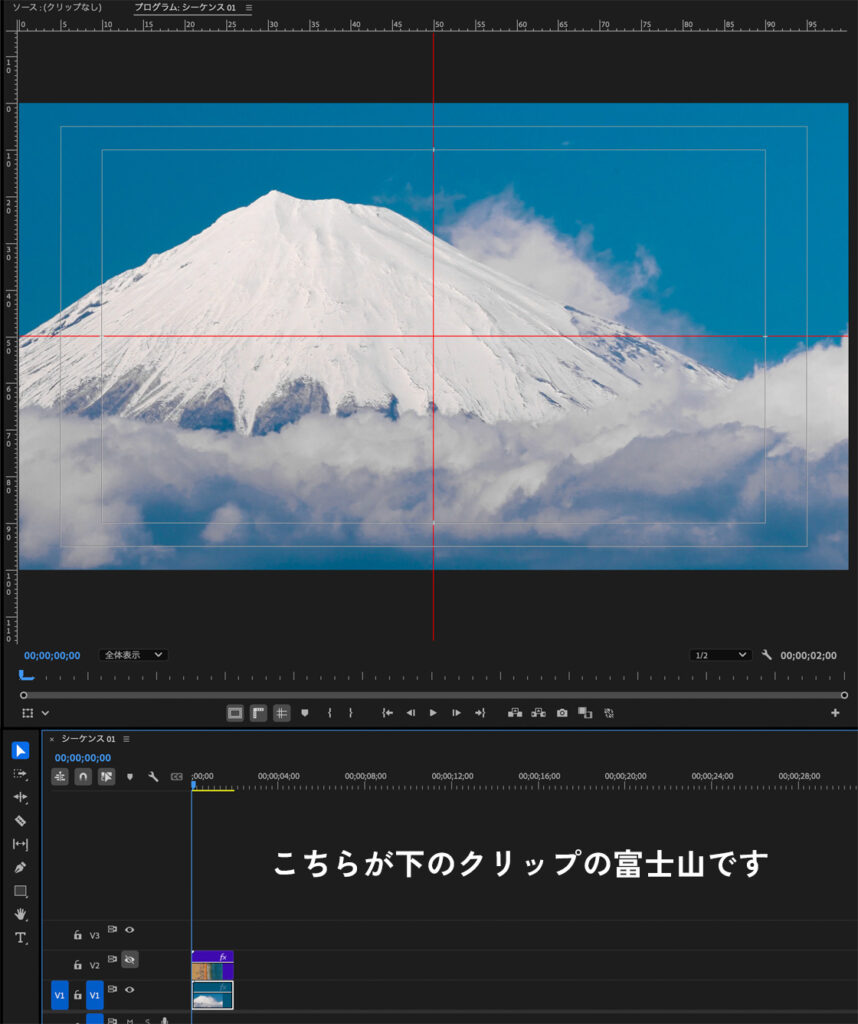
そして下のクリップは冬の富士山
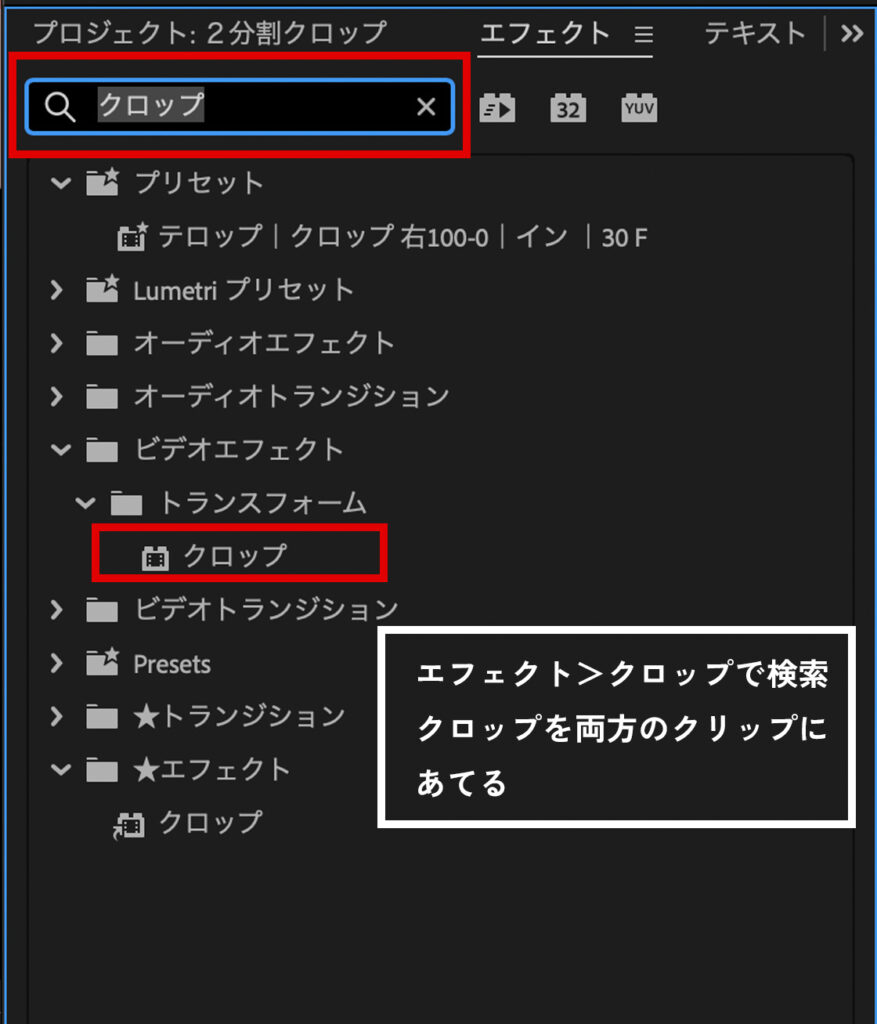
エフェクトで検索窓で「クロップ」と入力したら、トランスフォーム>クロップが表示されます。
「クロップ」を選択し、タイムラインにある両方のクリップにドラッグして適応させてください。
次にエフェクトコントロールからクロップの設定をしていきます。
まず上のクリップを選択し、クロップの右を50%と入力します。
続いて下のクリップの左を50%にします。
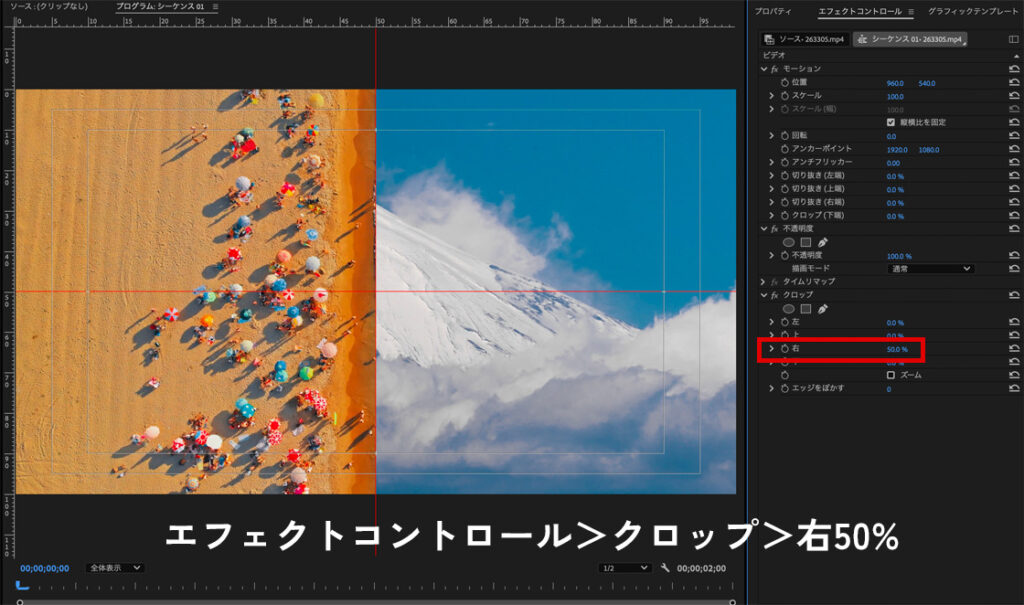
するとこんな風に真ん中で分割できます。
クロップは分割できるものの、ビーチの海部分が見えなくなってしまったし、富士山も真っ二つに切れてしまいました。
風景の全体像を見せるために構図を変えたいとスケールや位置を動かしても、クロップされた状態のままなので構図を変えられないのです。
この場合、もし構図を変えたいならクロップをする前にネストすることをおすすめします。
構図を整えてからクロップすると、編集がしやすくなるのでこちらがおすすめのクロップ分割方法です。
【分割方法③ ネストしてからクロップを使う方法の手順2 おすすめ!】
Step1. Step2は 手順1と同じ
Step3. それぞれのクリップをネスト
Step4. ネスト内で構図を調整
Step5. 親シーケンスでクロップを適応させる(手順1のStep4と同じ)
まず上のクリップを選択>右クリック>ネストを選択 します。
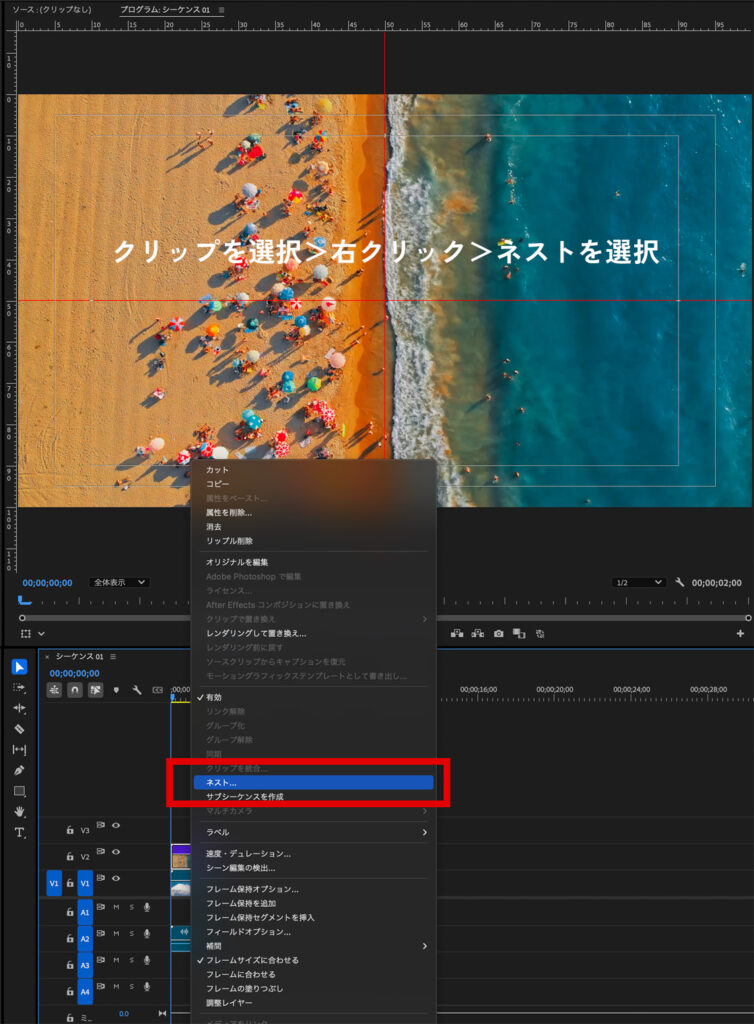
ネストしたシーケンス名をわかりやすく上のクリップにしました。
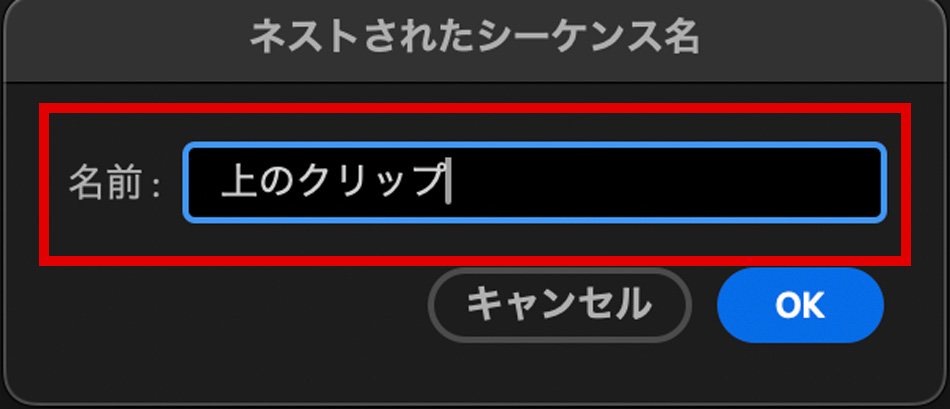
下のクリップも同じくネストします。
ネストした上のクリップのシーケンス内で、海も見えるように構図を調整します。
ネストした上のクリップをダブルクリックすると、上のクリップのシーケンスがタイムライン上に表示されるので、そこで作業します。
モーション>位置のXを左にずらして、海も見えるようにしました。
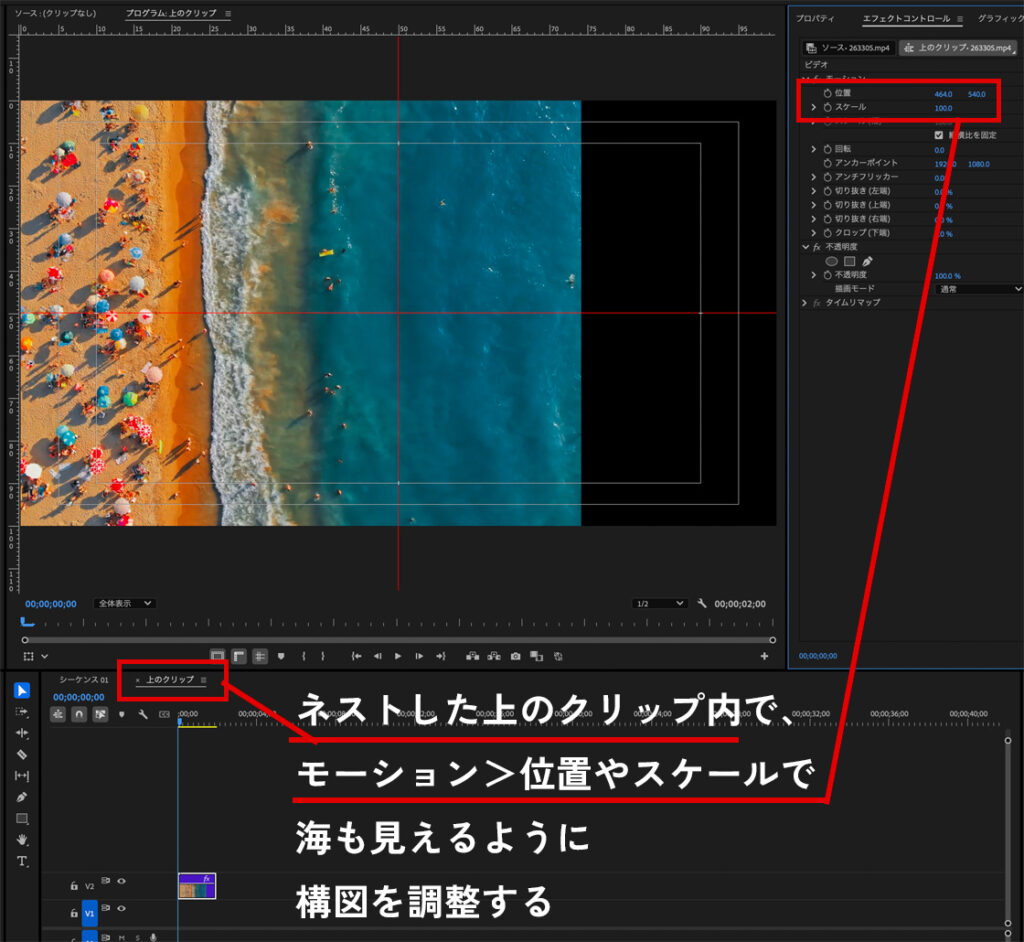
上下のクリップともに構図を整えたら、親シーケンス内の作業に戻ります。
上下、両方のクリップにクロップを適応させて50%に設定します。やり方は手順1のStep4と同じです。
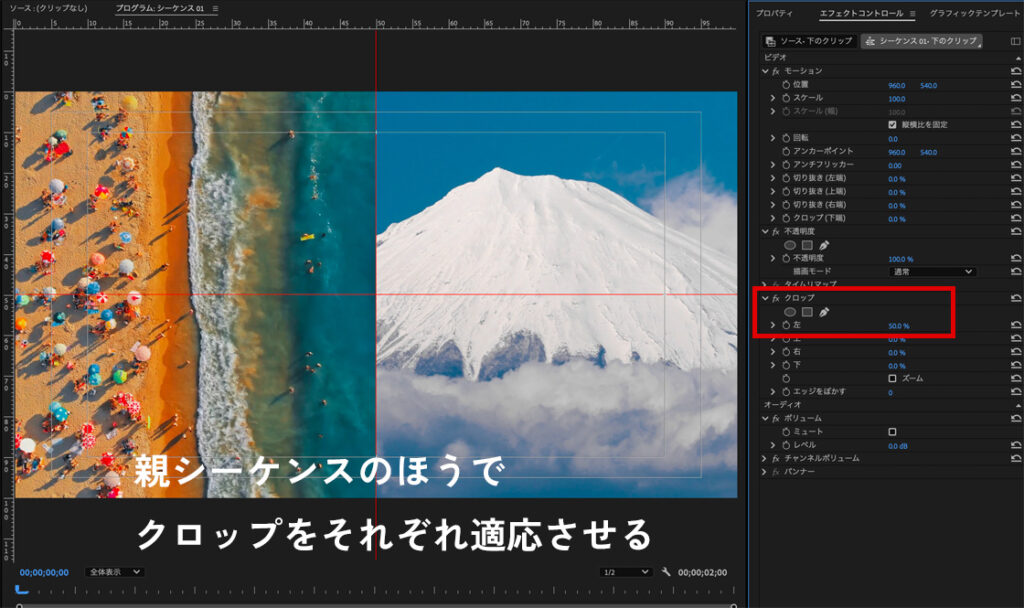
これで構図の調整もできました。
できた動画はこちら。(素材はpixabay、動画AC)
下の再生ボタンをクリックまたはタップして、動画をご覧ください。(音声はありません)
マスクで分割する方法は、2分割で斜めに切る方法を2つご紹介します。
仕上がりが変わるので、希望のレイアウトで選んでください。
手順を整理すると以下のとおりになります。
【分割方法④ マスクを使って斜めに2分割する方法の手順1】
Step1.とStep2.はクロップと同じ。更に斜めのガイドを追加する
Step3. それぞれのクリップにマスクを作る
Step4. 各クリップの構図を調整する
Step1と2は先述と同じなので省略しますが、斜めにマスクを切りたいのでそのガイドを追加する方法だけご紹介します。
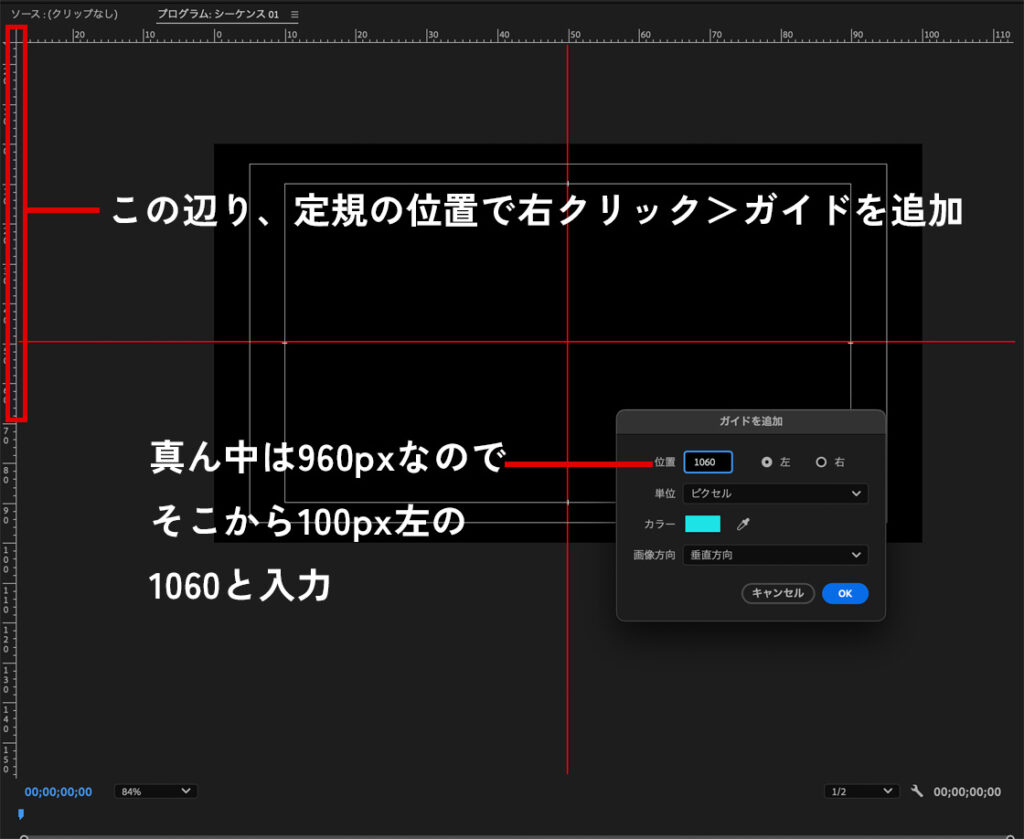
プログラムパネル上の定規の位置で右クリックし、ガイドを追加を選びます。
ガイド追加のパネルが表示されるので、真ん中からちょうど100px左にガイドを作りたいので、単位をピクセルに合わせて1060(960+100)と入力します。
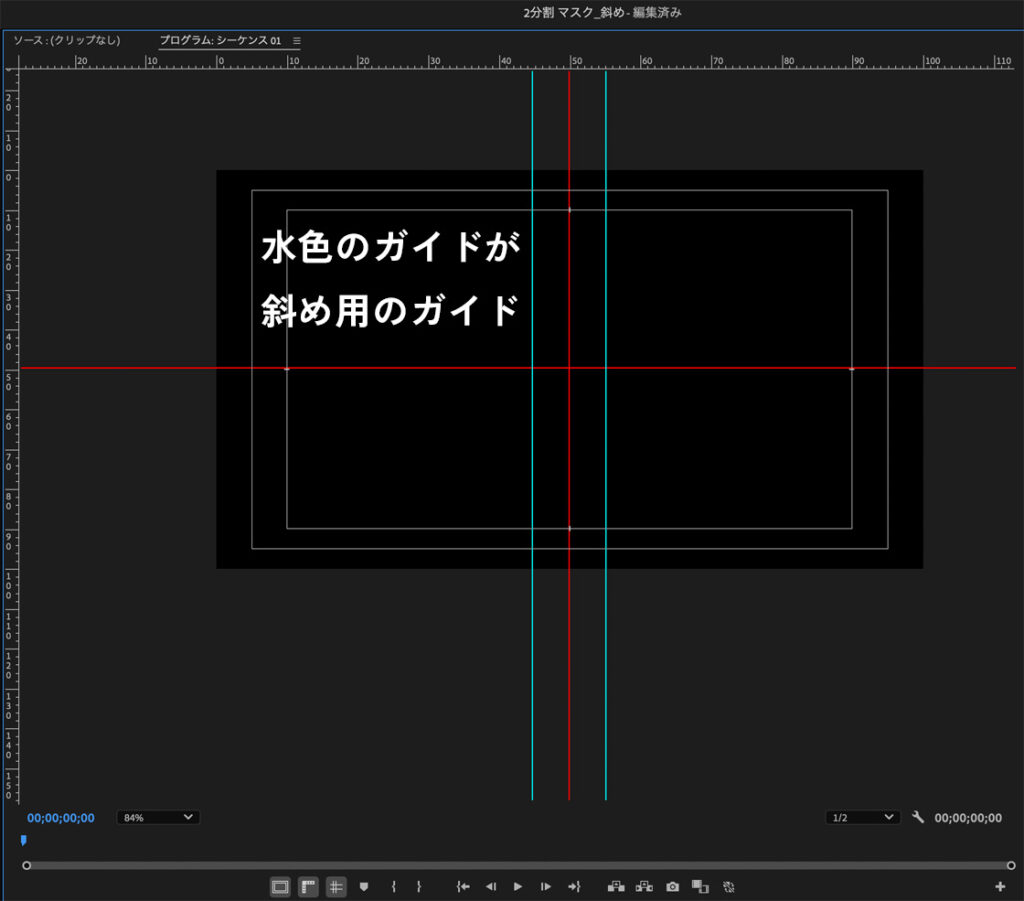
右も同じようにガイドを追加しておきます。(水色が斜めに切るガイド)
ガイドの作り方は、こちらの記事で詳しくご紹介しています。
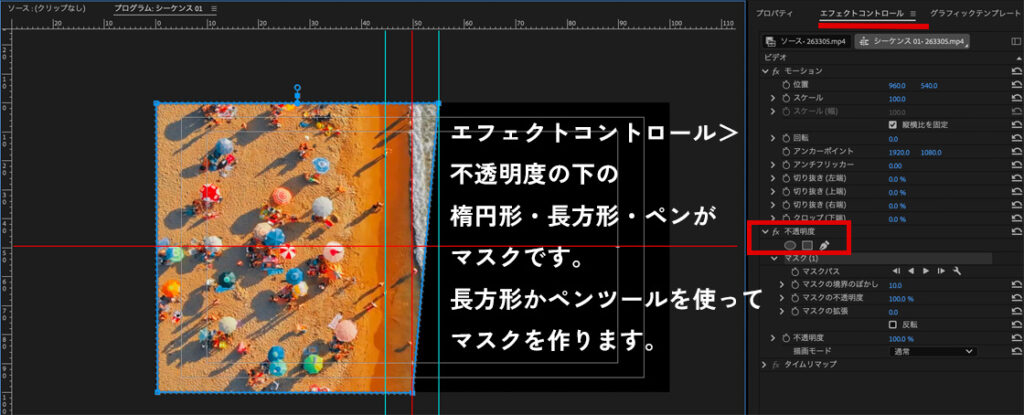
上のクリップを選択し、エフェクトコントロール>不透明度>のすぐ下に3つのマーク(楕円形・長方形・ペンマーク)が並んでいます。これがマスクです。
今回は長方形を選択します。
するとプログラムパネル上に長方形ができてその部分だけ表示されるので、ガイドに沿って斜めにマスクを調整します。(四隅を選択ツールで動かして場所を変えます。またはペンで台形を作っても大丈夫です)
マスクができたら、下のクリップも同じようにマスクを作ります。
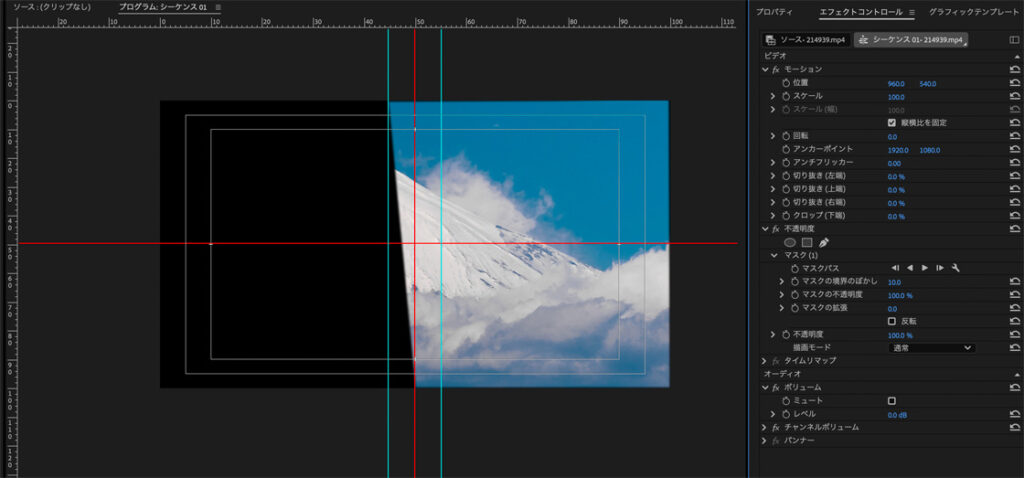
上下ともに斜めのマスクができました!
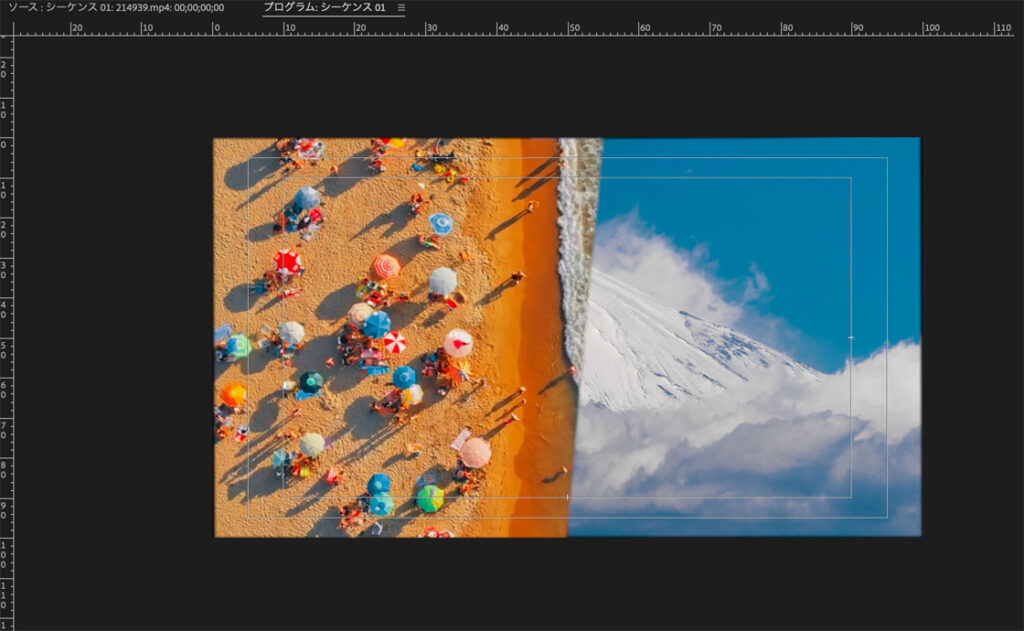
ただし、このマスクを切って斜めに分割する方法も、クロップで分割するときと同じくマスクを切ったあとに動画の構図を変えることはできません。なので、こちらも先述同様にネスト化してからマスクを切りましょう。
各クリップの構図を調整する方法は、先述のクロップと同じくネストを先にする必要があります。
ネストのやり方は先述の、分割方法② クロップを使う方法の手順2(ネスト)おすすめ!をご覧ください。
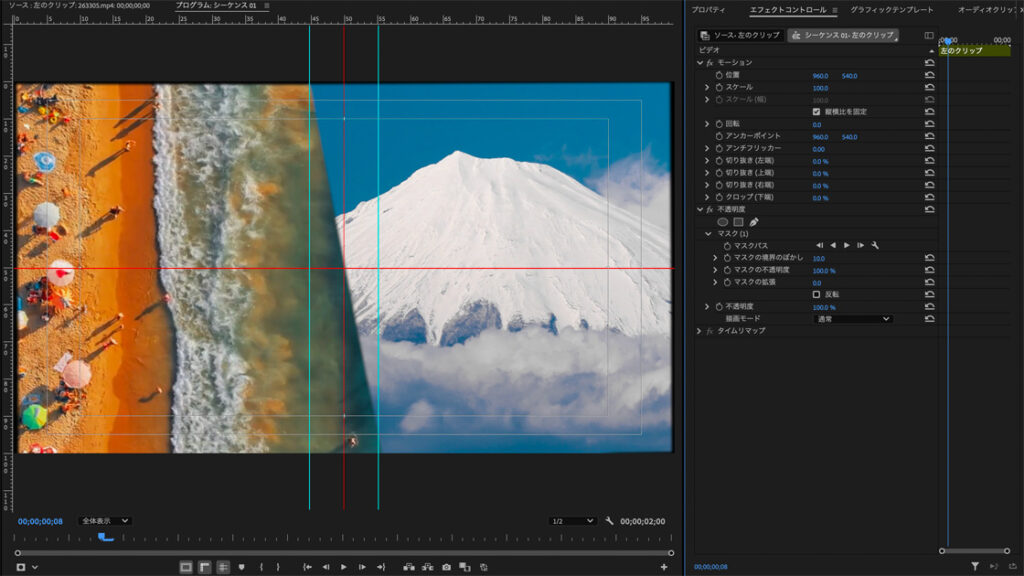
できた動画はこちら。(素材はpixabay、動画AC)
下の再生ボタンをクリックまたはタップして、動画をご覧ください。(音声はありません)
画面分割は初心者にとって色々覚えること、理解する事が多く、ステップアップできると思います。
是非挑戦してみてください。
vol 3につづく
長くなりましたが、最後までご覧いただきありがとうございました♪