【Adobe PremierePro入門】ショート動画のレンプレートを使おう
ちょびとみい
50歳までにフリーランス

Adobe PremierePro 2025
Adobe PremierePro 画面分割のやり方を5種類ご紹介 vol 1
シーケンスを分ける方法/モーション切り抜きを使う方法
| 項目 | 評価 |
|---|---|
| この記事をおすすめする人 | PremiereProユーザー |
| 難易度 |
分割ができると表現が広がる!
フリーアプリのテンプレートでありそうな、画面分割のやり方のご紹介です。
今回はネット情報を元に再現して、やりやすかった方法をいくつかピックアップしました。
ただ、方法がいくつかあるため長い記事になってしまうため、前編と後編に分けてご紹介します。
目次から気になるところだけチェックしてみてください。
画面分割はいくつかやり方があるので、下記にまとめみました。
【画面分割のやりかた】
分割方法1. シーケンスを分けて配置する方法
分割方法2. モーション>切り抜きを使う方法
分割方法3. クロップを使う方法
分割方法4. マスクを使う方法
分割方法5. リニアワイプを使う方法
| 方法 | 特長 | おすすめのの使い方 |
|---|---|---|
| シーケンスを分けて配置 | 各画面を独立管理できる。 後編集が楽。 | 2〜9分割、ショート動画、 複数素材の編集 |
| モーション>切り抜き | エフェクト追加不要・軽い・ 四角分割専用。 | 2分割・4分割などの固定レイアウト |
| クロップ | 切り抜きをアニメーションできる。フェザーも使える。 | 動く分割、演出付き分割 |
| マスク | 自由な形で切り抜ける。斜め・円形・多角形OK。 | デザイン性の高い分割画面 |
| リニアワイプ | 本来は分割ではなく表示/非表示の制御。斜め境界も作れる。 | 分割の登場演出・画面開閉 |
5つの方法をご紹介すると長い記事になってしまうので、分けてご紹介します。
今回は、分割方法①と②のみのご紹介になります。
続きは来週更新します
シーケンスを作る分割方法①は、3分割を例にご紹介します。
やり方を覚えれば、分割の数は設定を変えるだけです。
手順を整理すると以下のとおりになります。
【3つのシーケンスを作って配置方法】
Step1. 基本の16:9のシーケンスを用意する
(youtube用ならW1920/H1080px、ショート動画ならW1080/H1920px)
Step2. 基本シーケンスの1/3pxサイズのシーケンスを作る。
Step3. 1/3サイズのシーケンスを複製して3つ用意する
Step4. それぞれ3つのシーケンスに動画や画像素材を入れる
Step5. 基本シーケンスに配置し、各シーケンスのプロパティ>位置を設定する
では早速手順通りにやってみたいと思います。
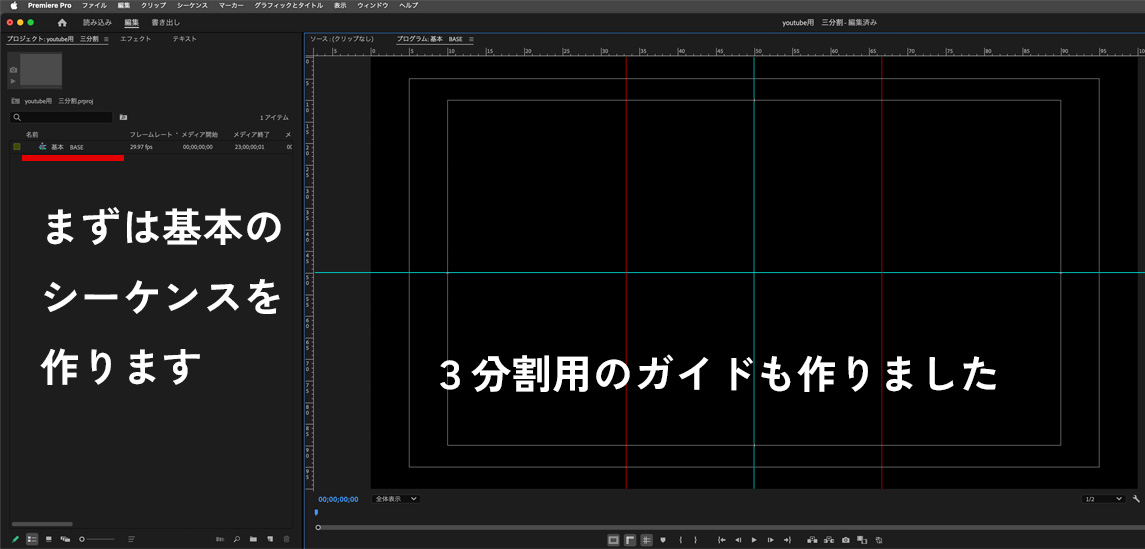
まず基本のシーケンスを作ります。
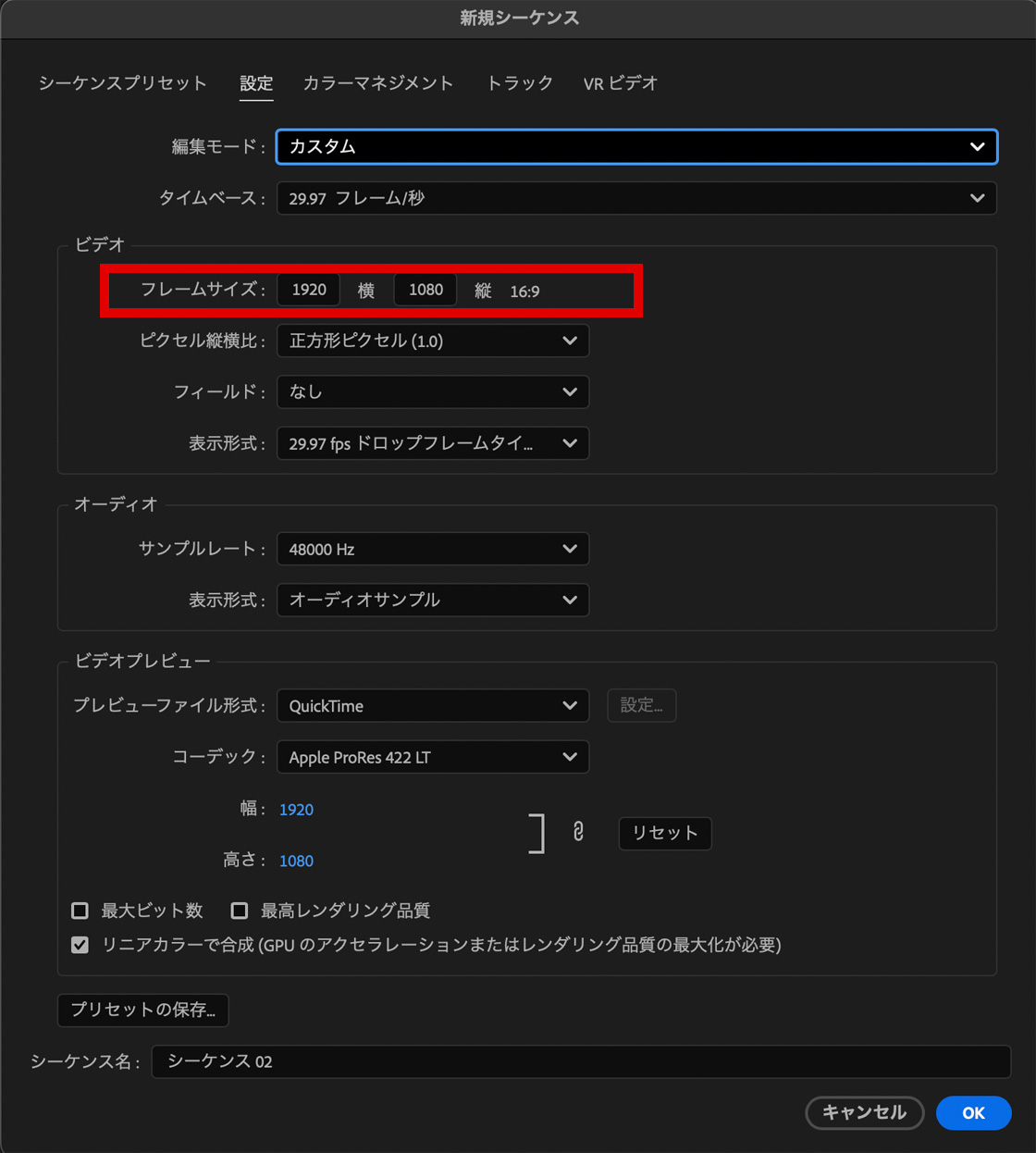
プロジェクトパネル>シーケンスを作成
youtube用のW1920/H1080pxで30fsで用意します。
シーケンス名は「基本」「BASE」などわかりやすい名前に変更しておきましょう。
プログラムモニターに3分割用のガイドも作りましょう。
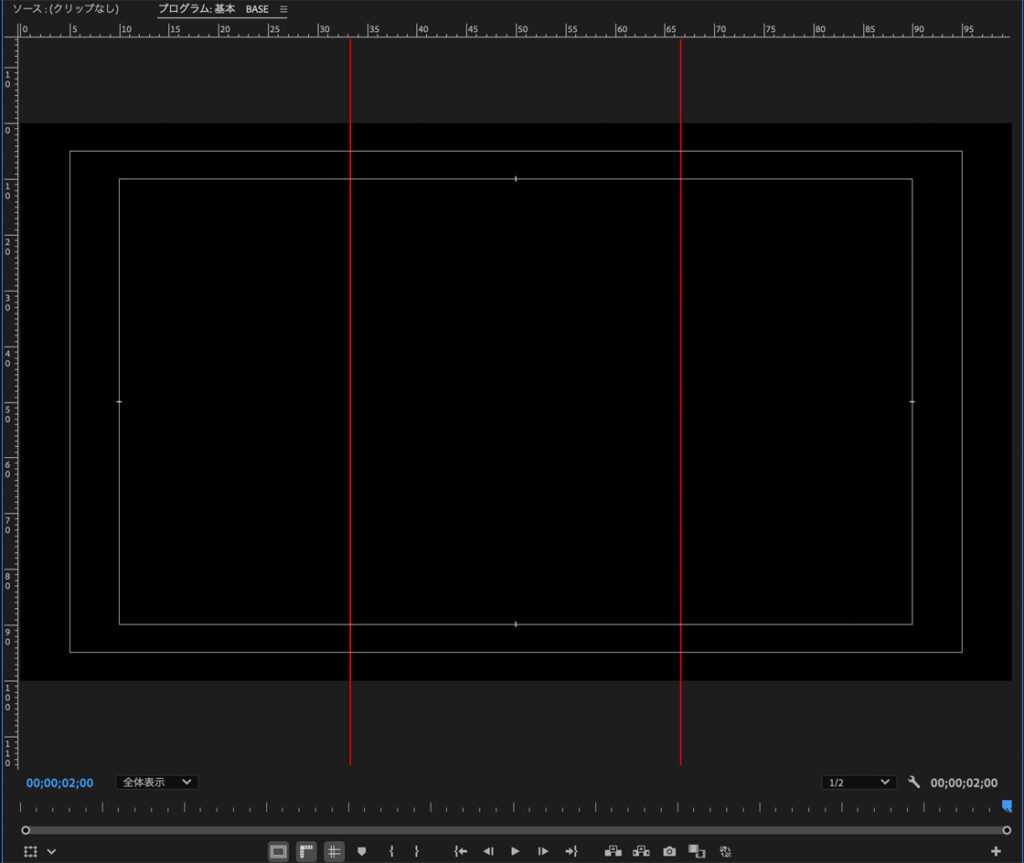
ガイドの作り方はこちらでご紹介しています。
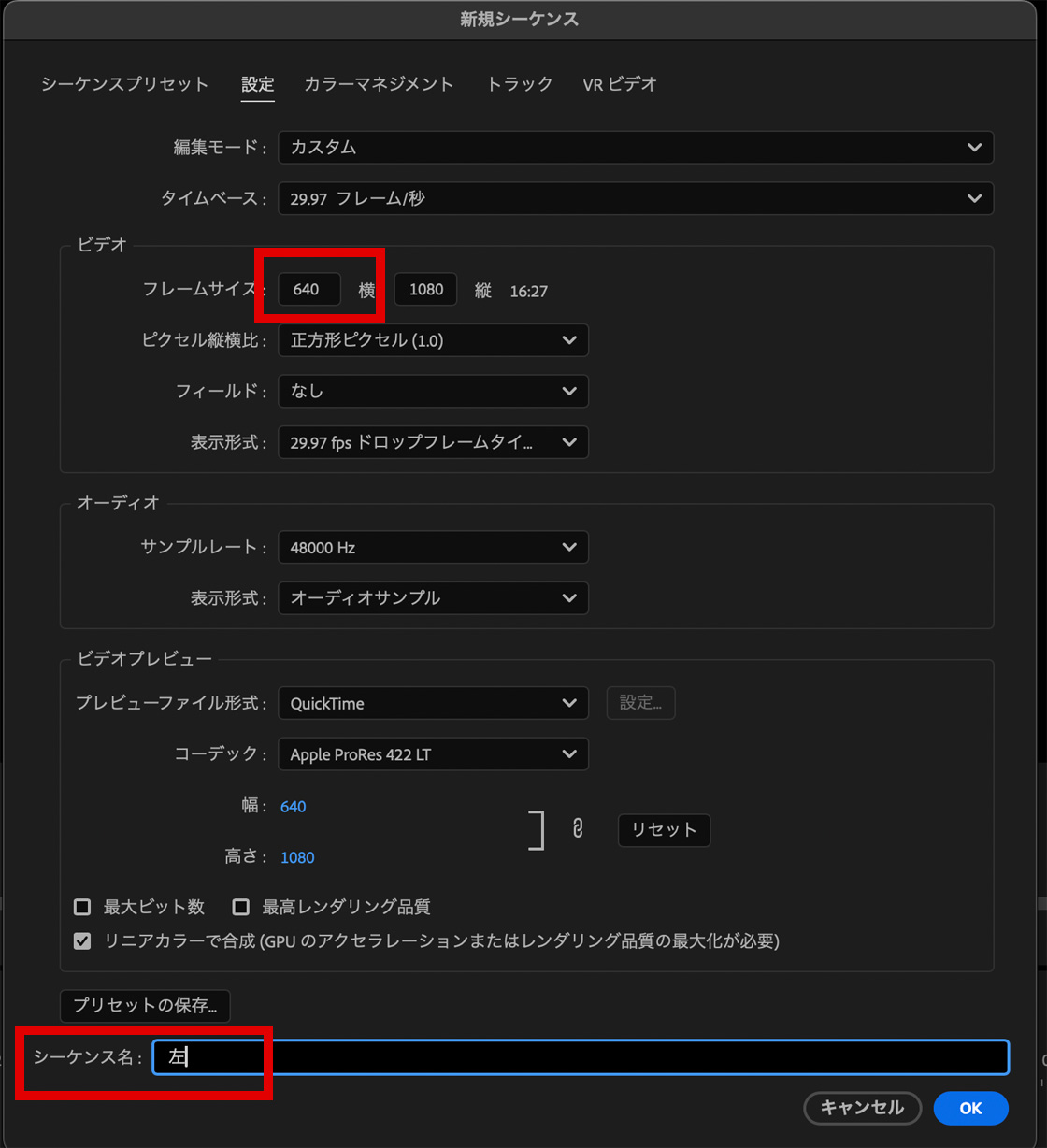
横の長さが基本の1/3サイズのシーケンスを用意します。シーケンス名をわかりやすく左にします。
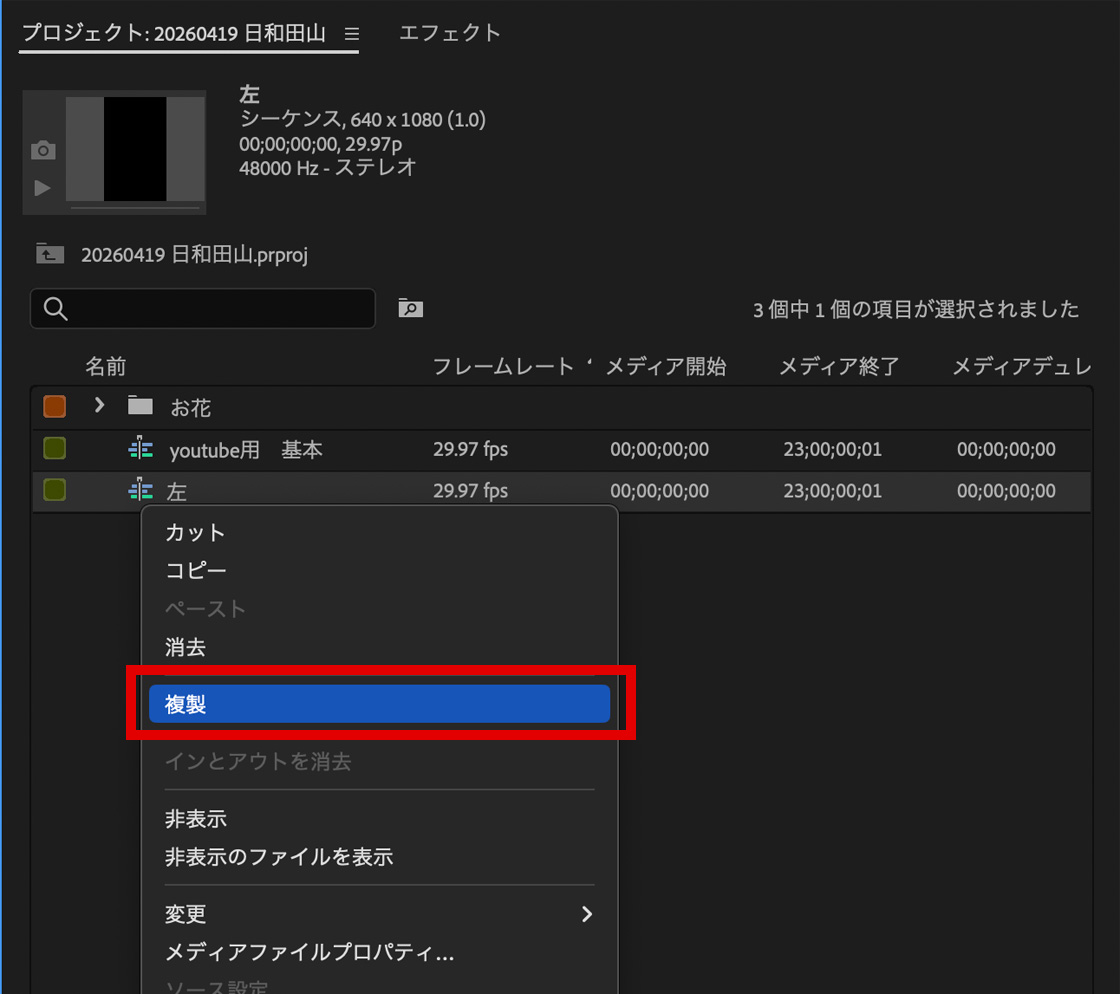
できたら左のシーケンスをプロジェクトパネルで右クリックして、複製を選択します。これを2回繰り返します。
複製した3つのシーケンスができたら、名前を左/真ん中/右に変えます。
左・真ん中・右のそれぞれのシーケンスに素材(動画や画像など)を入れます。
長さを同じにしておきます。
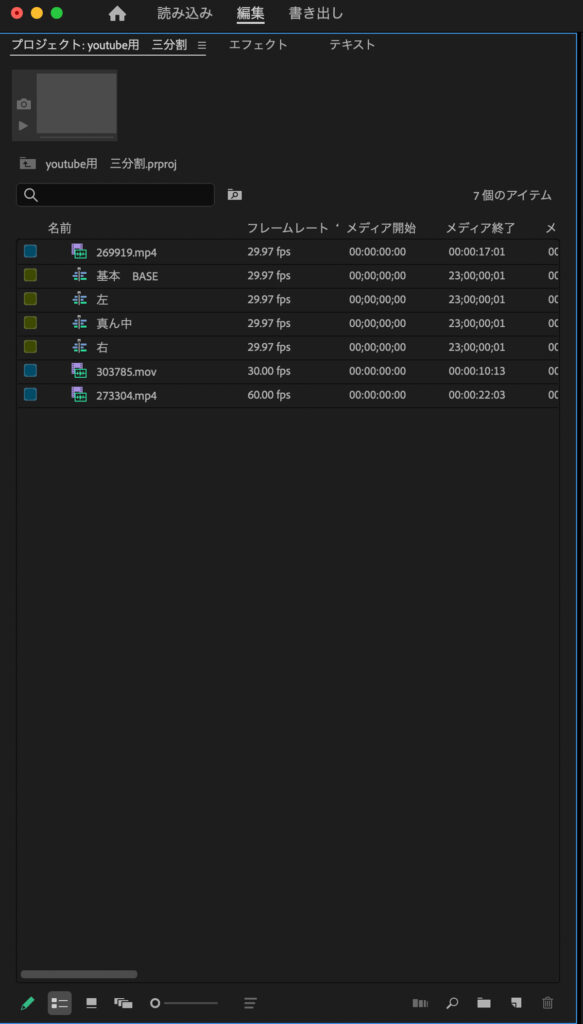
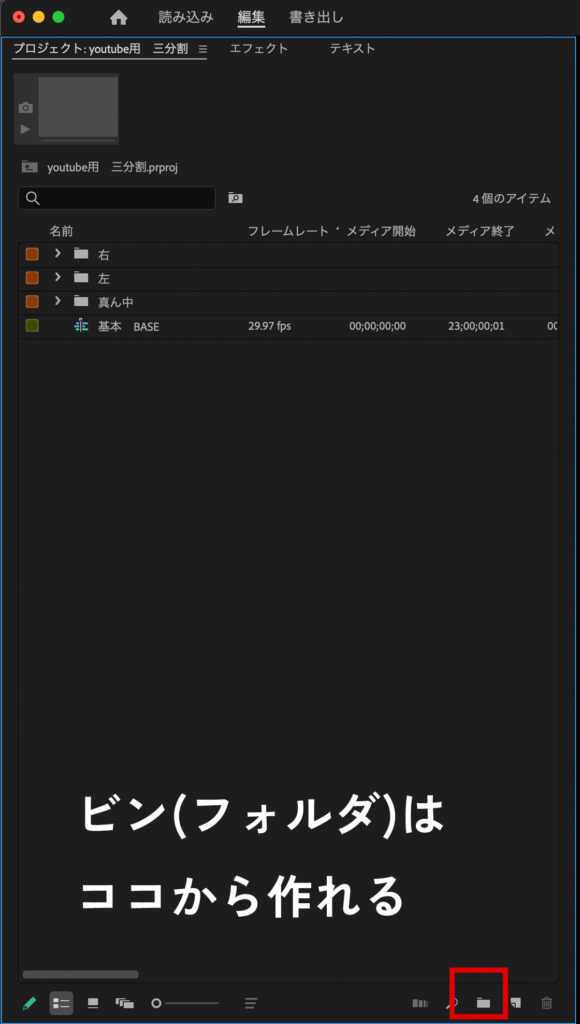
わかりやすく整理するために、ビン(フォルダ)を3つ作って、動画をそれぞれのビンに入れました。
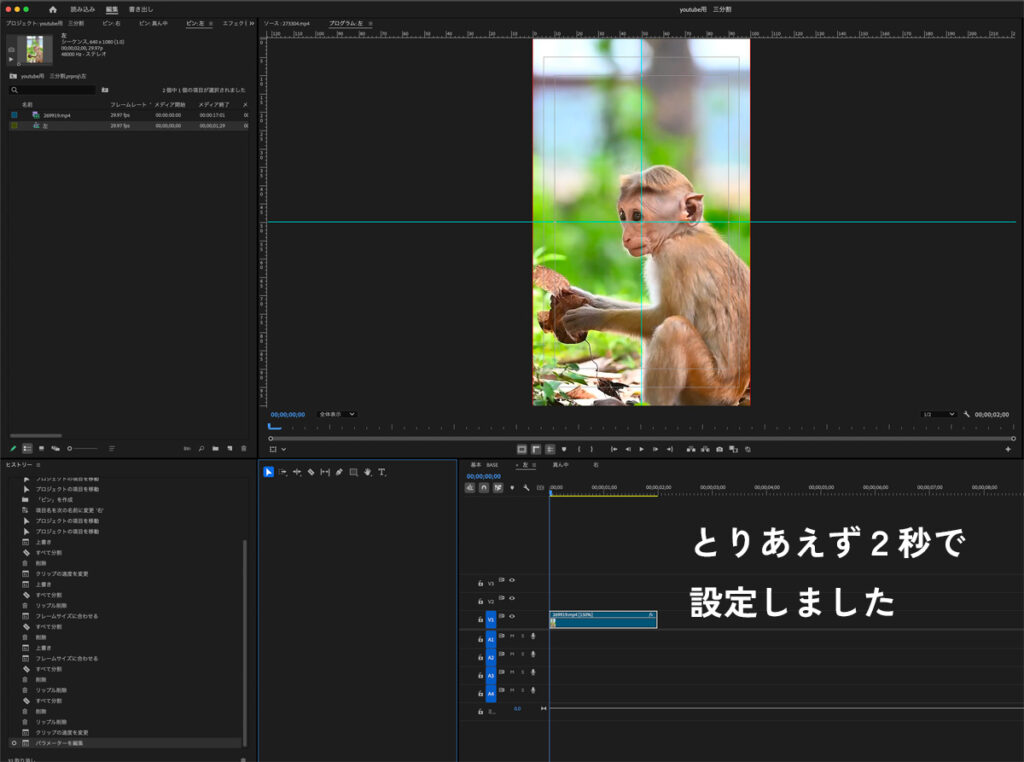
それぞれ3つのシーケンスの調整をします。
まず左のシーケンスをダブルクリックして、タイムラインの名前が左になったら動画素材をタイムラインに入れます。
ここでいう調整とは、尺を揃えたり、目線が揃うように大きさや動物の視線の高さを揃えることです。
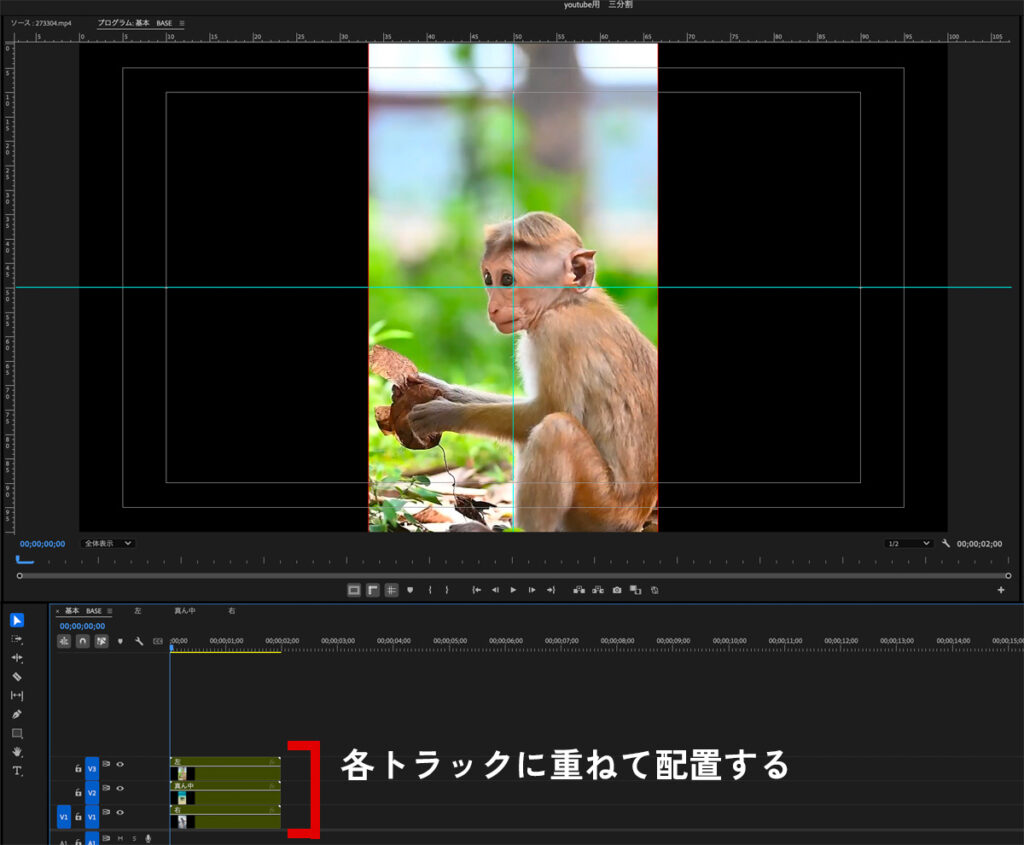
次にベースのシーケンスに3つのシーケンスを配置します。
タイムライン上に縦に重ねて、上から順に左/真ん中/右にします。
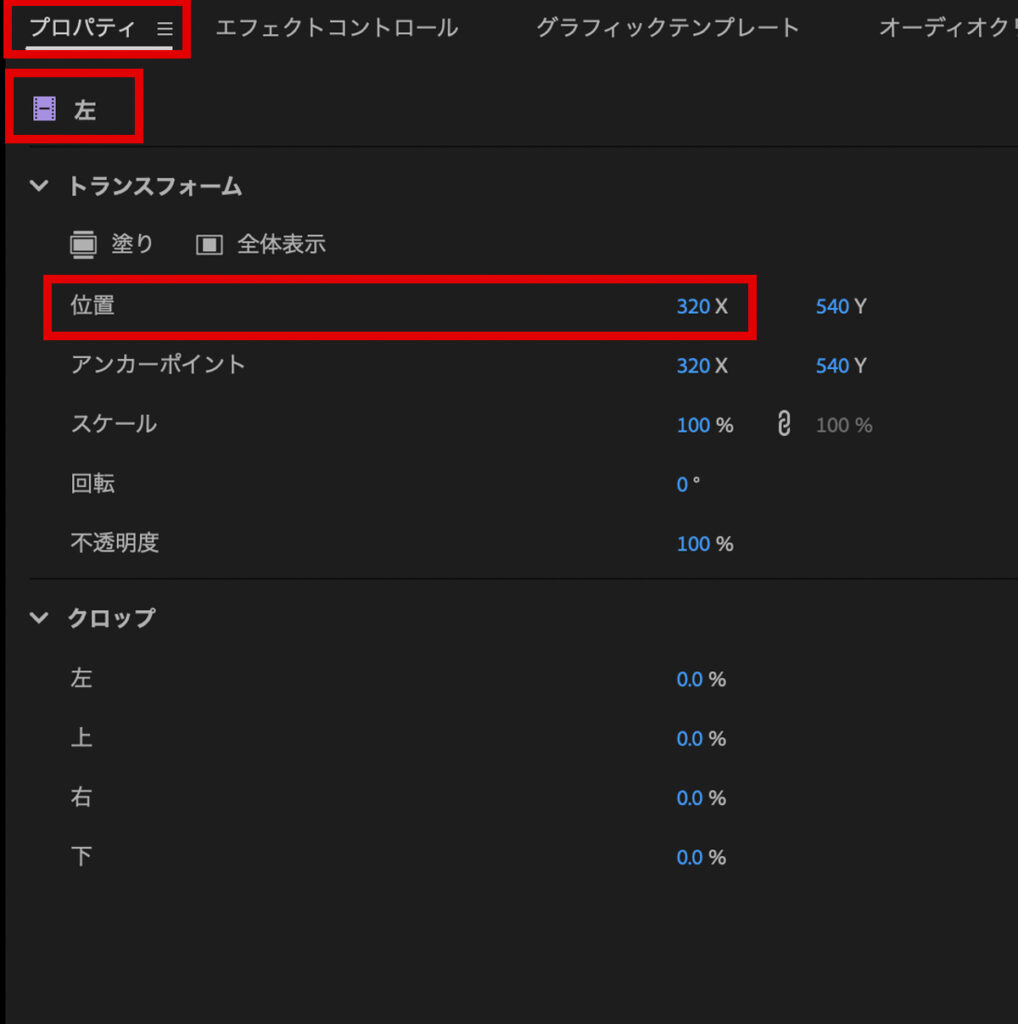
タイムライン上の左のクリップを選択し、プロパティのX(横軸)の位置を設定します。
左はX軸が320です。続いて真ん中、右も設定していきます。
位置は、左はXが320/真ん中はX960/右はX1600になります。
これで完成です。
できた動画はこちら。(素材はpixabay)
下の再生ボタンをクリックまたはタップして、動画をご覧ください。(音声はありません)
ついでに縦長動画の設定もシェアしておきます。
やり方は先ほどと同じで、設定数値のみです。
【縦長動画の設定】全体の尺は2秒に設定しています。
シーケンスサイズ・・・W1080/H1920
分割する3つのシーケンス(上・真ん中・下)・・・W1080/H640を3つ用意する
上のシーケンスの位置・・・X540/Y320
真ん中のシーケンスの位置・・・X540/H960
下のシーケンスの位置・・・X540/H1600
できた動画はこちら。(素材はpixabay)
下の再生ボタンをクリックまたはタップして、動画をご覧ください。(音声はありません)
作り方は上記3分割と同じなので、設定だけ一覧で作成しました。
保存してお役立てください。
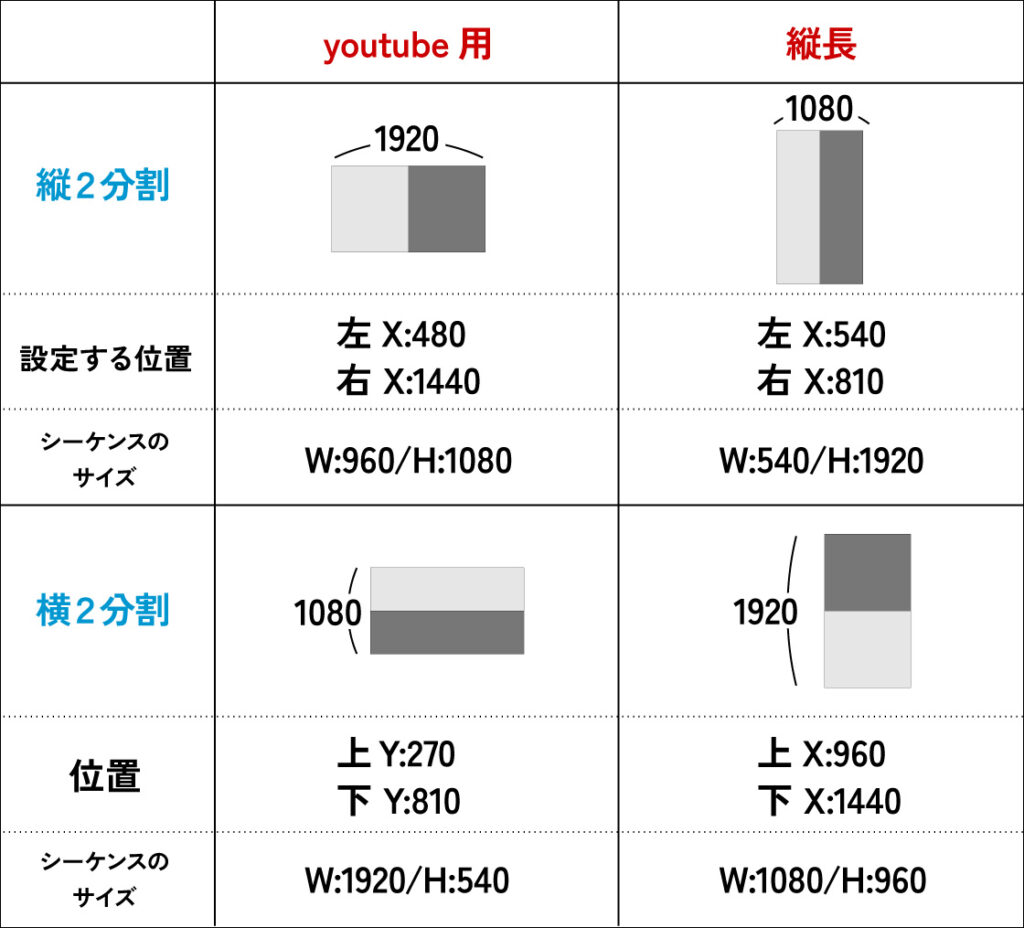
作り方は上記3分割と同じなので、設定だけ一覧で作成しました。
保存して見返してください。
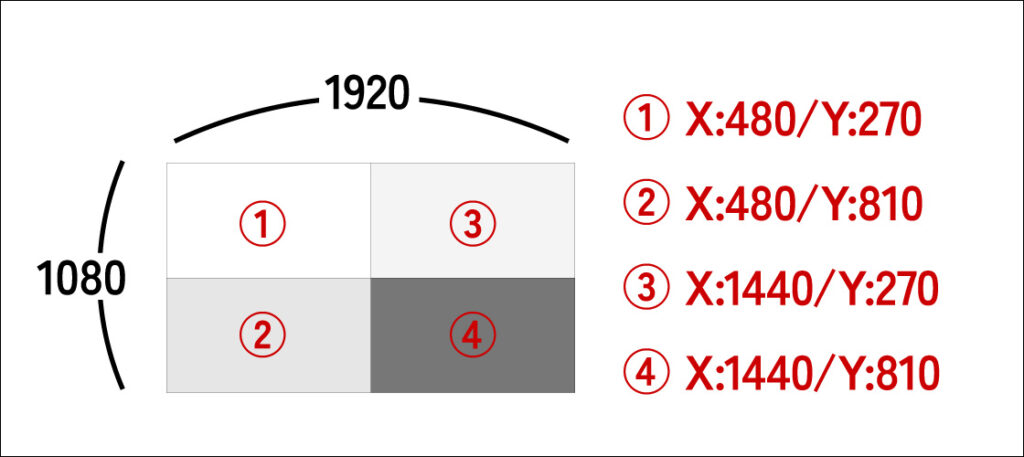
次に2者対談のような、1つの動画を分割しているように見せる方法です。
例えば2人の対談で、時々アップにして2人の表情を同時に見せたいときなどに向いています。
手順は以下のとおりです。
【切り抜きを使って1つの動画を分割してみせる方法】
Step1. 基本の16:9のシーケンスを用意する
Step2. エフェクトコントロールから設定する
やり方は分割方法①のStep1を参照ください。できたら動画素材をタイムラインに2回入れます。
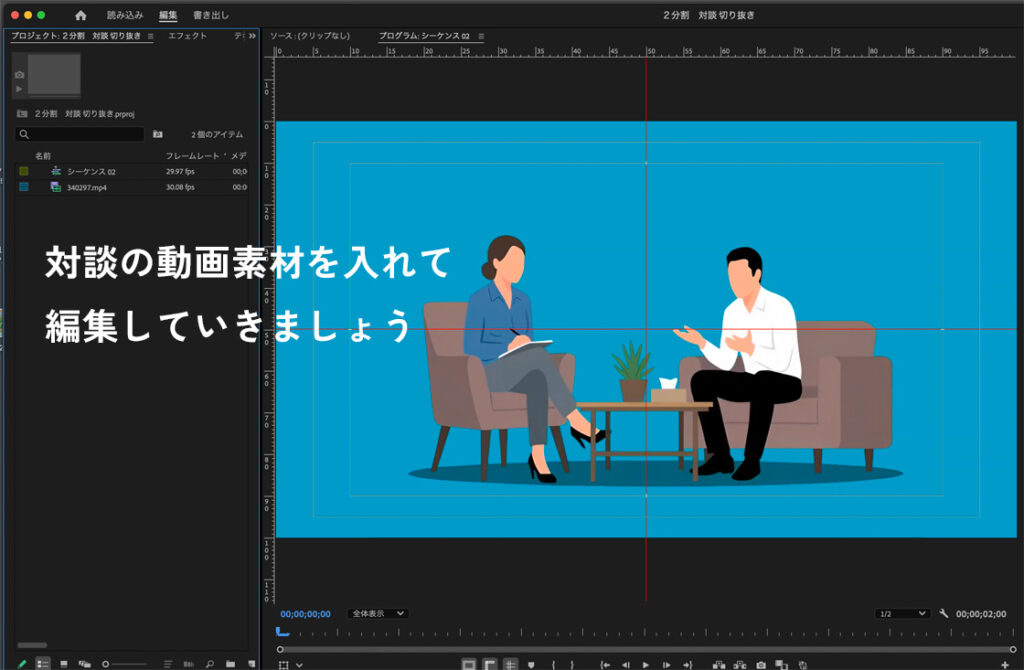
タイムラインに入れたら上下に重ねます。
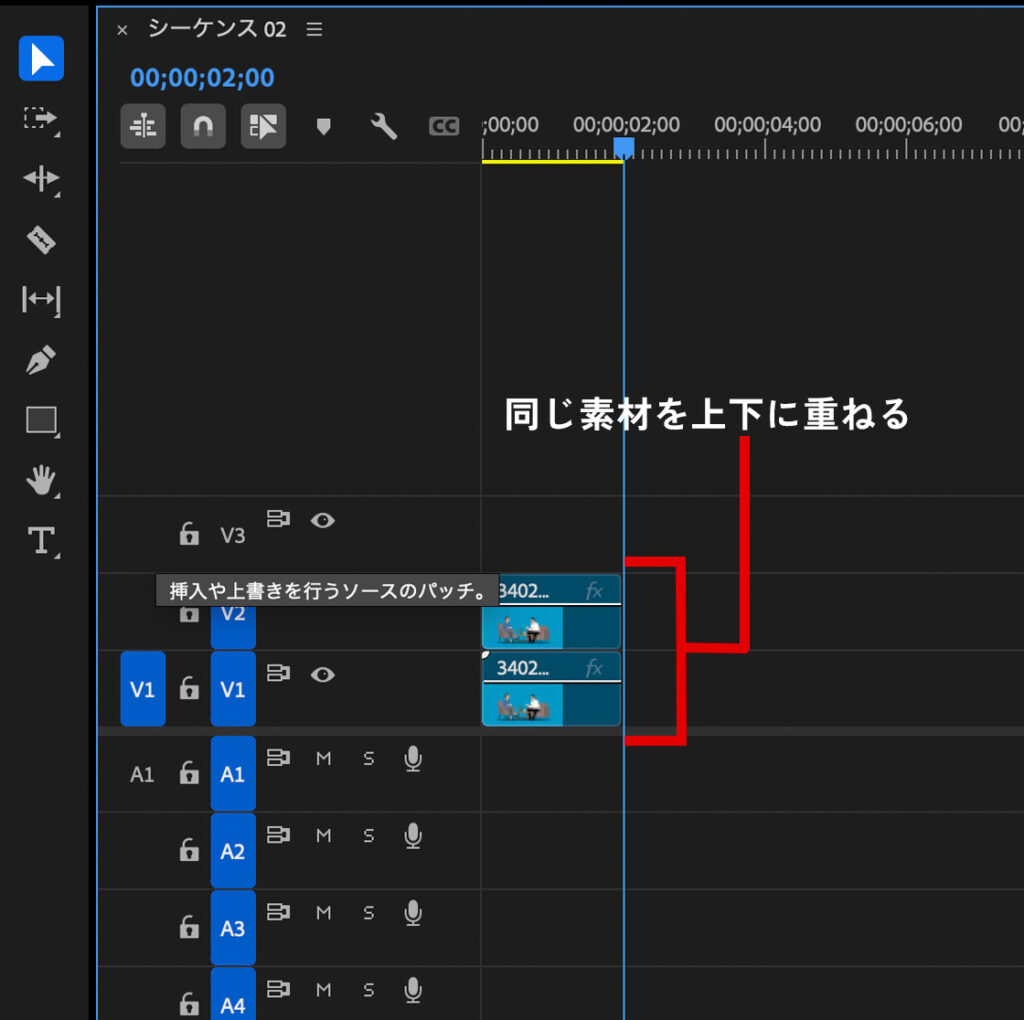
次にエフェクトコントロールの設定をします。
まず左側の女性の方をアップにしたいと思います。
下のクリップを非表示にします。
上のクリップを選択し、エフェクトコントロール → モーション切り抜き(右端)を50%
必要に応じて位置を調整してください。
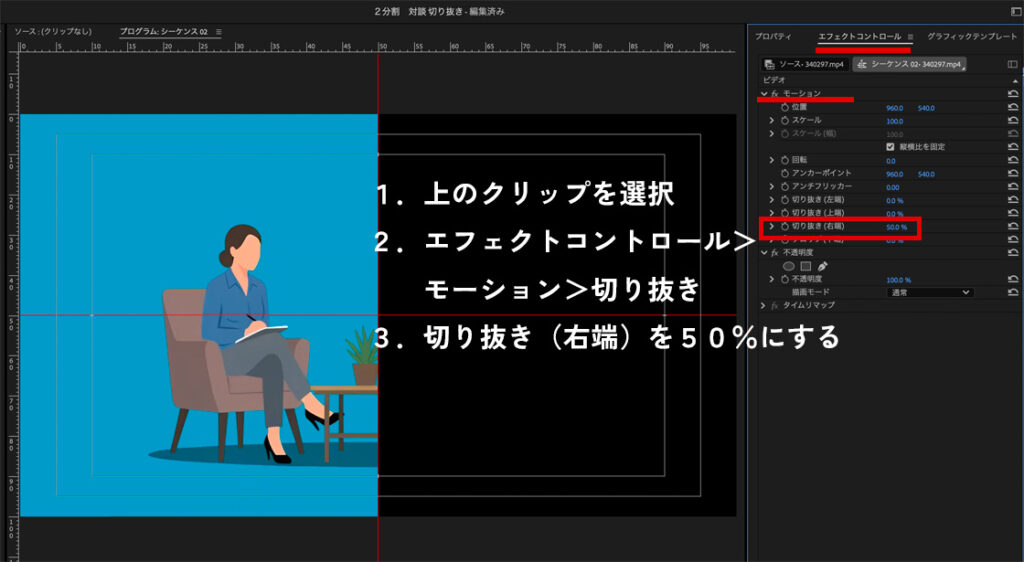
次は同じことを下のクリップにもやるだけです。今度は切り抜き(左端)50%です。
次はそれぞれの人物を大きくして、顔をアップにさせます。
今回は、徐々に大きくしていきます。
再生ヘッドを先頭に持ってきてモーションコントロール>スケールにキーフレームを打ちます。
次に再生ヘッドを任意の位置に動かして、スケールを大きくします。
位置も任意で調整してください。
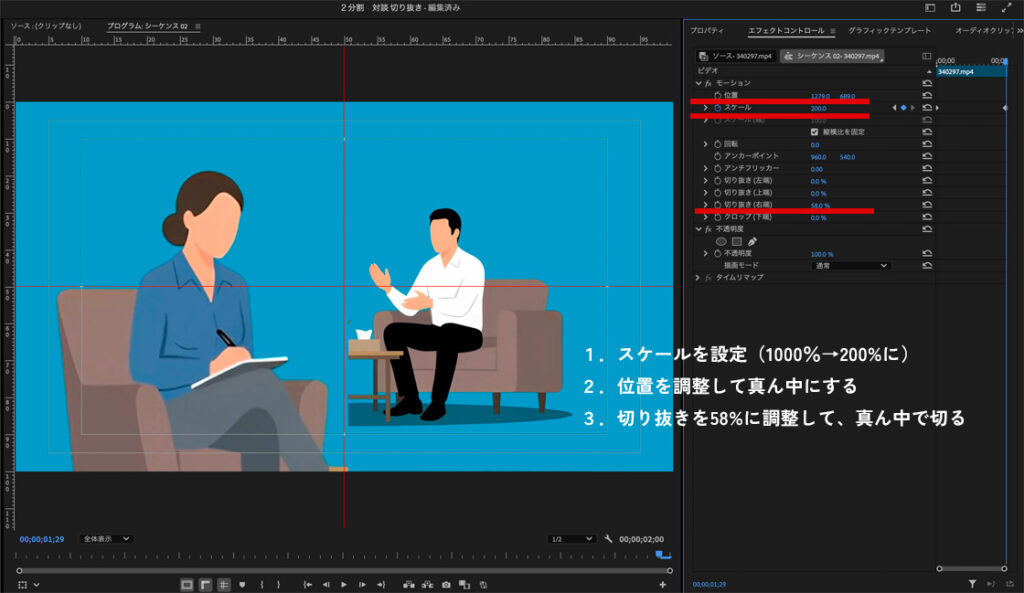
今回はスケールを100%→200%に徐々に拡大
位置を調整して半分の範囲内で真ん中に来るようにする
切り抜きも50%だとはみ出してしまうので、58%に調整しました。
できたら、下のクリップ(右の男性)も同じように設定したら完成です。
できた動画はこちら。(素材は動画AC)
下の再生ボタンをクリックまたはタップして、動画をご覧ください。(音声はありません)
画面分割は初心者にとって色々覚えること、理解する事が多く、ステップアップできると思います。
是非挑戦してみてください。
vol 2につづく
長くなりましたが、最後までご覧いただきありがとうございました🐾