【Adobe Illustrator】webデザイナー必見!アートボードをオブジェクトのサイズで作る方法
ちょびとみい
50歳までにフリーランス

Adobe PremierePro 2025
PremierePro プロジェクトの整理のやり方
| 項目 | 評価 |
|---|---|
| この記事をおすすめする人 | PremierePro超初心者 |
| 難易度 |
超初心者なのに見切り発車で動画編集を始めた私が、覚えないと始まらないと思った作業をランダムにご紹介します。
PremierePro触りたての初心者さんにおすすめの内容です。(備忘録を兼ねています)
作業の手順通りではないので、目次から気になるところだけチェックしてみてください。
PremiereProのプロジェクト=.prprojとは、動画編集の素材(動画・音声・画像)や編集内容(カット、エフェクト、テロップ)の情報を記録する「作業データファイル」のことです。
作業中にプロジェクトパネルで確認できます。
プロジェクト内に入るものは、基本的に以下の通りです。
プロジェクト内に入るもの
撮影した動画や画像ファイルの名前は、自動でついていることもあり、英数字なのでファイル名だけでは何のデータかわかりにくいです。
素材が少ない場合は、アイコン表示すれば画像で表示されるのでわかりやすいですが、沢山ある場合はたいへんです。
作業効率化のために整理しましょう。
プロジェクト内にある大量の素材を整理する場合は、ビンを作成しましょう。
ビンはプロジェクトパネルの右下のフォルダのアイコンをクリックして、新規ビンを作成します。
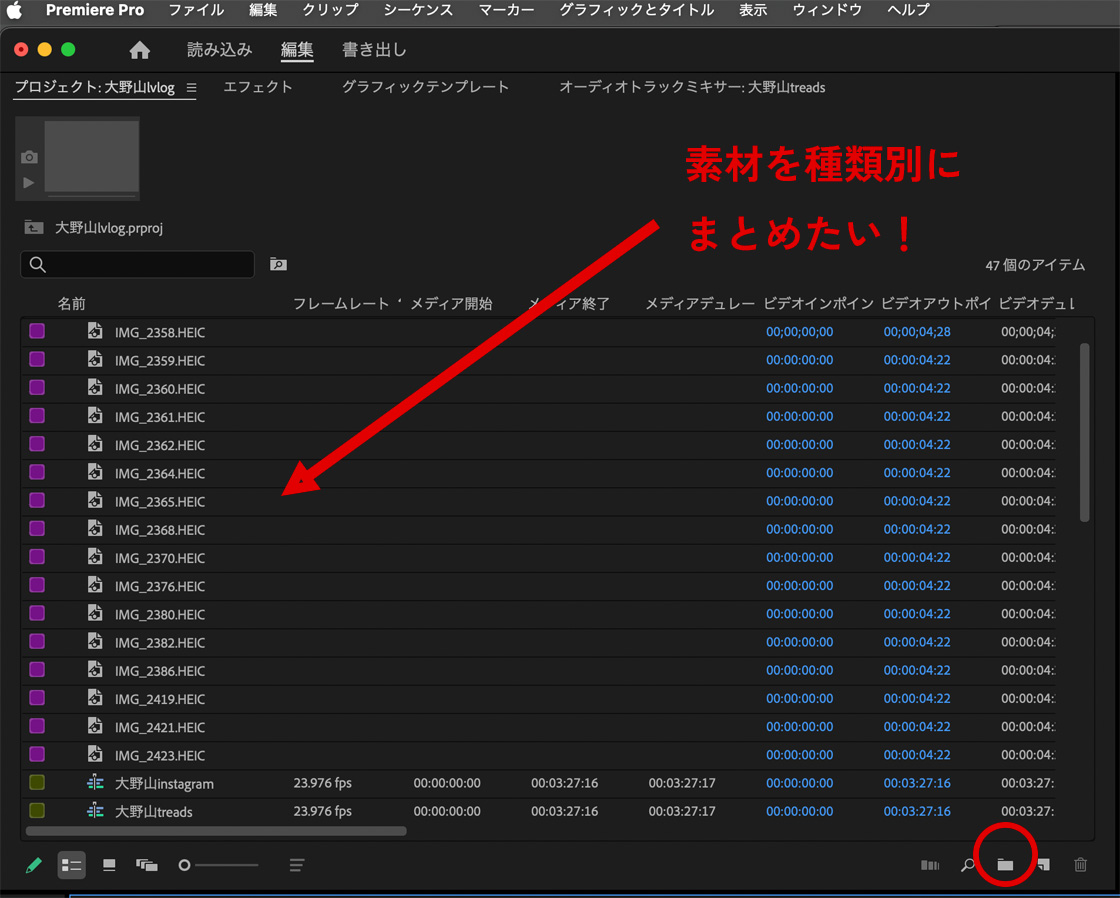
フォルダアイコンをクリックすると、新規ビンがプロジェクトパネル内にできます。
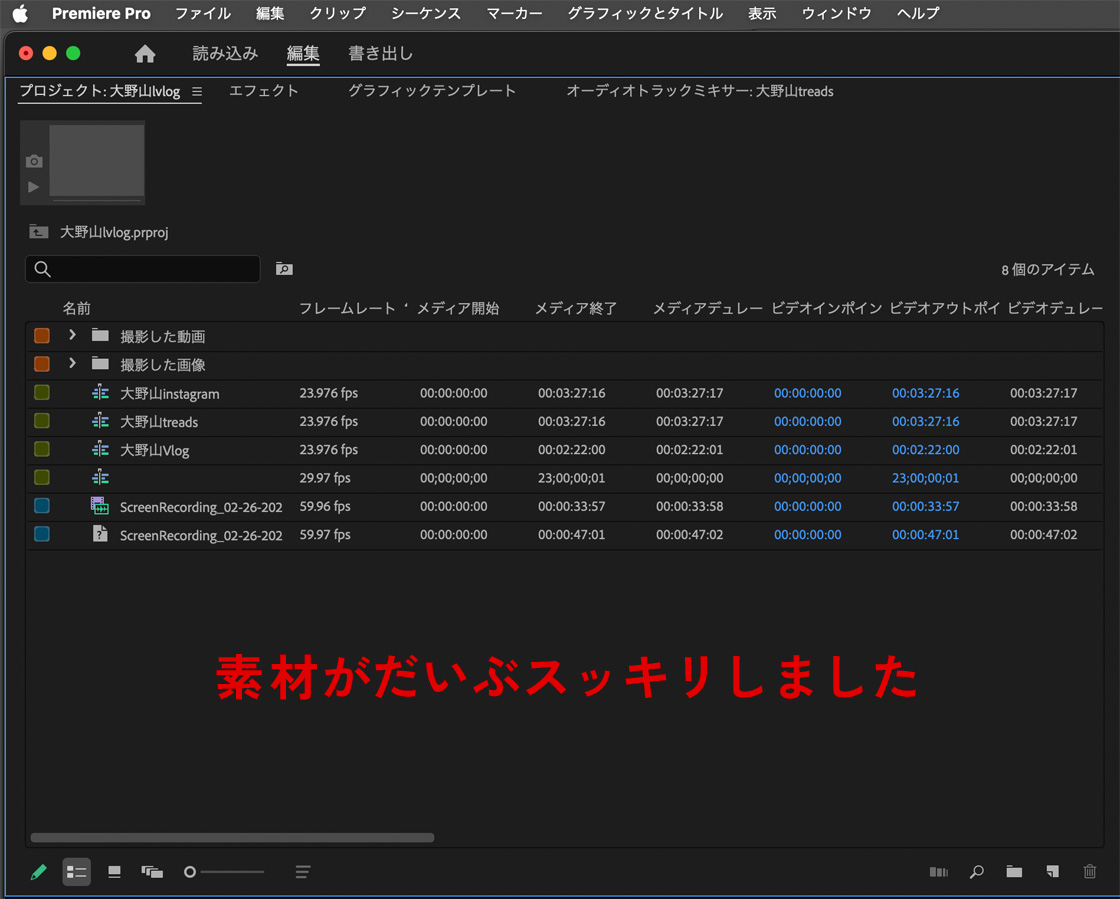
ビンは名前をつけられます。今回は撮影した画像という名前にしました。
このビンフォルダに画像ファイルをドラッグすると、ビンの中にファイルを移動できます。
Shiftを押しながらファイルを選択すると、複数のファイルを一気に移動することもできます。
【動画でご紹介】
下の再生ボタンをクリックまたはタップして、動画をご覧ください。
この動画は効果音(クリック音)が流れます。音を消したい方はミュートで再生してください。
これでだいぶスッキリしました。
Vlogを作るときに時間軸で動画や画像を並べたいと思ったなら、撮影日時順に並べましょう。
まず、ビンを開いて左下のリストを表示アイコン①をクリックします。
次に、名前、フレームレートなどを表示されている列を右クリックして「メタデータの表示」パネルが表示されるのでそのパネルをクリック②します。
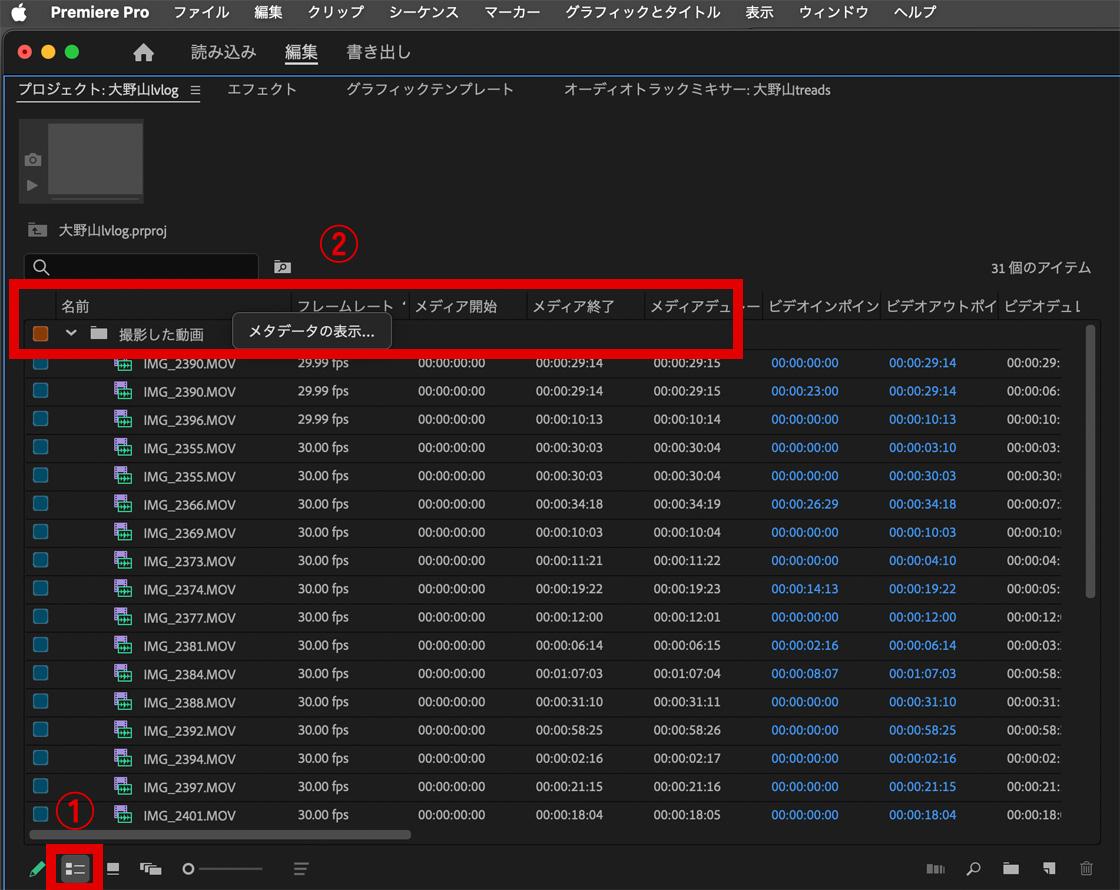
すると、メタデータの表示設定パネルが出てくるので、検索窓に作成日と入力し、基本作成日にチェックを入れてOKをクリックします。
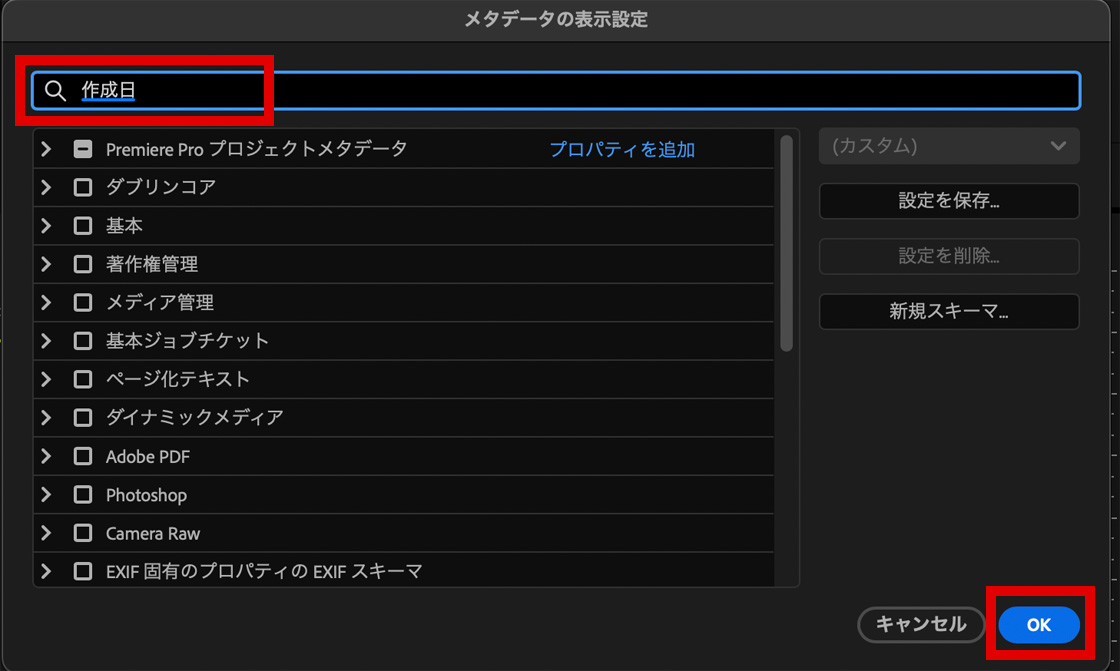
すると撮影日順に並び替えができました!
【動画でご紹介】
下の再生ボタンをクリックまたはタップして、動画をご覧ください。
この動画は効果音(クリック音)が流れます。音を消したい方はミュートで再生してください。
ビン(フォルダ)を使って、素材を管理し作業効率化を図りましょう。
他にもPremiereProの基礎はご紹介しています。

最後までご覧いただき、ありがとうございました♪