【Premiere Pro独学3日目】ズームアウトをやってみた
ちょびとみい
50歳までにフリーランス
Adobe PremierePro 2025
PremierePro 人の顔をぼかす トラッキングのやり方
| 項目 | 評価 |
|---|---|
| この記事をおすすめする人 | PremierePro超初心者 |
| 難易度 |
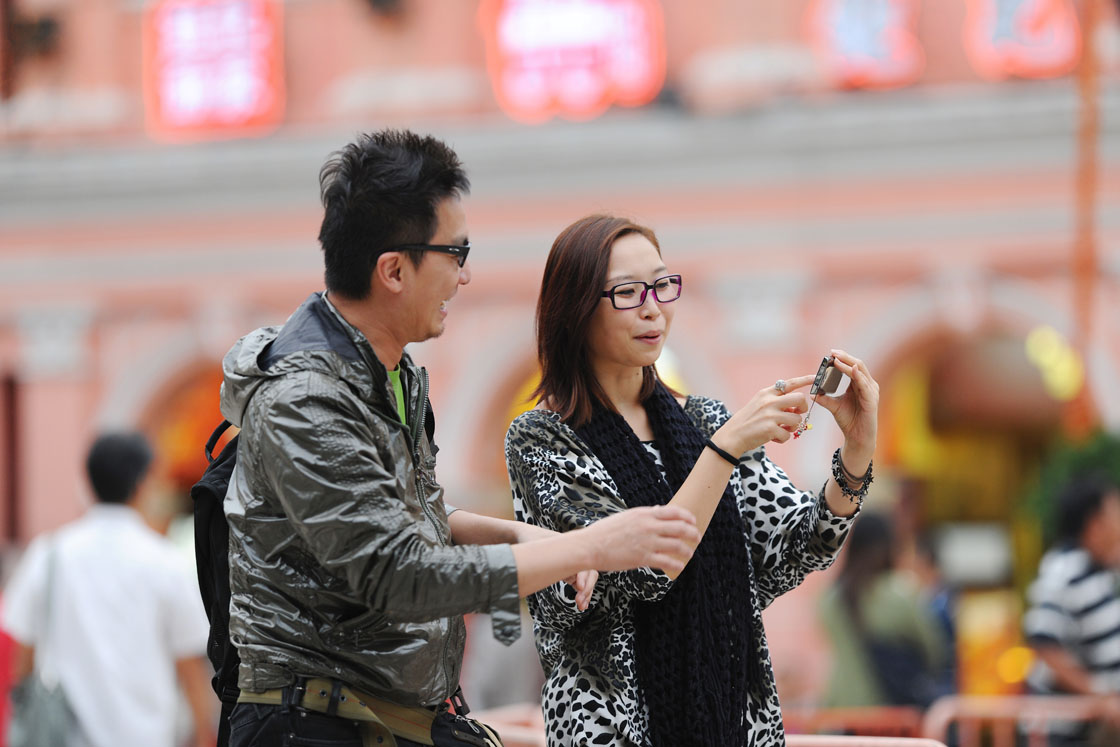
動画に映り込んでしまった人を、SNSに許可なく投稿するのはNGです。
最低でも個人を特定できる顔やナンバープレート、他にもアートや広告などはぼかしてからネット上にアップしましょう。
豆知識
皆さんご存じの方も多いと思いますが、エッフェル塔は日中の撮影はOKですが、シャンパンフラッシュ(夜間撮影)は著作権にふれるのでアウトなんですよ〜
PremierePro触りたての初心者さんにおすすめの内容です(備忘録を兼ねています)。
目次から気になるところだけチェックすることもできます。
人物や顔のぼかしは、ブラーというエフェクトを使います。
モザイクというエフェクトもありますが、ブラーのほうが主張が強くないため私は好んで使っています。
背景に偶然映り込んでしまっただけの人を目立たせる必要がないので、ブラーが最適というわけです。
早速、手順をご紹介します。
エフェクトパネルの検索窓にでブラーと入力します。すると下の方にブラーが表示されるので、タイムライン上のブラーをかけたいクリップにドラッグして適応させます。
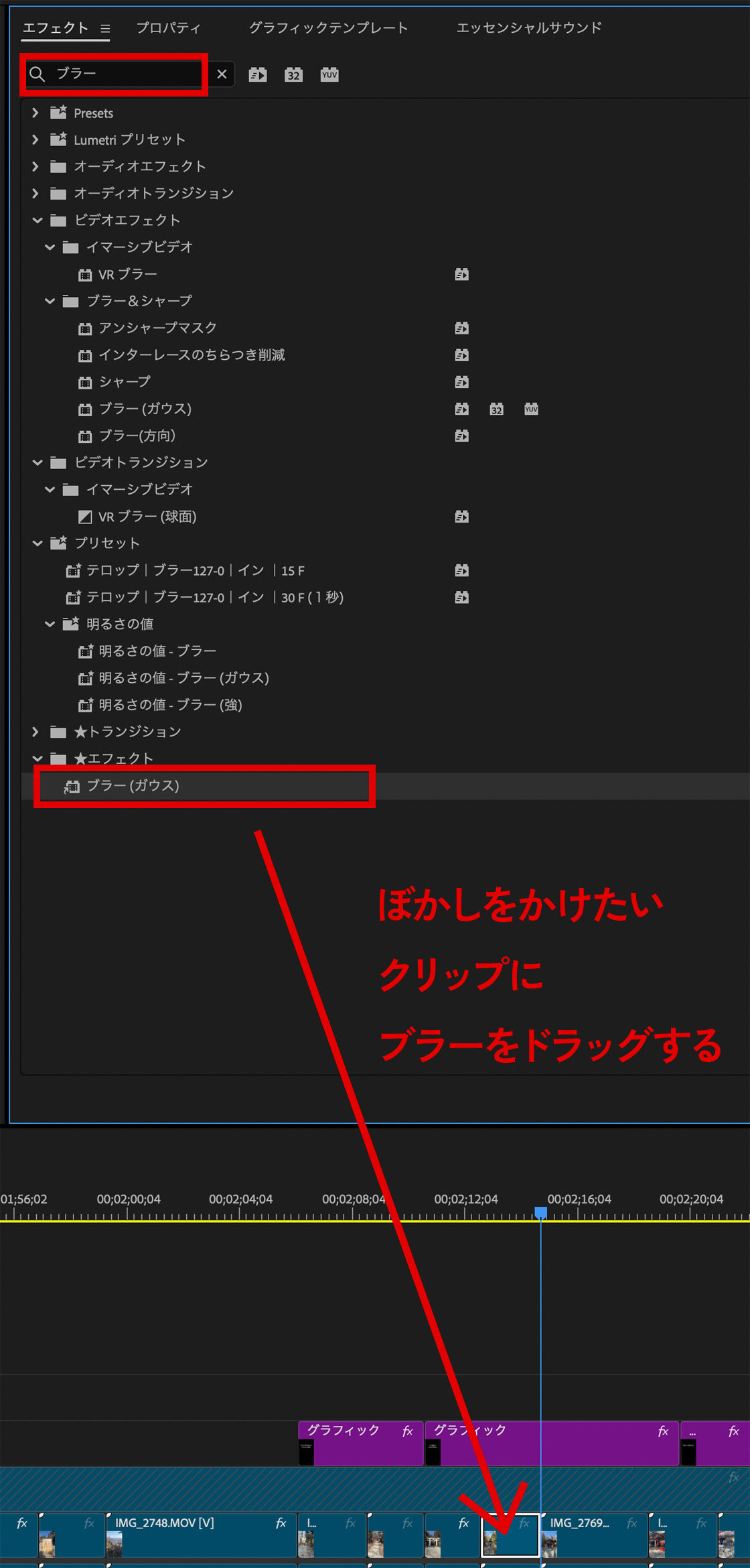
対象のクリップを選択したまま、エフェクトコントロールパネルをみましょう。
エフェクトコントロールパネルにブラーが表示されています。
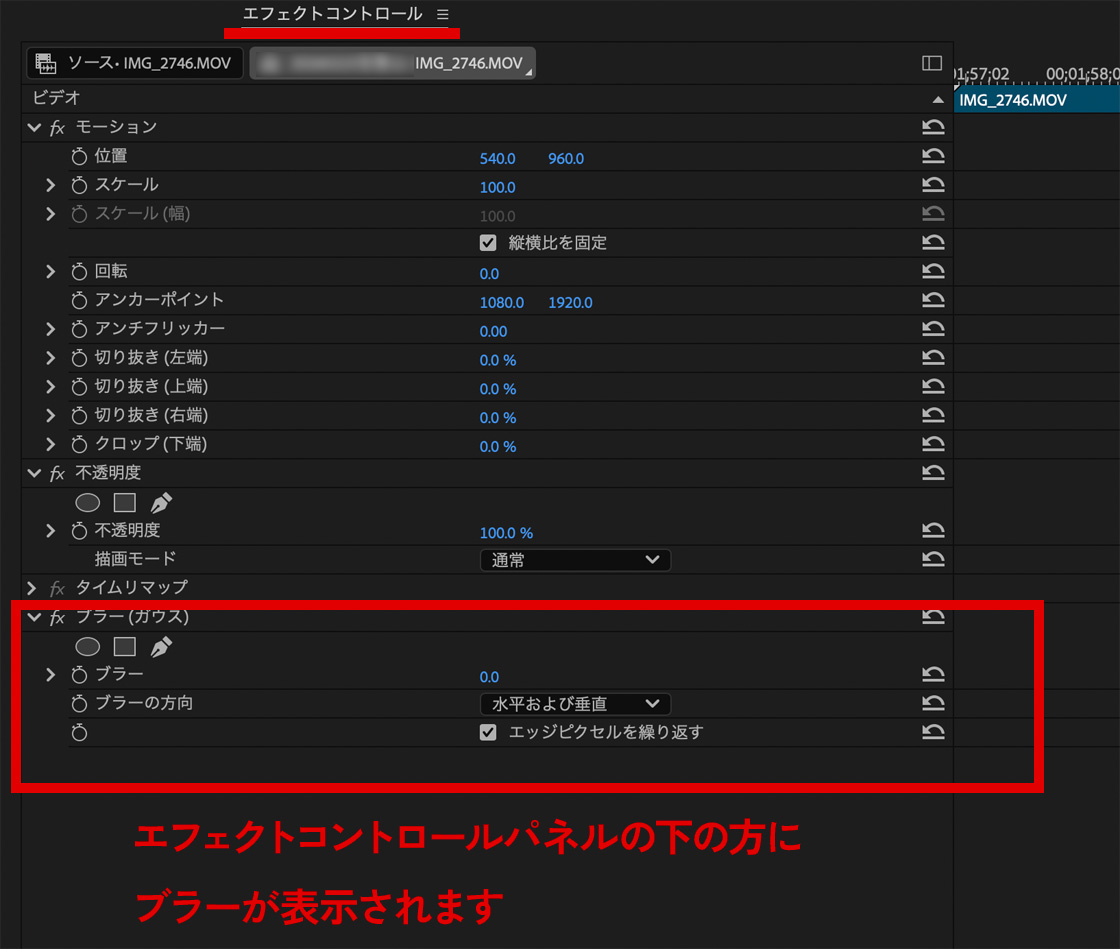
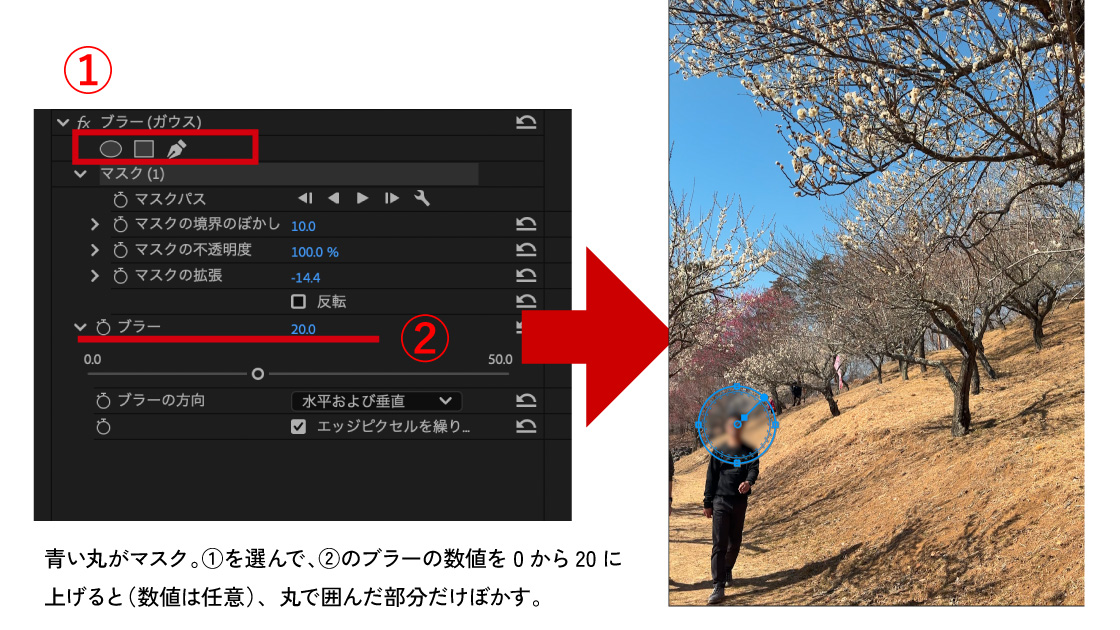
次に、ブラーの数値を設定します②。
設定前は、ブラーの文字の右に青い数字で0.0と表示されているので、この数値を入力しぼかしていきましょう。
数字を大きくするとボケるので、プロジェクトモニターを見ながら確認してください。
ブラーを設定するとクリップ全体がぼけるので、今度はぼかす範囲を指定しましょう。
このぼかす範囲を指定するのがマスクです。
ぼかす範囲が大きいと、伝えたい背景の雰囲気が伝わりづらくなってしまいます。
そのため、できるだけ小さく指定してぼかすことをおすすめします。
では、マスクの作り方をご紹介します。
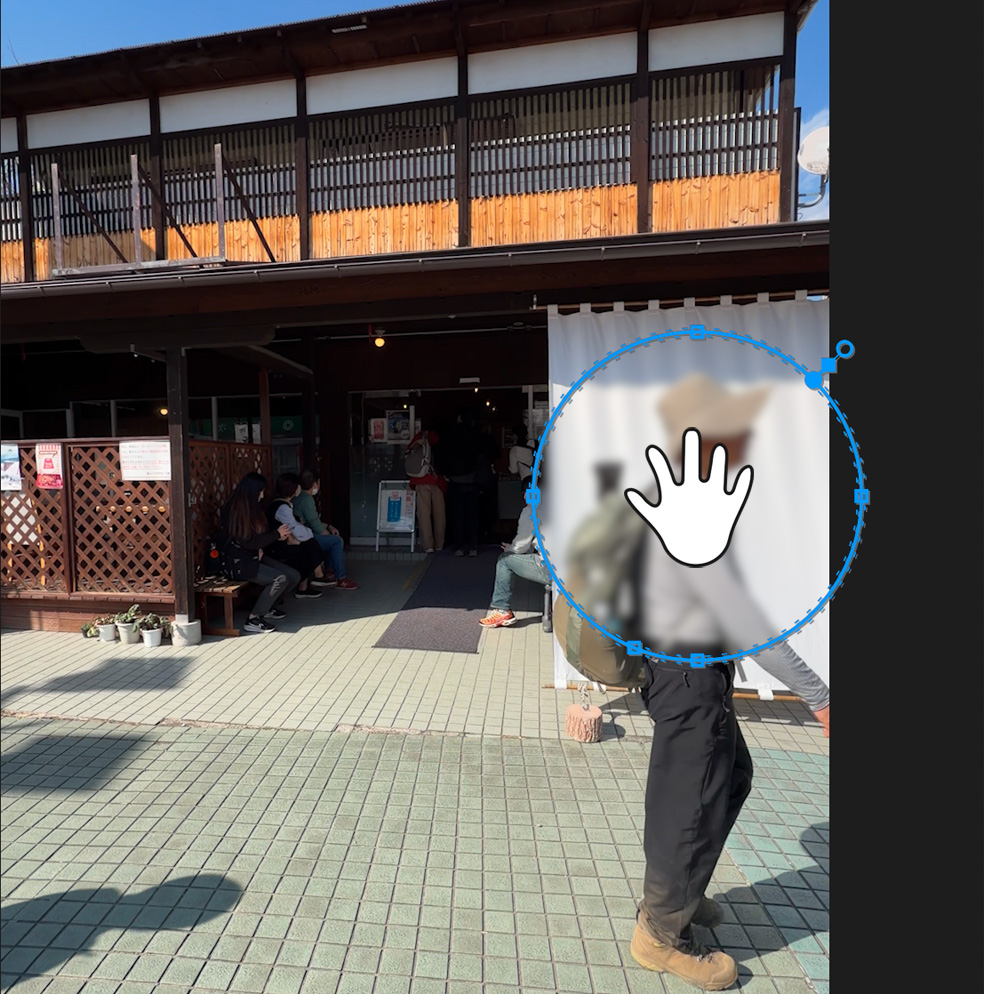
ブラー(画面②)の上にある丸・四角・ペンツール(画面①)のどれかを選ぶと、プロジェクトモニター上に青い線が表示されます。これがマスクの範囲です。
マスクがあるところ=ぼけるところ
なので、人の顔の位置にマスクを移動させます。
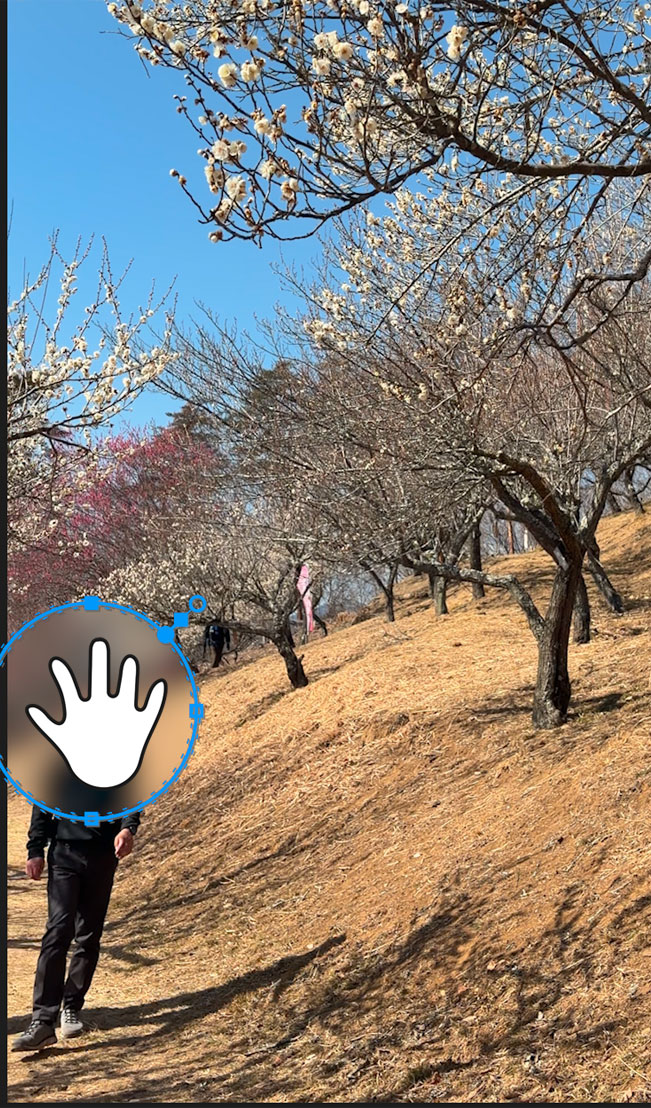
マスクの動かし方もカンタンです。プロジェクトモニター内の青いマスクの中にカーソルを合わせると手のひらの形にかわります。その手のひらは自由に動かせるので、人の顔の位置にマスクを移動させます。
また、マスクは形を変えたりサイズを変えたりすることもできます。
マスクの境界線の青い丸い部分を選択して、Shift+ドラッグすると楕円形が正円に変形します。
他にも、境界線全体を選択してドラッグして拡大縮小(Shift+ドラッグすると等倍で拡縮できる)もできます。
もしくは、エフェクトコントロールパネルのマスクの拡張に数値を入力し、大きさを設定することもできます。
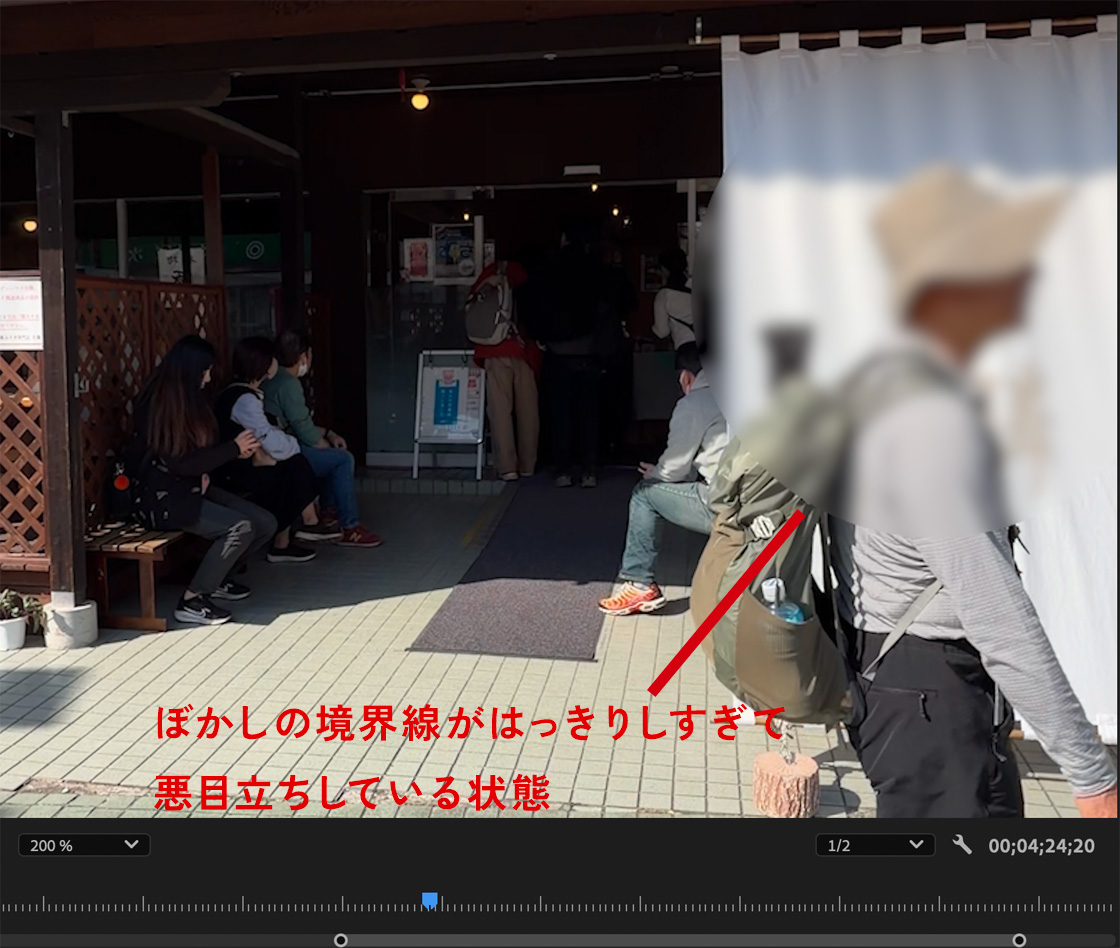
マスクをかけた場所を確認すると、このようにパキッとして悪目立ちしているときは、マスクの境界線をぼかしましょう。
マスクパスの下にマスクの境界のぼかしがあります。
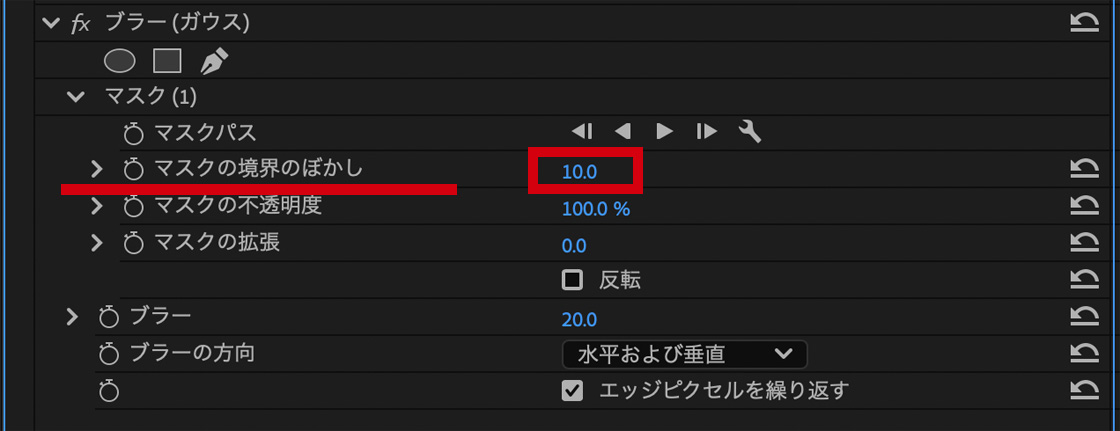
マスクの境界のぼかしの右横の青い数値に入力して、なるべく自然に背景となじませることで、違和感やぼけの主張を減らしていきます。
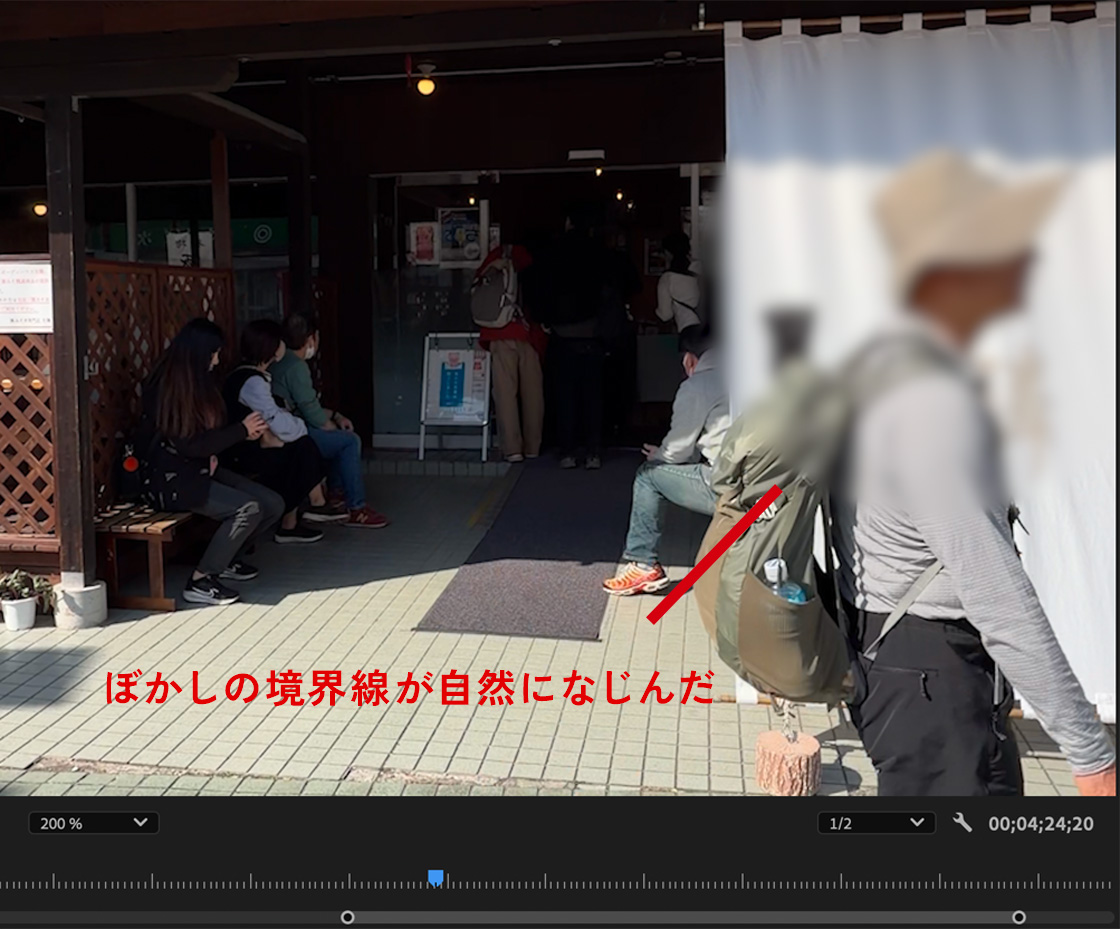
次は、マスクをかけた部分(ぼかした部分)を歩いている人物の動きに合わせて追従(トラッキング)させます。
マスクの範囲を選択したまま、マスクパスの左横の時計マーク(①の部分)をクリックしてキーフレームを打ちます。
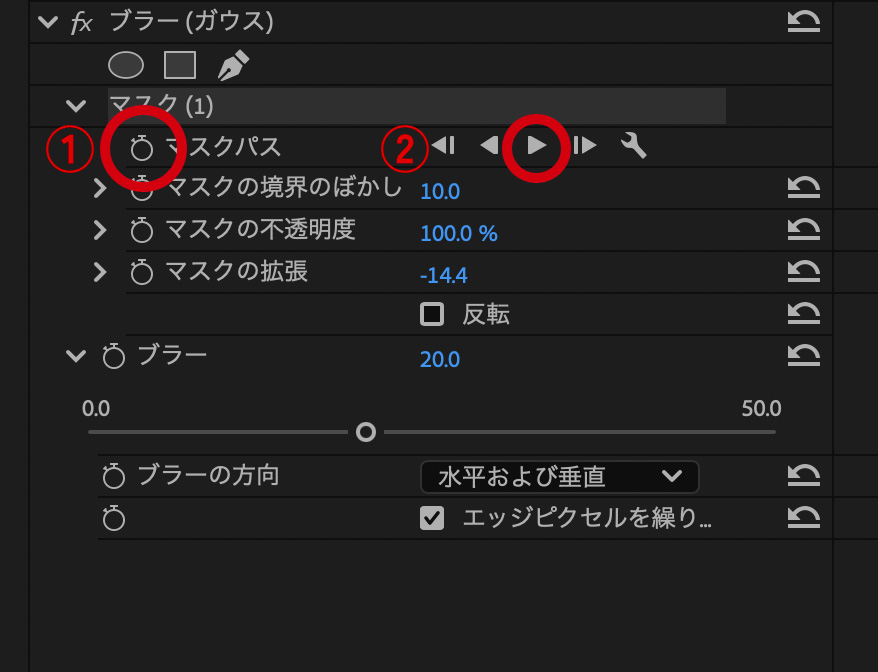
そして右向きの再生ボタン(順方向へトラック)を押して②、トラッキング(追跡)させます。
適応させると、キーフレームを売ったところ以降から追従します。
逆に、キーフレームを打った時点(または再生ヘッドの位置)より前をトラッキングさせることもできます。左向きの再生ボタンをクリックするとキーフレームより前の動きに追従します。
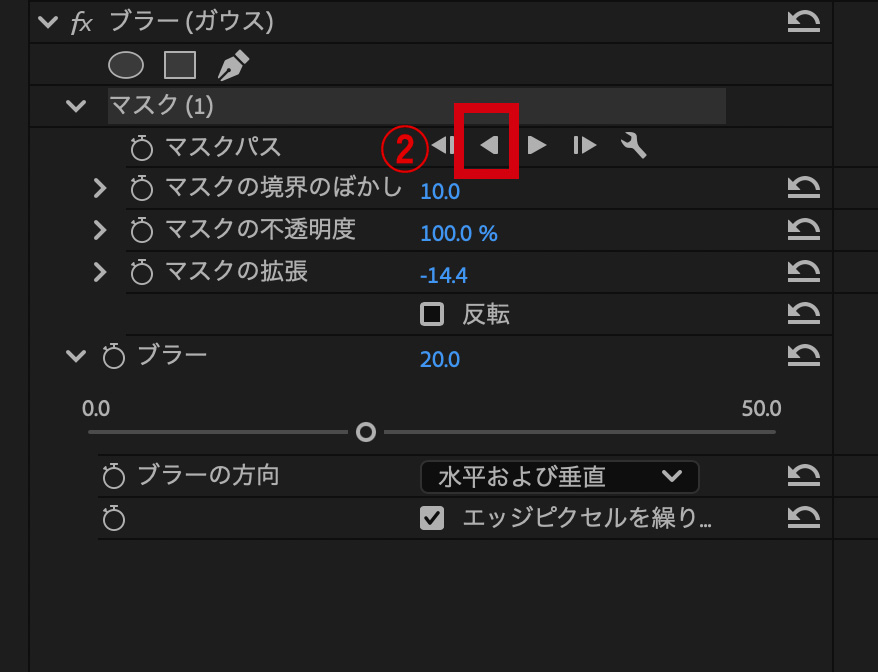
キーフレームを打たなくても、再生ヘッドの位置から②の順方向にトラッキングをクリックするとトラッキング(追従)を始めます。
動きがズレてキレイにトラッキングできなくで困っていたら、キーフレームを打つほうが良いという情報をみて、常に最初にキーフレームを打つようになりました。
トラッキングは対象物から外れてしまうことがあります。
その場合は、位置や形を手動で調整します。
マスクが外れた位置以降の(プレミアが自動でつけたトラッキングの)キーフレームを削除(削除方法は下記参照)し、マスクを選択してカーソルが手のひらの形になったら(マウスをマスク内に入れると手のひらの形になる)ドラッグして正しい位置にずらします。
するとその位置にキーフレームが打たれて、位置が修正されます。
【キーフレームの消し方】
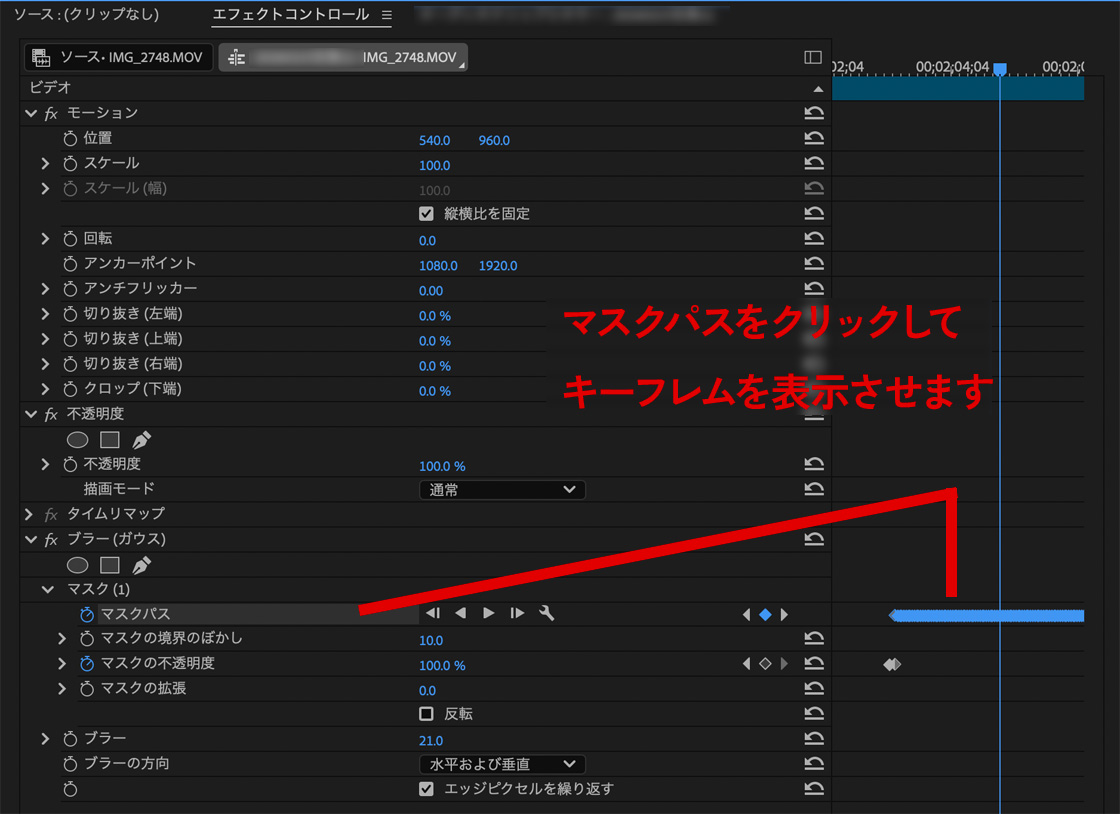
①マスクパスの文字部分をクリック、またはプロジェクトモニターのマスクを選択して、キーフレームを表示させます。
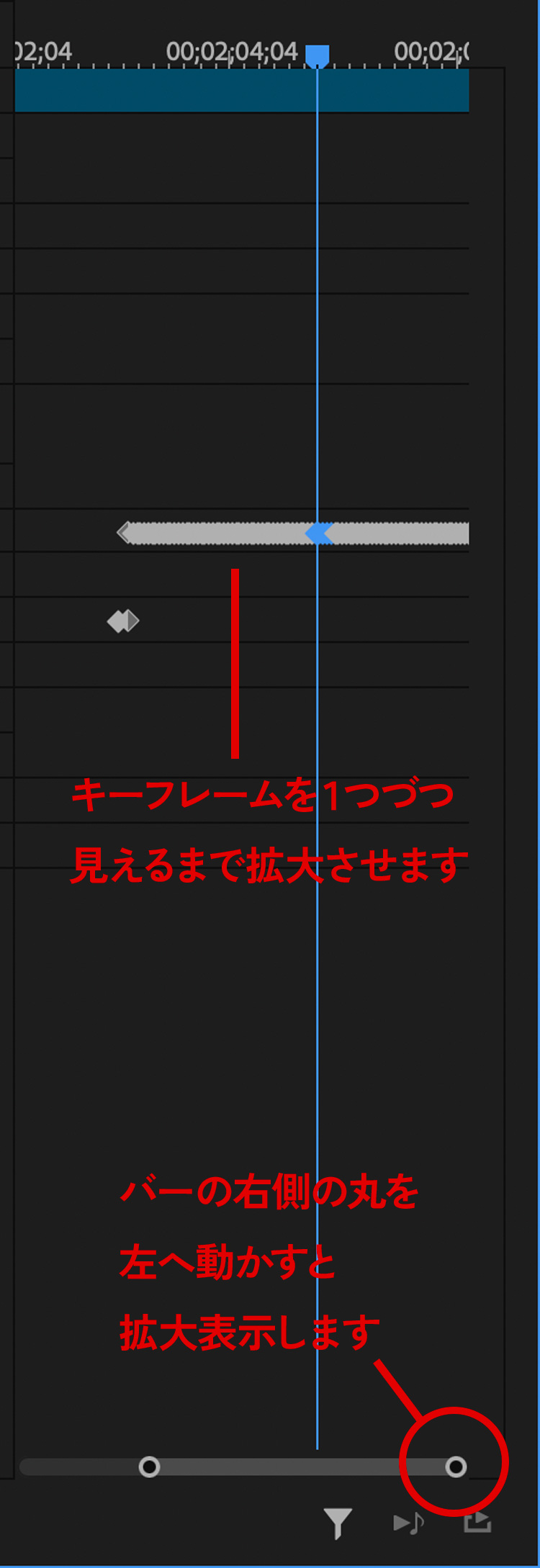
②キーフレームが繋がって見えるときは、バーの右の丸を左に動かしてキーフレームを1つづつ見える大きさまで拡大させましょう。
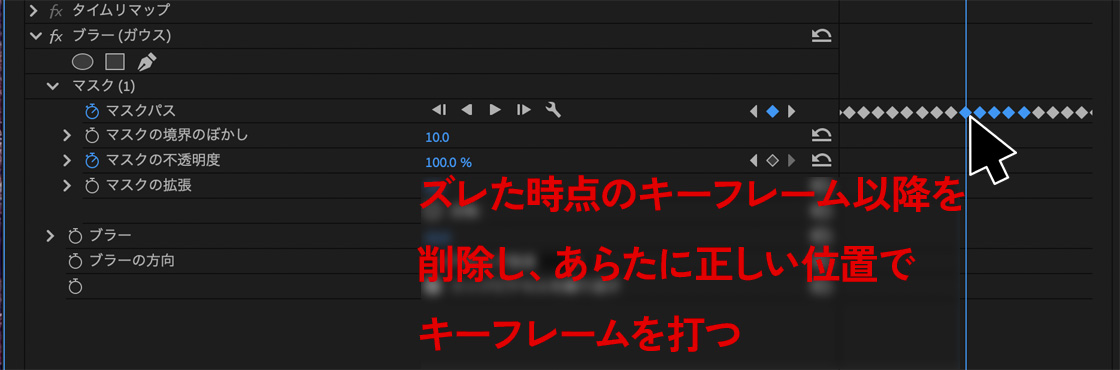
③キーフレームが1つづつ表示できたら、ズレた時点以降のキーフレームを全て削除してすることができます。
対象人物(または物)がフレームアウトしてぼかす対象が画面内になくなったのに、マスクだけが残ってしまう時があると思います。
左・・・人物の動きに合わせてマスク(青い丸)がトラッキングしている状態
右・・・人物がフレームアウトしたのに、まだマスクだけ残っている状態
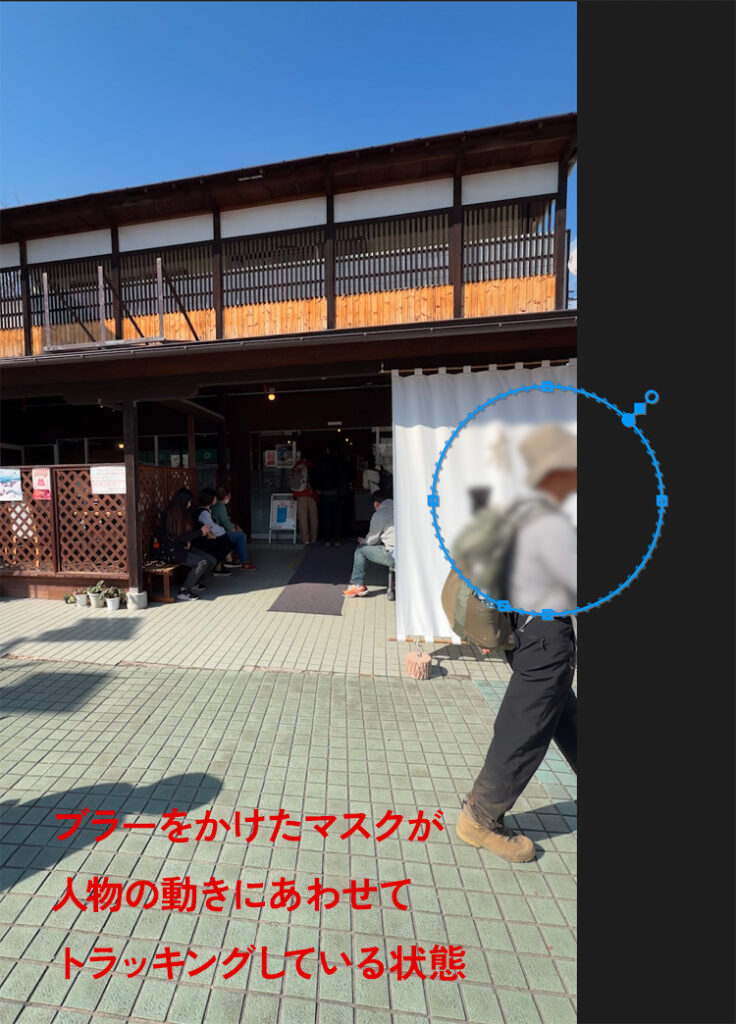
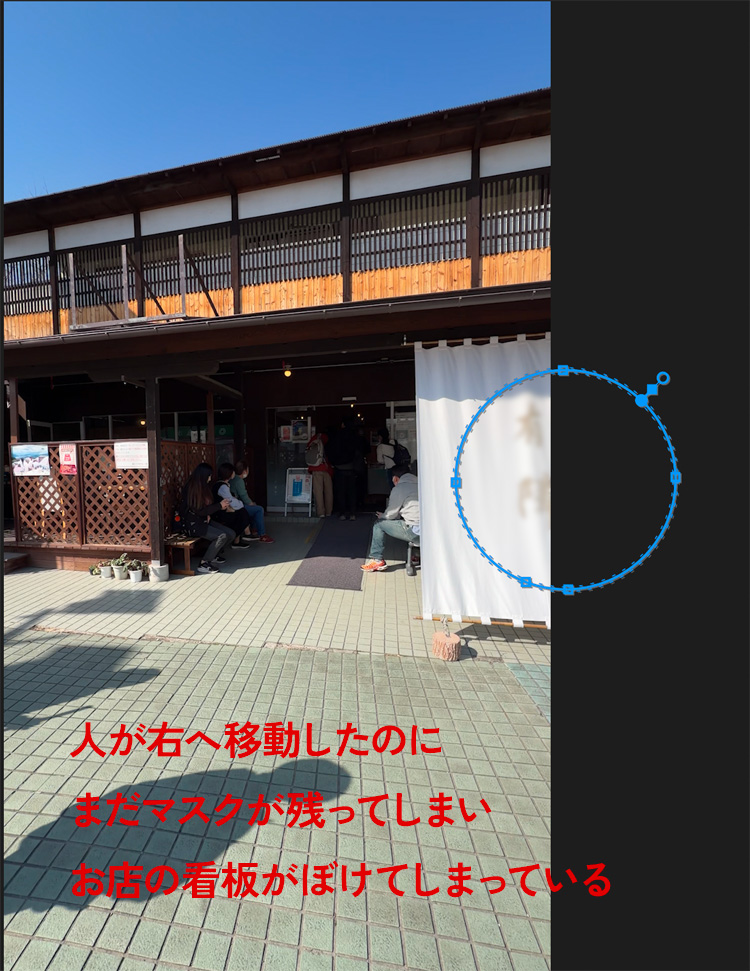
マスクが残るとそこが不要にボケてしますので、削除しましょう。
対象がフレームアウトした時点からトラッキングは不要になるので、キーフレムは消します。
消したつもりでも、クリップの一番最後にキーフレームが残っていたりするパターンがあるので、エフェクトコントロール内に不要なキーフレームが残っていないか確認しましょう。
1を確認したあとは、マスクをフレームアウトさせていまいましょう。
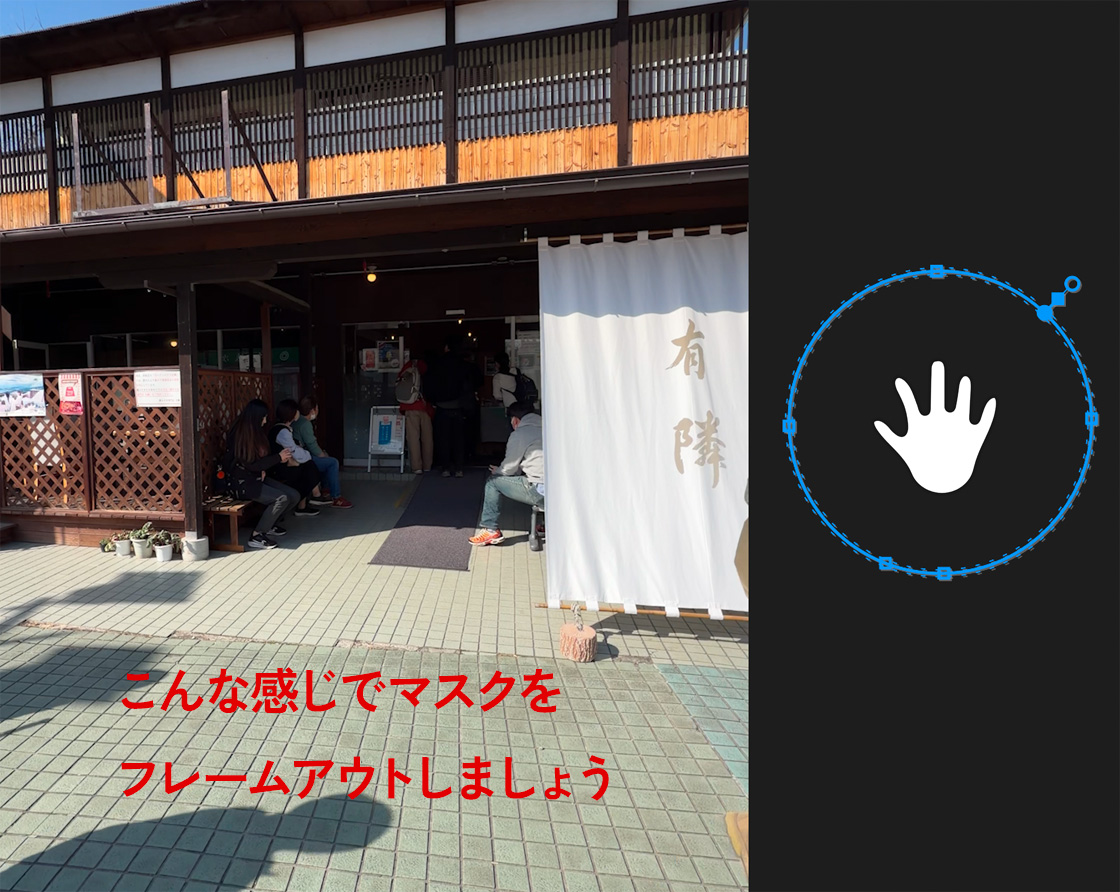
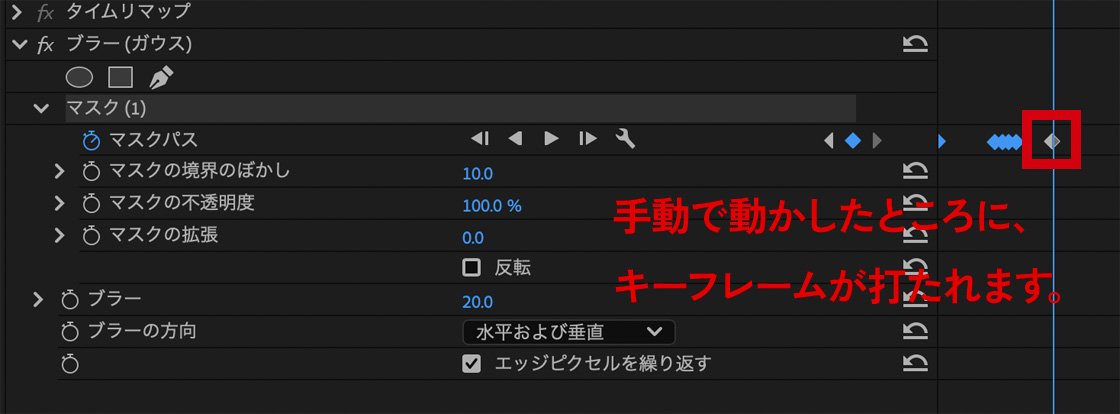
マスクパスの文字をクリックするとマスクが表示されます。
そのままマスクをフレームアウトさせましょう。
キーフレームを確認すると、動かした場所にキーフレームもあります。
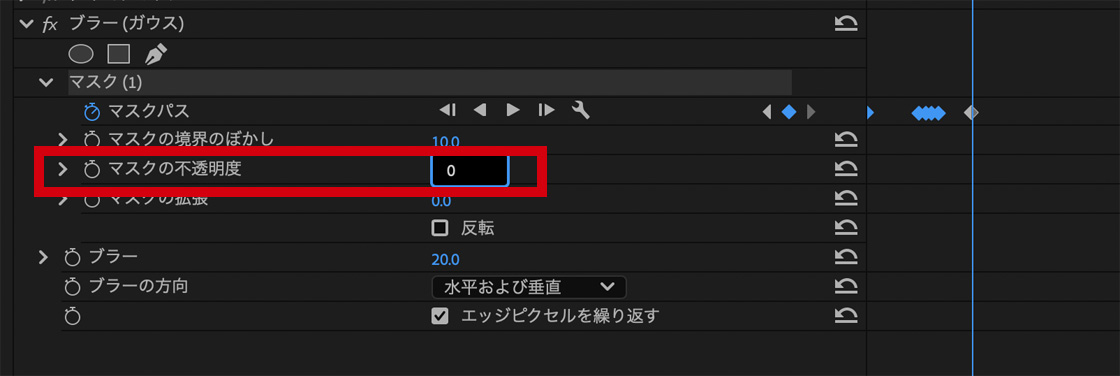
フレームアウトしづらい場合は、マスクの不透明度を0にして見えなくする方法もあります。
マスクを選択してマスクの不透明度の左の時計マークをクリックしてキーフレームを打ち、数値を0%にするとその時点以降のマスクが見えなくなります。
1つのクリップに複数のマスクを掛け、それぞれの人物(または物)をぼかすこともできます。
エフェクトコントロールパネルのブラー(ガウス)の下にある楕円形・四角・ペンツールをクリックするとマスクが追加されます。
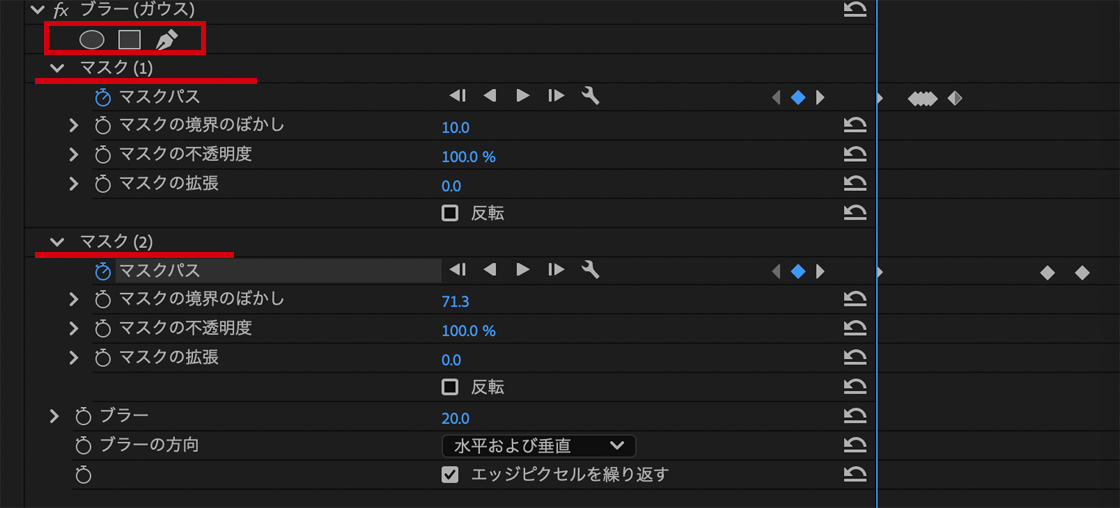
対象物が1つのクリップに色々な場所に時間差で出る動画の場合、以下のように複数のマスクを作って追従させます。
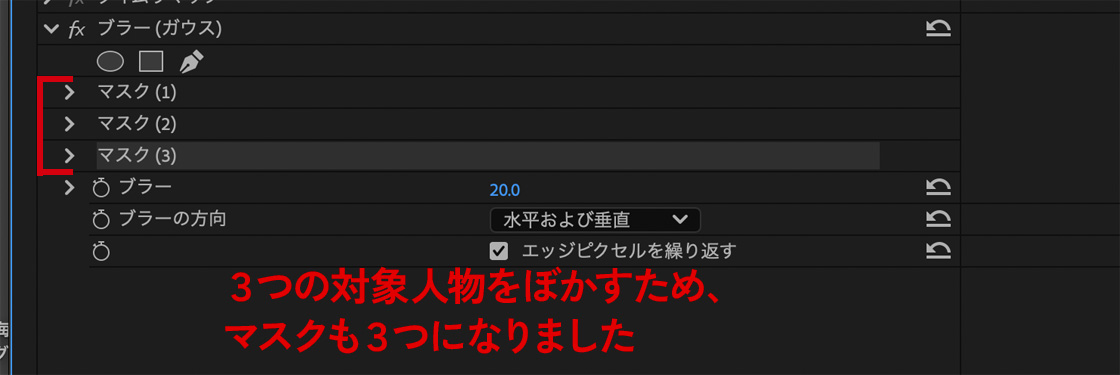
3つの対象人物にぼかしをかけた状態はこんな感じになりました。
下の再生ボタンをクリックまたはタップしてご覧ください。
(音はありません)
3つの対象人物をぼかしています。
1つ目の人物がフレームアウトしたあと、2番目の対象人物2人が登場します。
その後、2番目の対象人物がフレームアウトしたあとに3番目の対象人物が登場します。
【見本映像のトラッキングのかけ方】
1. 1つ目のマスクは、人物と一緒にマスクもフレームアウトさせました。
2. 2つ目と3つ目のマスクは、不透明度を使っています。
(こちらは次の項目で詳細をご紹介します)
先程の動画の2つ目と3つ目の、マスクの不透明度の設定をご紹介します。
2つ目、3つ目は両方とも最初は不透明度0%で非表示にしています。
対象人物がフレームインしたタイミングで、不透明度を100%にしてぼかしたマスクを表示させる方法を使っています。
2つ目のマスク2の詳細を見てみましょう。
対象人物は、赤い丸の時点でようやくフレームインします。
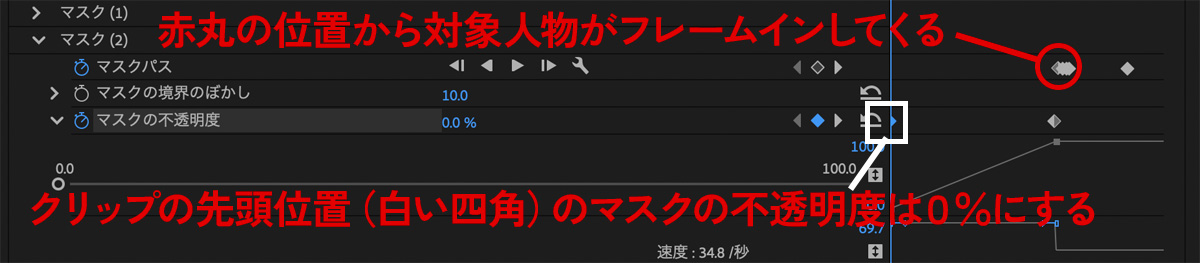
1. クリップの先頭に再生ヘッドを持ってきて、マスクの不透明度の左の時計マークをクリックしキーフレームを打ちます。
2. 数値を0%にして、マスクを見えなくします。
3. 今度は赤い丸の時点に再生ヘッドを動かし、マスクの不透明度のキーフレームを打ちます。
4. 数値を100%にしてマスクを表示させます。
5. 0%のキーフレームから徐々に不透明度が100%に変わります。
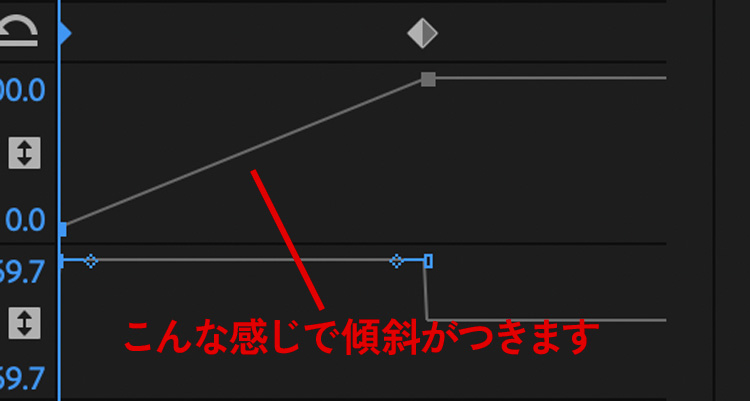
でも今回は最初は非表示だったマスクが、人物が登場したタイミングでいきなり100%表示させたいので、この設定を変えます。
6. 0%の位置のキーフレームを選択し、右クリックで停止を選びます。
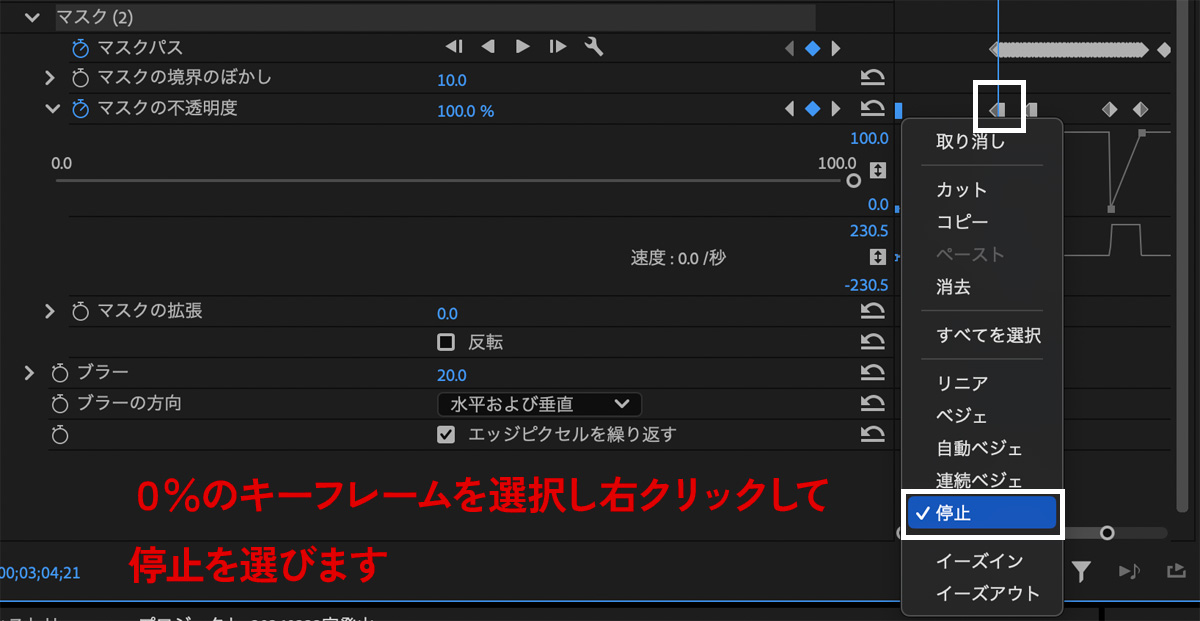
すると傾斜がついていたのが、階段のように急になります。
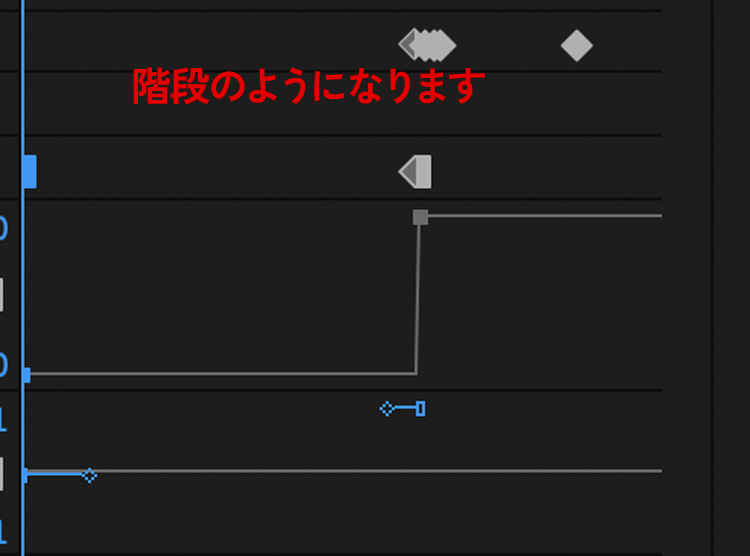
これで対象人物がフレームインした瞬間から、ぼかしのマスクが表示されます。
人物やアート、看板、建物、、、。思わぬところに著作権や肖像権があり、これらを勝手にネットに晒すのはNG行為です。他の人がやっているからという理由で安易にSNSにアップして、突然訴えられれば勝てません!
昔江の島でモヤモヤさま~ずのロケがあり、スタッフの方は勝手に撮影しないでくださいと呼びかけていました。私はそれを守ったのに、テレビ側はなんと勝手に私を写しそのままテレビで放映されました。
ま、別にいいんですけど、、、w
許可を取ってほしかったなw
みなさんは気をつけてくださいね。
最後までご覧いただき、ありがとうございました♪