【Premiere Pro独学2日目】画像を画面サイズに合わせる方法
ちょびとみい
50歳までにフリーランス
Adobe PremierePro 2025
PremierePro入門向け PremiereProの不具合の対処法
| 項目 | 評価 |
|---|---|
| この記事をおすすめする人 | PremierePro超初心者 |
| 難易度 |
プロジェクトモニターで動画編集作業中に、再生速度が極端に遅くなったことはありますか?
動画の編集も明らかにイチイチすべてが遅く、再生しても動きがカクカクしたり、、、。
他にもBGMの音割れや、なんか動きがおかしい。
そんなときの対処法を調べたのでご紹介します。
作業の手順通りではないので、目次から気になるところだけチェックしてみてください。
そもそもPremiereProは、他のアドビ製品に比べてもフリーズしやすいと思います。
フリーズ対処方法は、必須知識と言えます。
フリーズする前の、
「作業中カクカクするな。動きがおかしいな。」と思ったときにも、こちらのフリーズ対処法を試してみてください。これで解決することも多いです。
先程のフリーズ対処法で解決しないときに、以下の方法を片っ端から試してください。
プロジェクトモニターの負担が大きいと、再生がスローになったりカクカクします。
この際、プロジェクトモニターの画質を下げてしまいましょう。
下げても、プレビューのが質が下がるだけで実際の映像を劣化させたりはしません。
フル画質で作業せず、1/2や1/4に設定して作業しましょう。
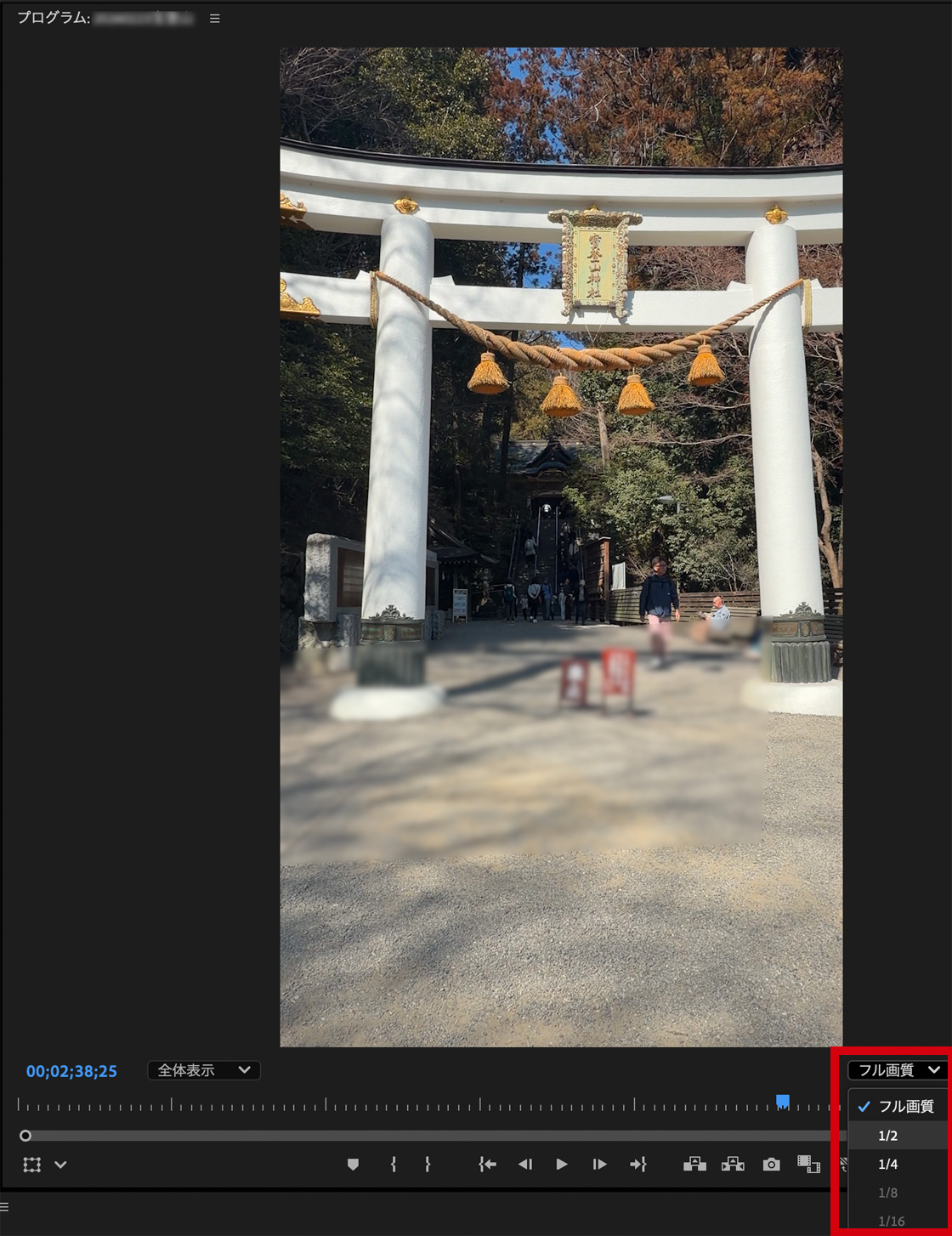
SNSテンプレートなど、非表示にしても問題ないトラックは非表示にします。
目隠しをクリックして、非表示にさせるだけです。
プロジェクトモニターの負担を軽くすることが一番大事だからです。
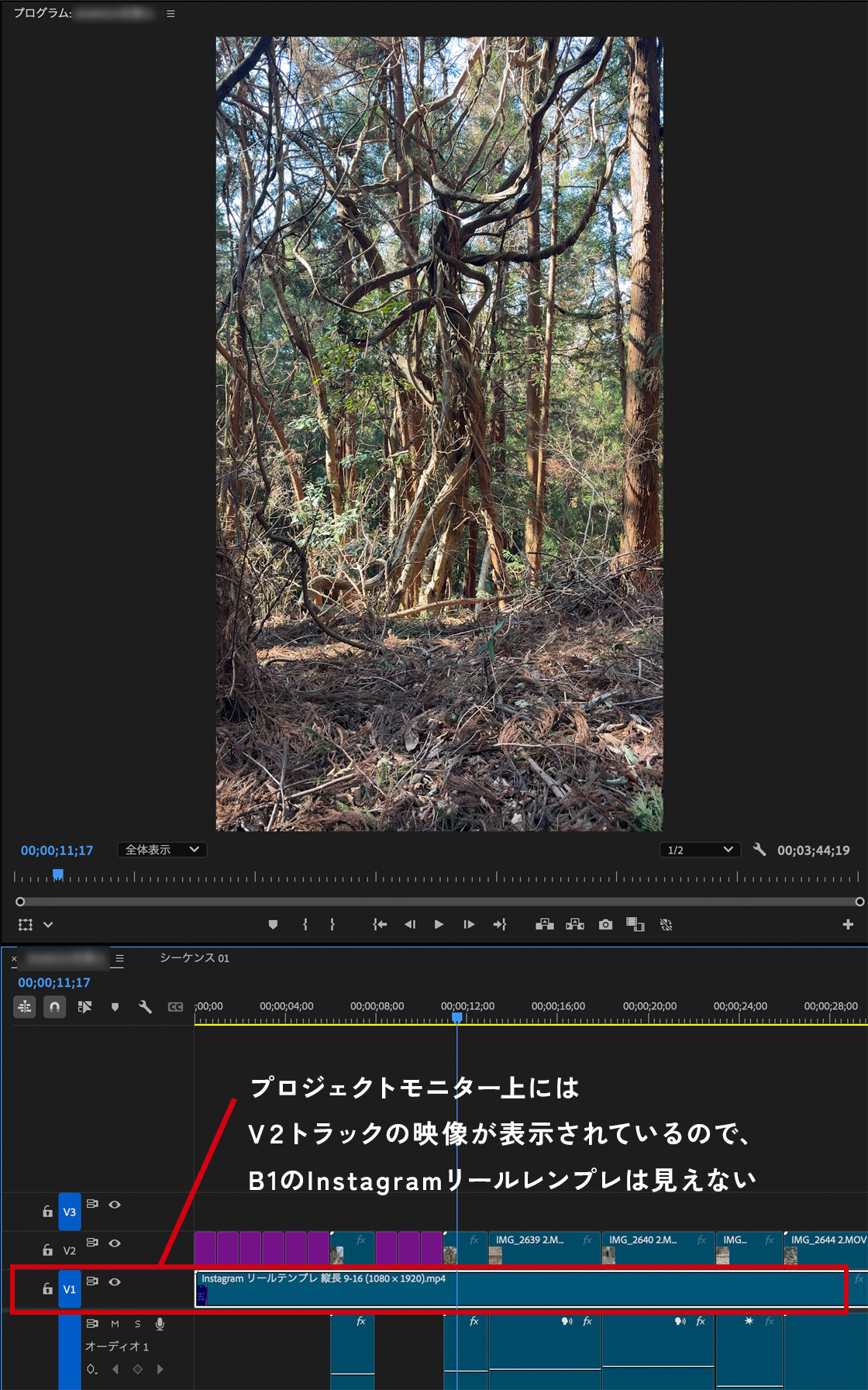
こちらの画面では、プロジェクトモニター上はV2トラックの映像だけが表示されています。下のV1トラックにある、Instagramリールテンプレは見えていません。こういう見えないトラックやクリップはなるべく目隠しして、非表示にしましょう。
編集点が多いと、PremiereProの負担が重くなります。
不要な編集点は削除しましょう。
ここでいう不要な編集点というのは、意図せずに編集点ができてしまった場合の編集点を指します。実際はクリップ同士は繋がっているのに、編集点が入ってしまった状態です。
不要な(勝手にできてしまった)編集点はのことをスルー編集点といいます。
スルー編集点は、⌘+ドラッグで表示させることができます。
下記のようなリボンマークがスルー編集点です。
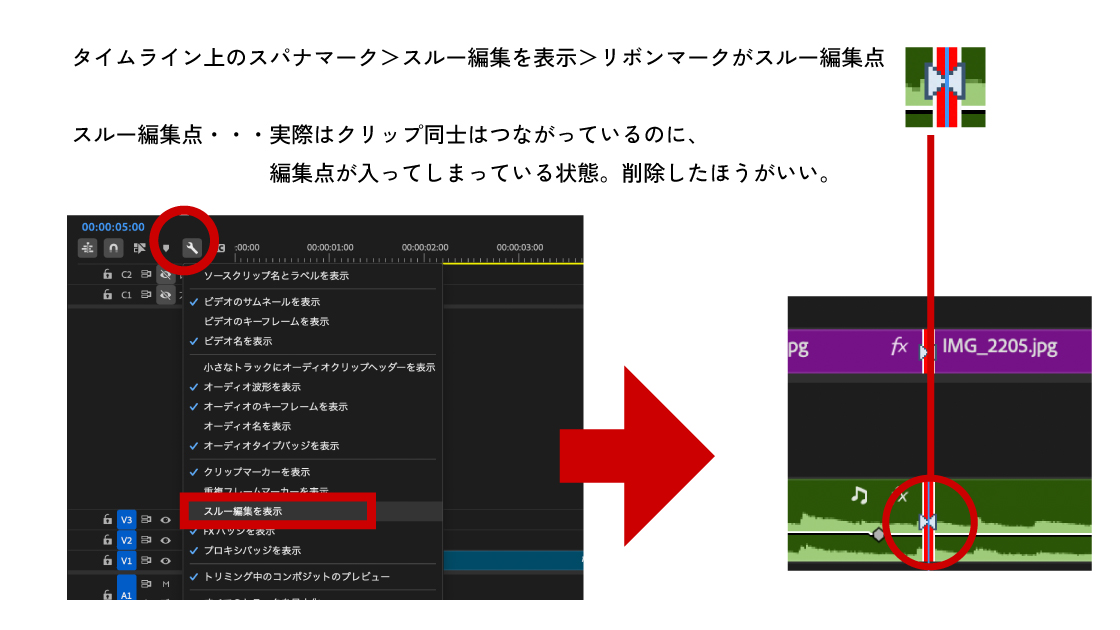
動画が遅い時に確認したら、このようにスルー編集点が複数ありました。

そのままdeletをクリックすれば削除できます。
編集中は順調だったのに、High Bitrateで書き出したらフリー音楽が劣化し経験があり、解決策をさぐりました。
こちらの音源はフリーBGMで人気のDOVA-SYNDROMEの朝の訪れという音楽です。
下の再生ボタンをクリックまたはタップしてお聞きください。
5分超えの曲なので、途中で止めたい方は停止ボタンをクリックまたはタップしてください。
とても気に入っていて、よく利用させていただいております。
こちらのきれいな音楽が、書き出したところ下記のような音楽になってしまったのです。
下の再生ボタンをクリックまたはタップして、音割れをお聞きください。
mp4で書き出したので動画データですが、音楽です。
音割れというか、ノイズレベルとは言い難い劣化です。
チャッピーにきいてみたところ、音楽のサンプリングレートとシーケンスのレートが違うと、ノイズが発生するとのこと。
音楽サンプルは44.1kHzが多く、シーケンス設定(通常48kHz)が異なると変換ノイズが発生するそうです。
ノイズレベルではないなと思いながらも、調整してみました。
設定を調べるには、メニュー>シーケンス設定のパネルを開きます。
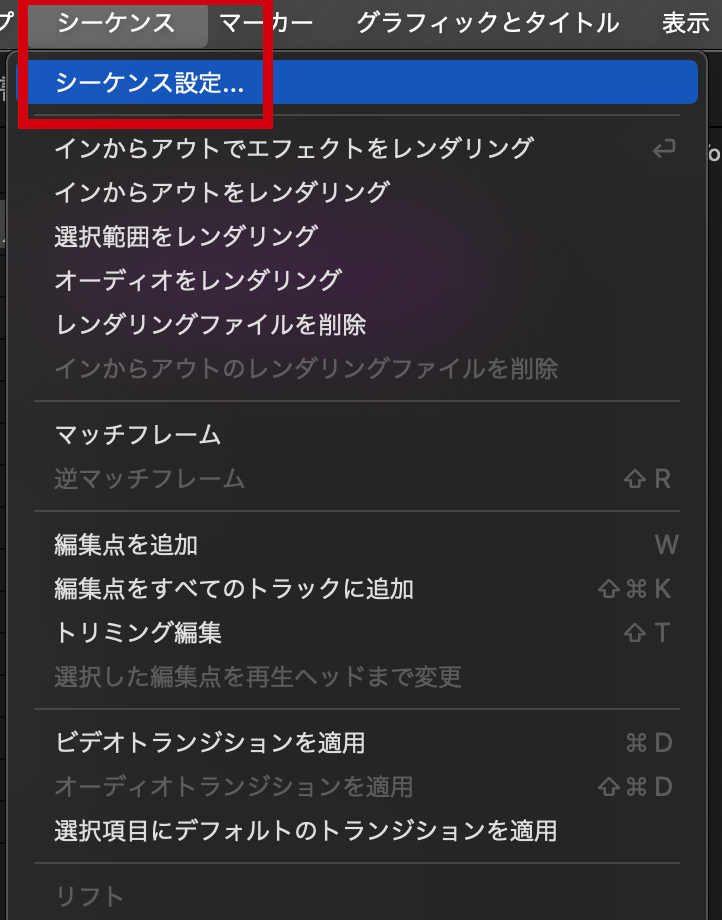
シーケンス設定>一般>オーディオ>サンプルレート
が、48000Hzになっていれば大丈夫とのこと。
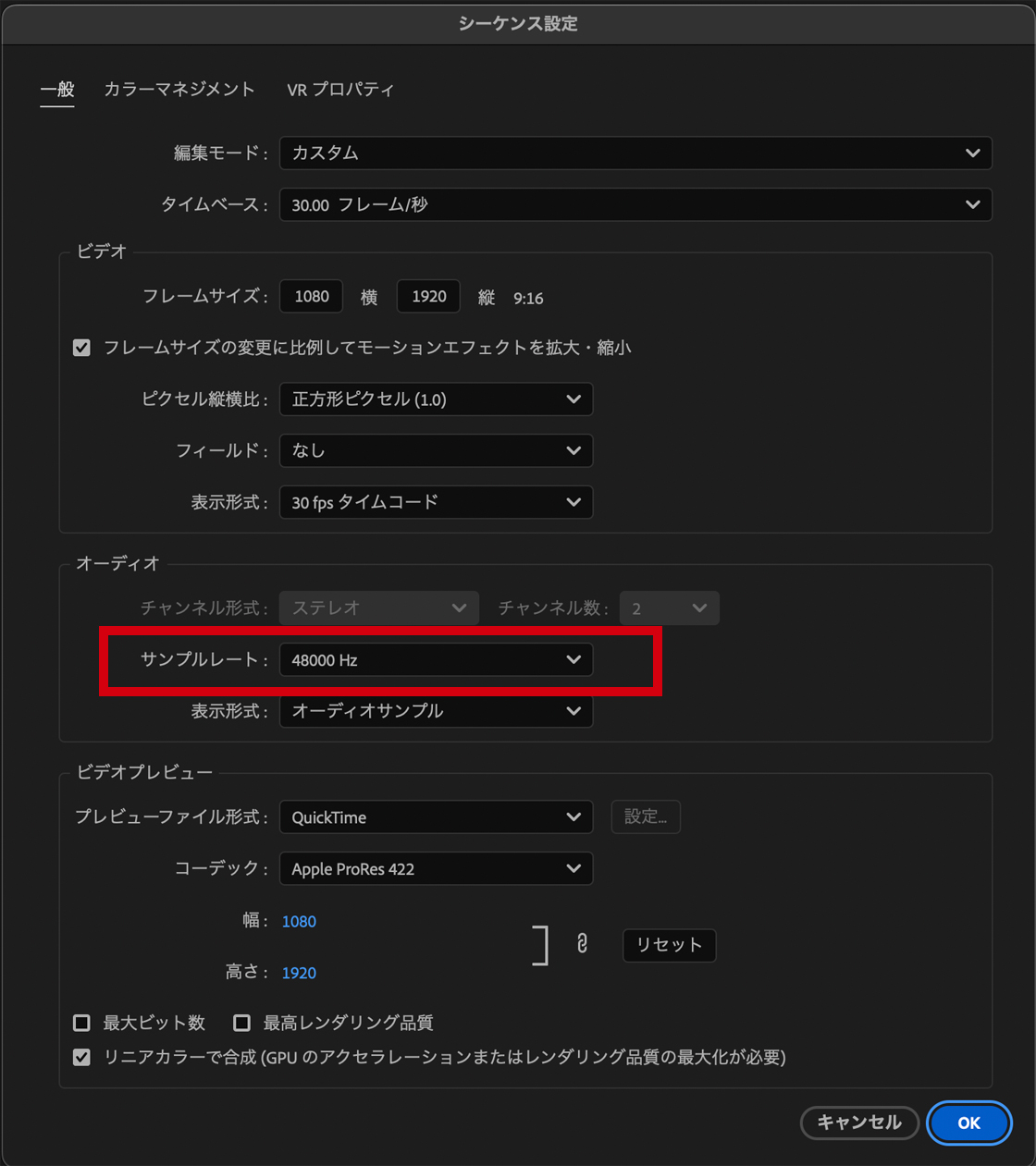
ここがずれてる(48000Hzじゃない)と、ノイズが起きます。
そもそも音割れの最も多い原因は、音量です。
音量の最適解については、こちらの記事でご紹介しています。

いかがでしたか?
私のような初心者が作業をしていると、次から次へと不具合が起きます。
初心者の方が不具合がおきる場合が多く、原因は知識不足だったりしますよね。
今後もこちらの記事は、私が作業中に不具合が起きるたびに備忘録として更新していきたいと思います。この記事が、皆さまの作業の参考になれば幸いです。
最後までご覧いただき、ありがとうございました🐾