【Adobe PremierePro初心者向け】オーディオ編集作業まとめ
ちょびとみい
50歳までにフリーランス

Adobe PremierePro 2025
PremiereProワークスペースを元に戻す方法
| 項目 | 評価 |
|---|---|
| この記事をおすすめする人 | PremierePro超初心者 |
| 難易度 |
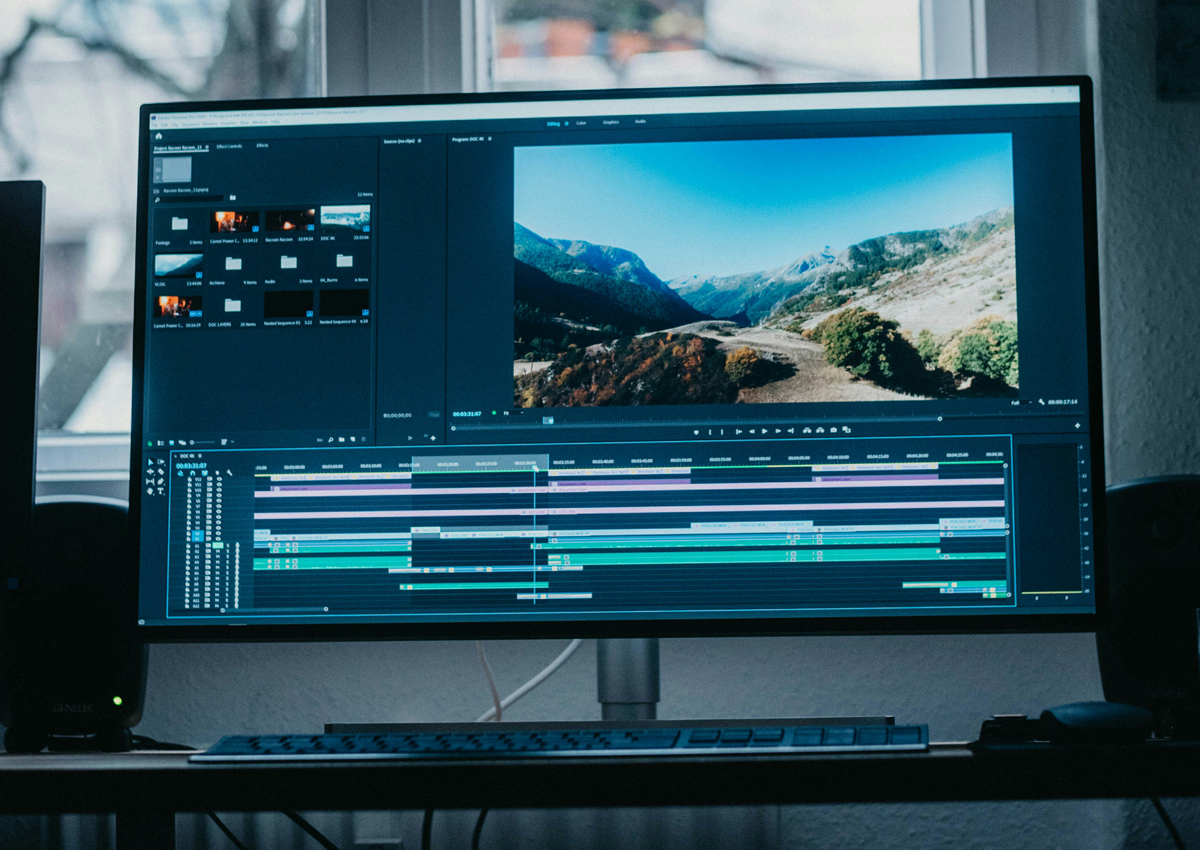
PremierePro作業中にワークスペースのパネルを閉じてしまったら、元に戻せなくなってしまうことありませんか?
そんなときの対処法をご紹介します。
気になる箇所だけ見ることもできます。
目次から、気になる箇所をクリックまたはタップしてください。
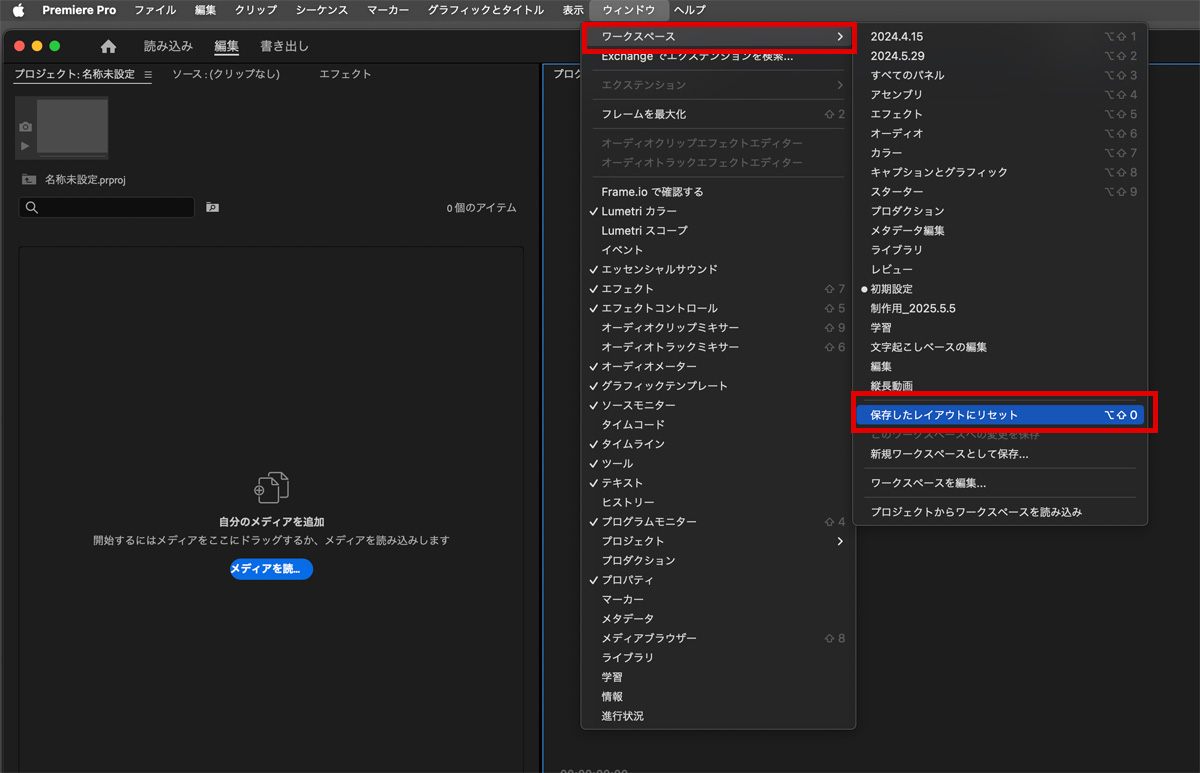
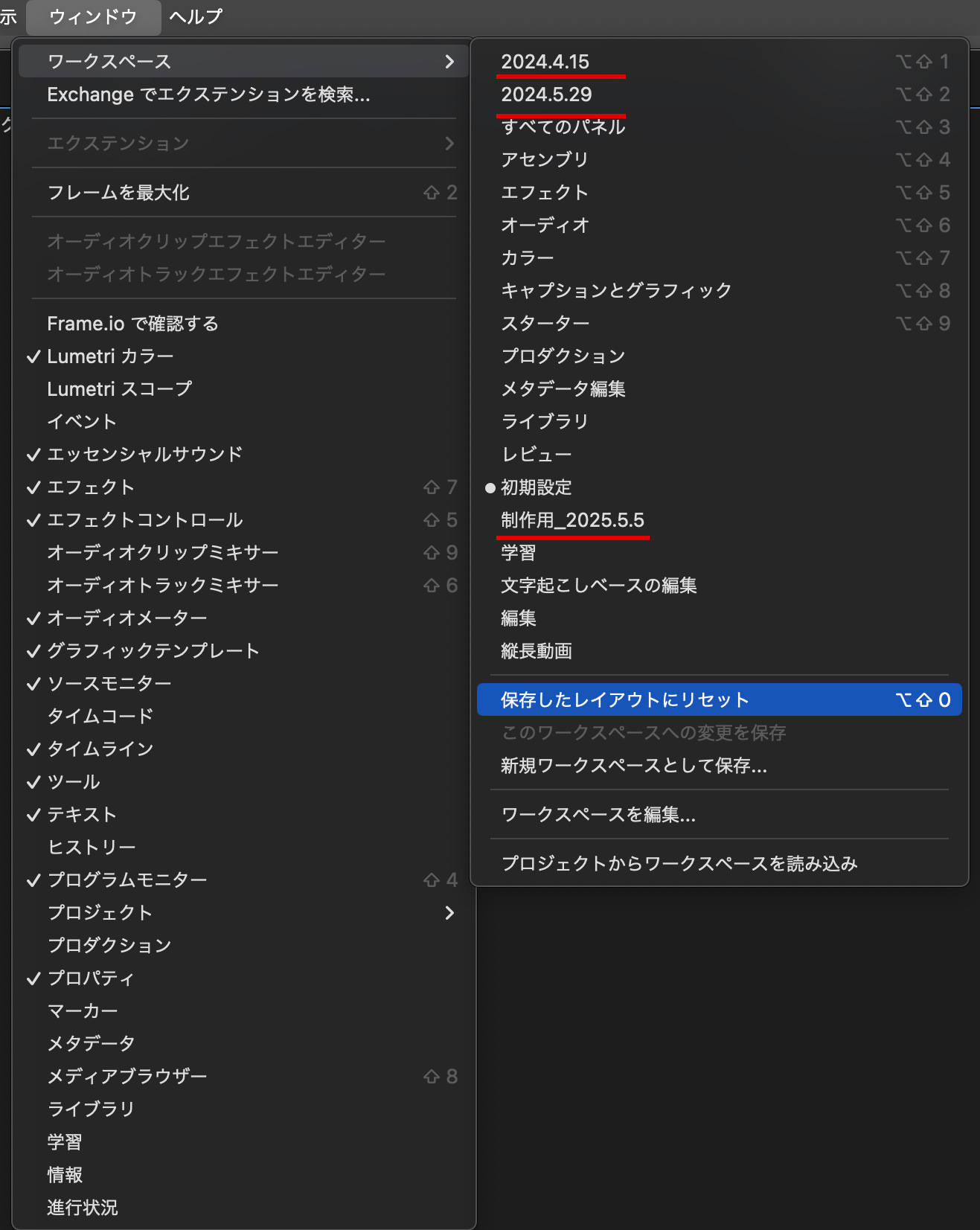
ワークスペースは
メニューバーのウィンドウ>ワークスペース>保存したレイアウトにリセット
で元に戻ります。
ワークスペースは、
作業内容によって、パネルのレイアウトを入れ替えることができます。
デフォルトでいくつかのワークスペースがあります。
初期・学習・編集など、用途によって使いやすいワークスペースが設定されています。
一番左上に、作業で最も使うパネルが表示される仕組みになっています。
いくつかご紹介します。
1. エフェクト(エフェクト加工に特化したワークスペース)
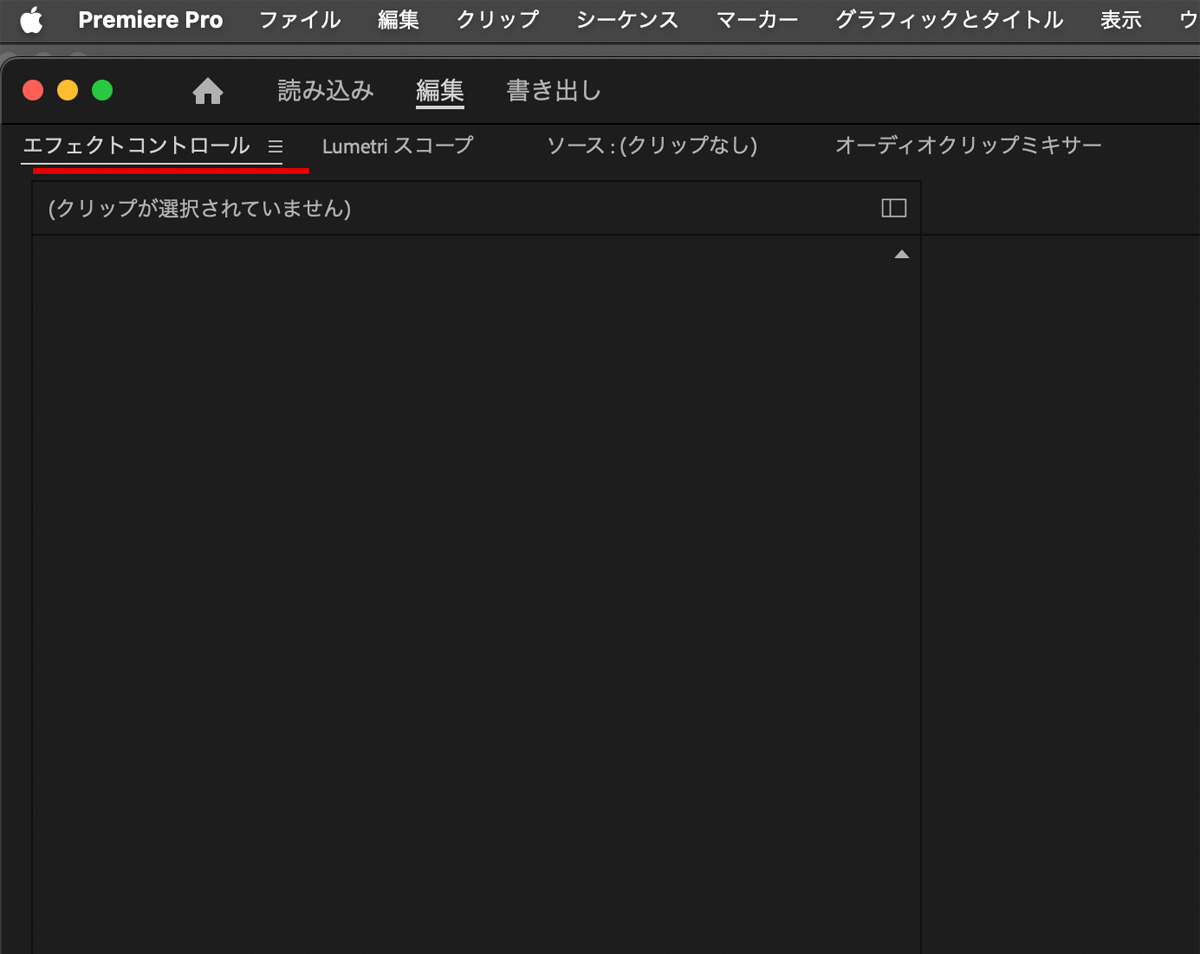
2. オーディオ(音声に特化したワークスペース)
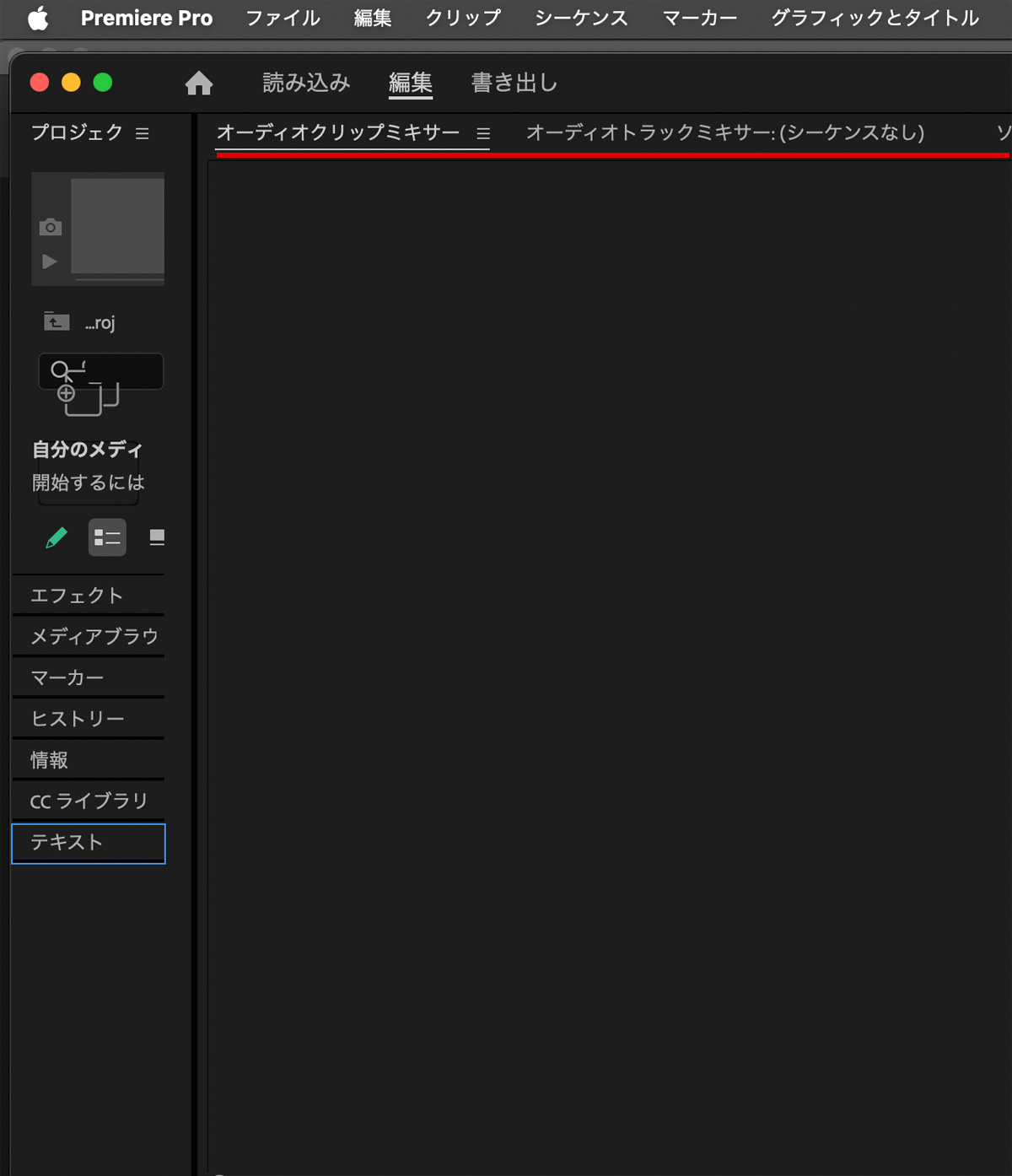
3. 編集(色々な編集をするためにバランスの取れたワークスペース)
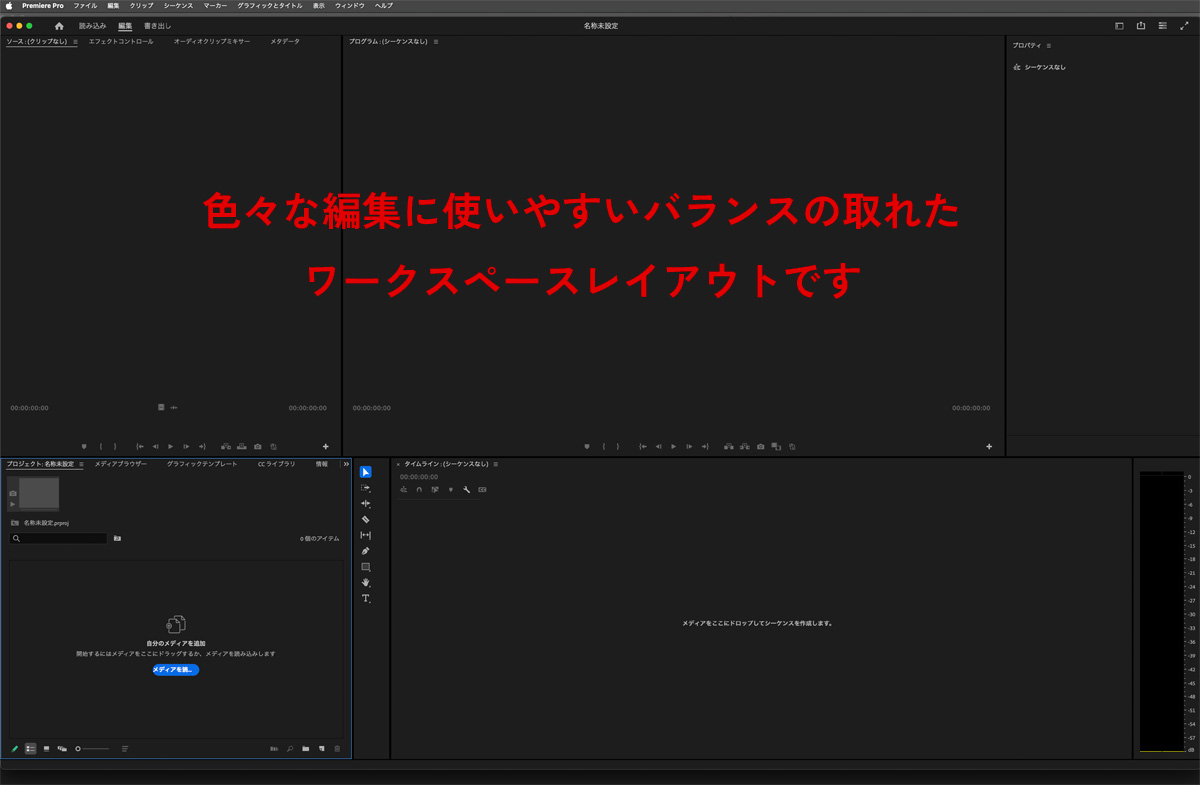
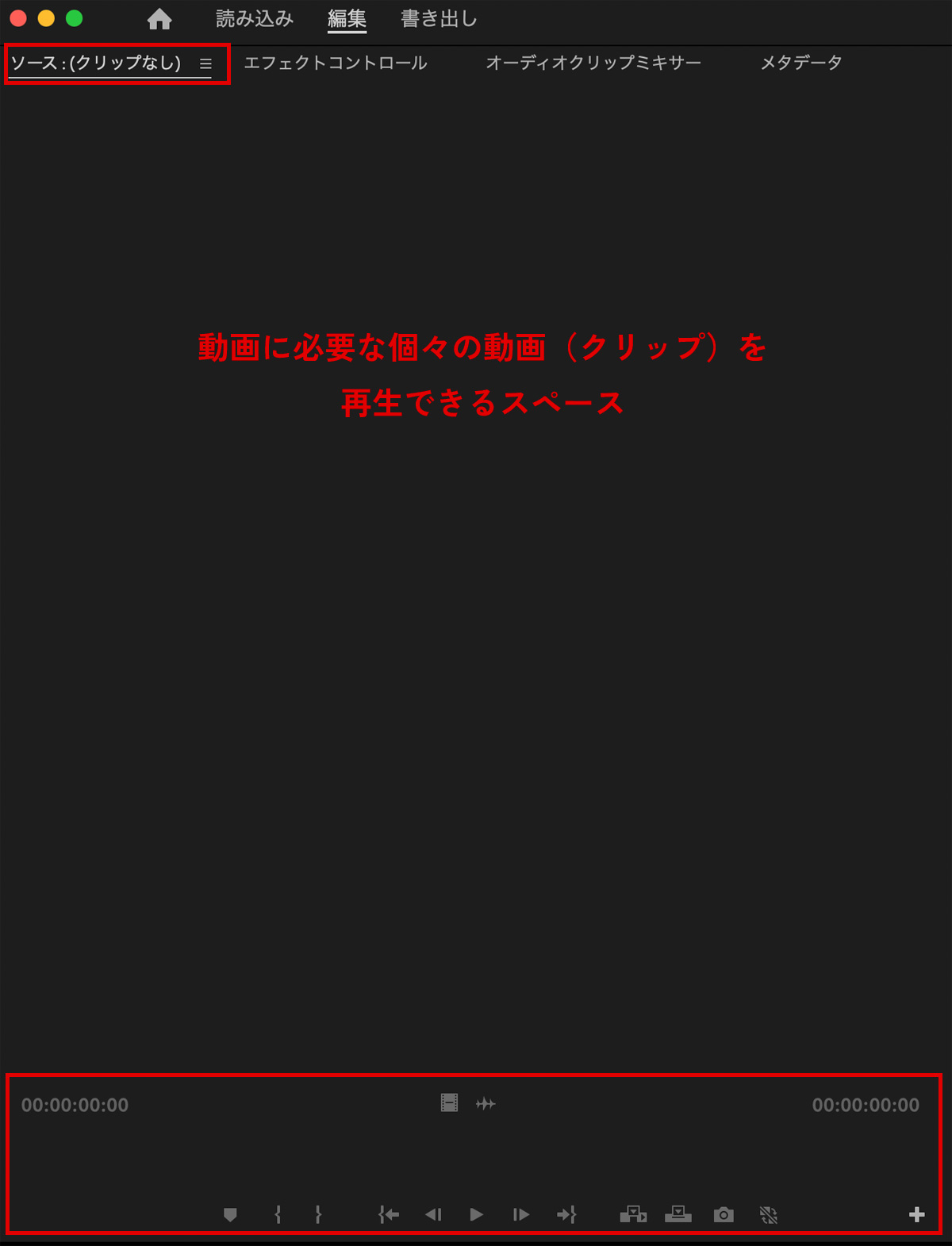
一番左上はソースパネル(またはソースモニター)。
ソースパネルとは、
素材の動画クリップを再生したり、タイムラインにドラッグする前に必要な部分だけカット(イナウト設定)するパネルです。
作業を続けていくうちに、作業しやすい位置にパネルを置くようになるかも知れません。
その時は、ワークスペースを保存して使い回せるようにしましょう。
保存方法は、メニューバー>ウィンドウ>ワークスペース>新規ワークスペースを保存
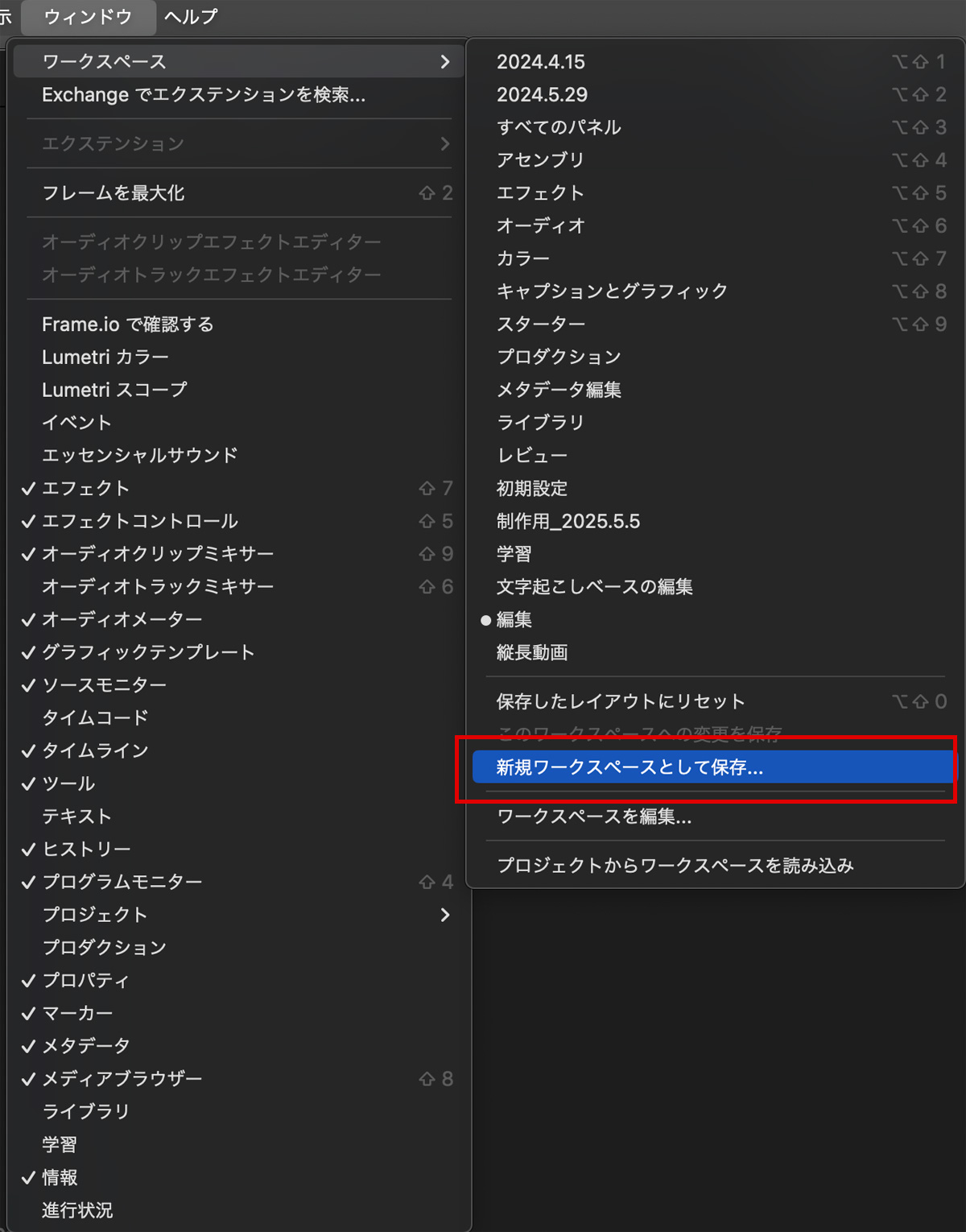
保存したワークスペースはワークスペースに表示されるので、日付や案件名などのわかりやすい名前をつけて使いましょう。
以上です。各作業がどこのパネルにあるかなど慣れるまでは大変です。
私は主にデフォルトの編集用ワークスペースを使っていますが、誤ってパネルを消してしまうことも多いのでご紹介しておきました。
お役に立てたら幸いです。
最後までご覧いただきありがとうございました♪