【Adobe Illustrator】webデザイナー必見!アートボードをオブジェクトのサイズで作る方法
ちょびとみい
50歳までにフリーランス
Adobe Illustrator 2023
Adobe Illustrator 曲線ツールの使い方
| 項目 | 評価 |
|---|---|
| この記事をおすすめする人 | 全Illustratorユーザー |
| 難易度 |
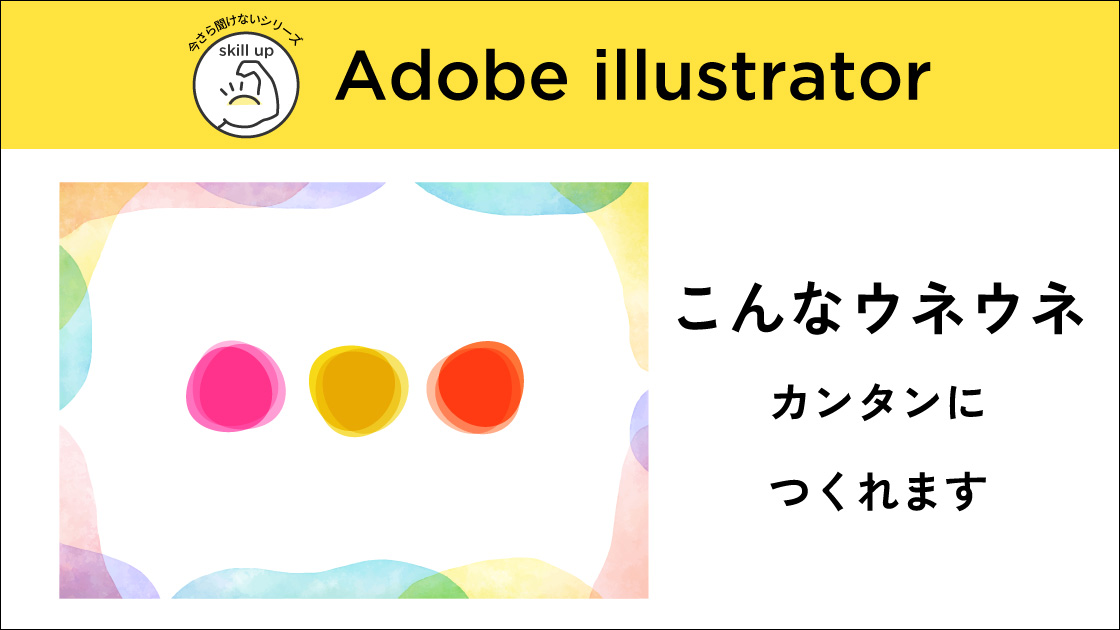
こんな感じのうねうね系デザインは簡単に作れます!

webページのアイコンやポスターの背景にこういう曲線のデザインをよく見かけます。
フリー素材を使っても良いのですが、簡単なので作れるようになると便利です。
気になる箇所だけ見ることもできます。
目次から気になるところだけチェックしてください。
早速作っていきます。
まず楕円形ツールで楕円を作ります。
楕円形ツールはショートカットでLです。またはツールバーにもあります。
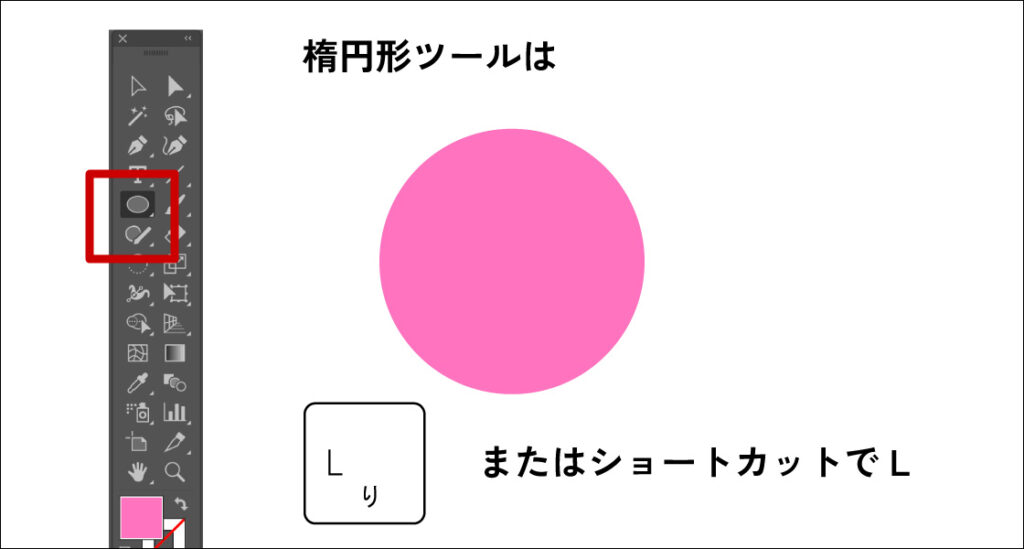
とりあえず、正円でも楕円でも問題ないので丸を作りました。
次に、曲線ツールを使っていきます。曲線ツールはツールバーにあります。
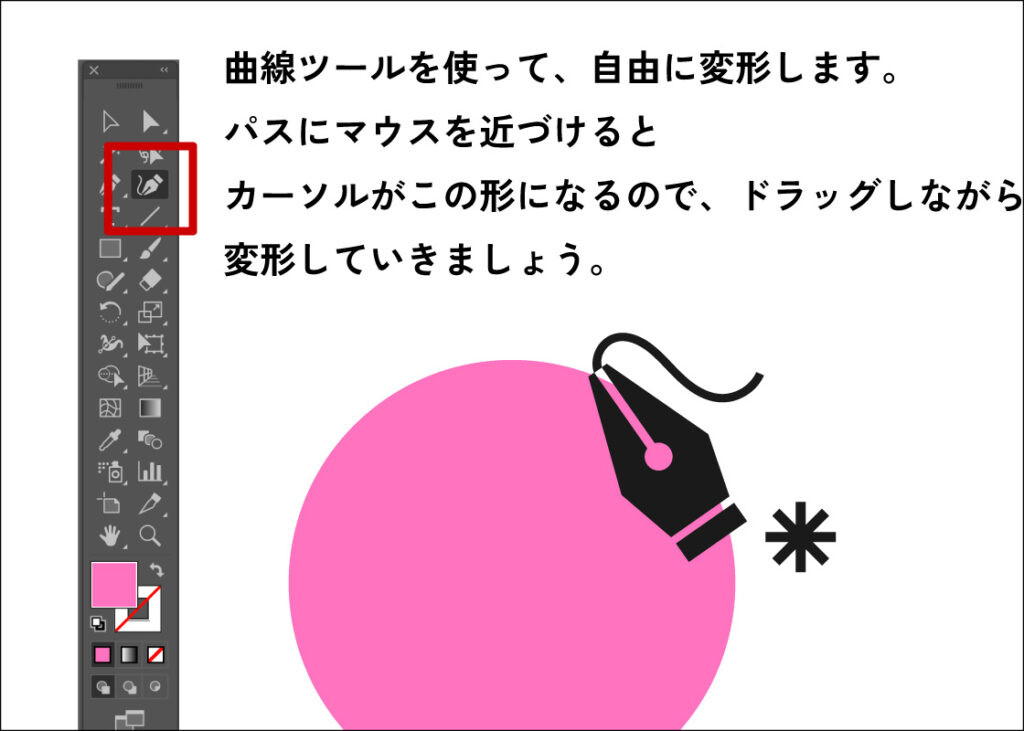
丸のパスにカーソルを近づけると、カーソルがこの形になるのでドラッグしながら自由に変形していきましょう。
動画で見たい方はこちら。
下の再生ボタンをクリックまたはタップして、動画をご覧ください。
この動画は効果音が流れます。音を消したい方はミュートで再生してください。
コツとしては沢山パスを作らないことだと思います。
まずは大きくカーブさせたり大きく変形させずに作ってみてください。
冒頭でご紹介した枠は、長方形ツールでも作れます。容量は同じです。(楕円形ツールでも作れます)
下の再生ボタンをクリックまたはタップして、動画をご覧ください。
この動画は効果音が流れます。音を消したい方はミュートで再生してください。
ご紹介したこちらのモチーフ?オブジェクトを、フリー素材で探す人も多いと思います。
ただ、名称がわからなくて検索できないなと思ったので、こちらのモチーフの検索ワードもAIで調べてみました。
【日本のフリー素材サイトの場合】
ニュアンス背景、プロフデザイン、韓国系抽象背景
【海外のフリーサイトの場合】
blob/ organic/ pastel/ minimal/organic shape
検索時の参考にしてみてください。

最後までご覧いただき、ありがとうございました♪