【Adobe Illustrator】水彩風の文字を作る方法
ちょびとみい
50歳までにフリーランス
Adobe Illustrator 2023
Adobe Illustrator パターンスウォッチの具体的な失敗例を元に解決方法をご紹介します
| 項目 | 評価 |
|---|---|
| この記事をおすすめする人 | 全Illustratorユーザー |
| 難易度 |
パターンスウォッチがおかしいとき
スウォッチを作ろうとしたら、こんな風になって困ったことはありませんか?
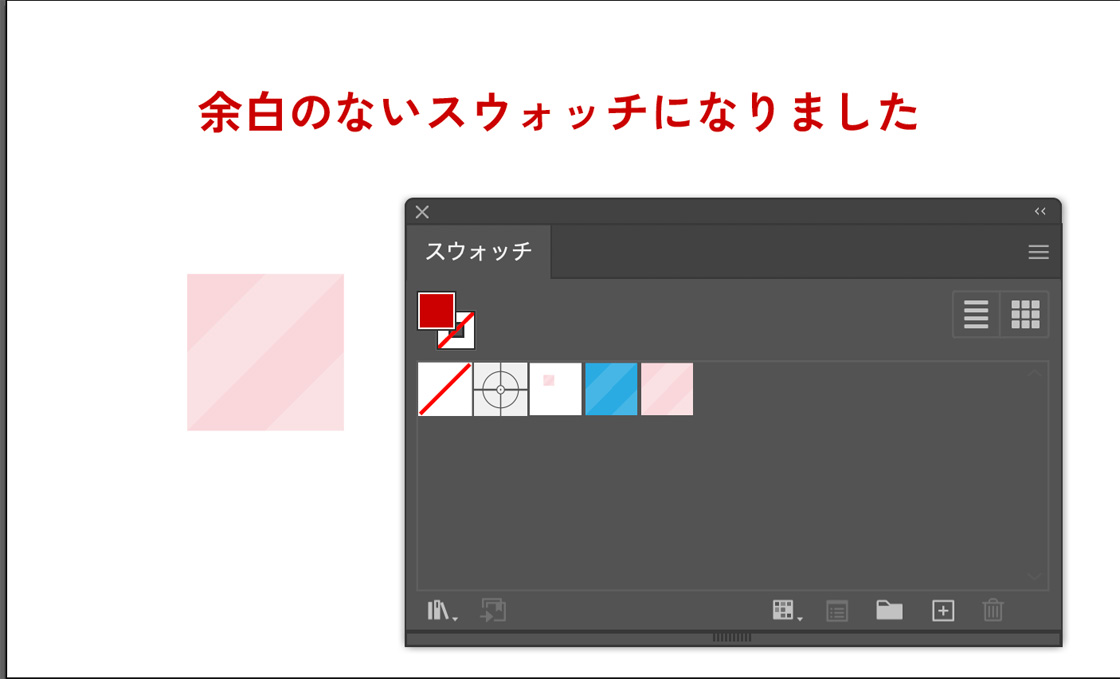
ピンクと青のパターンをスウォッチに入れたのに、ピンクの方は白い余白ができています。
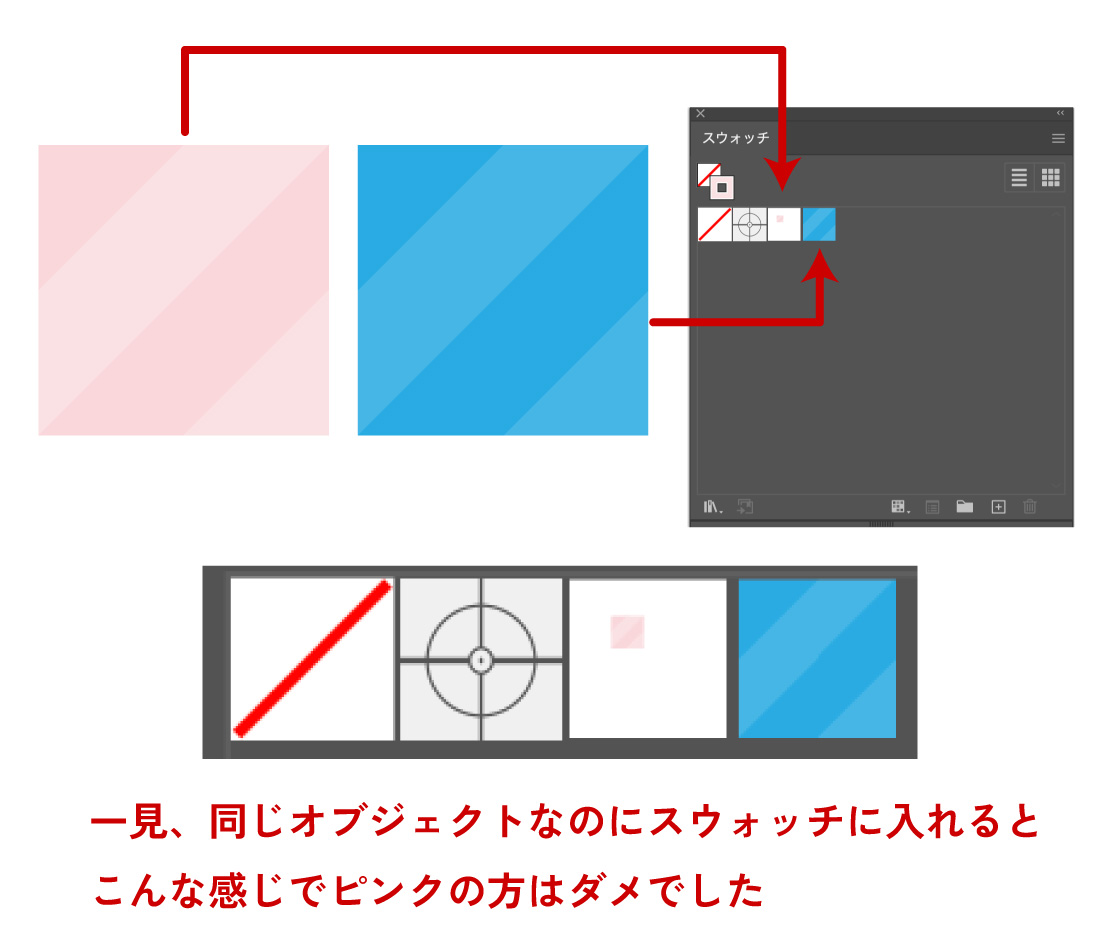
こんな経験があって困っているかた、また他の失敗例もご紹介していますのでご覧ください。
気になる箇所だけ見ることもできます。
目次から気になるところだけチェックしてください。
一見すると同じに見えるピンクと青。
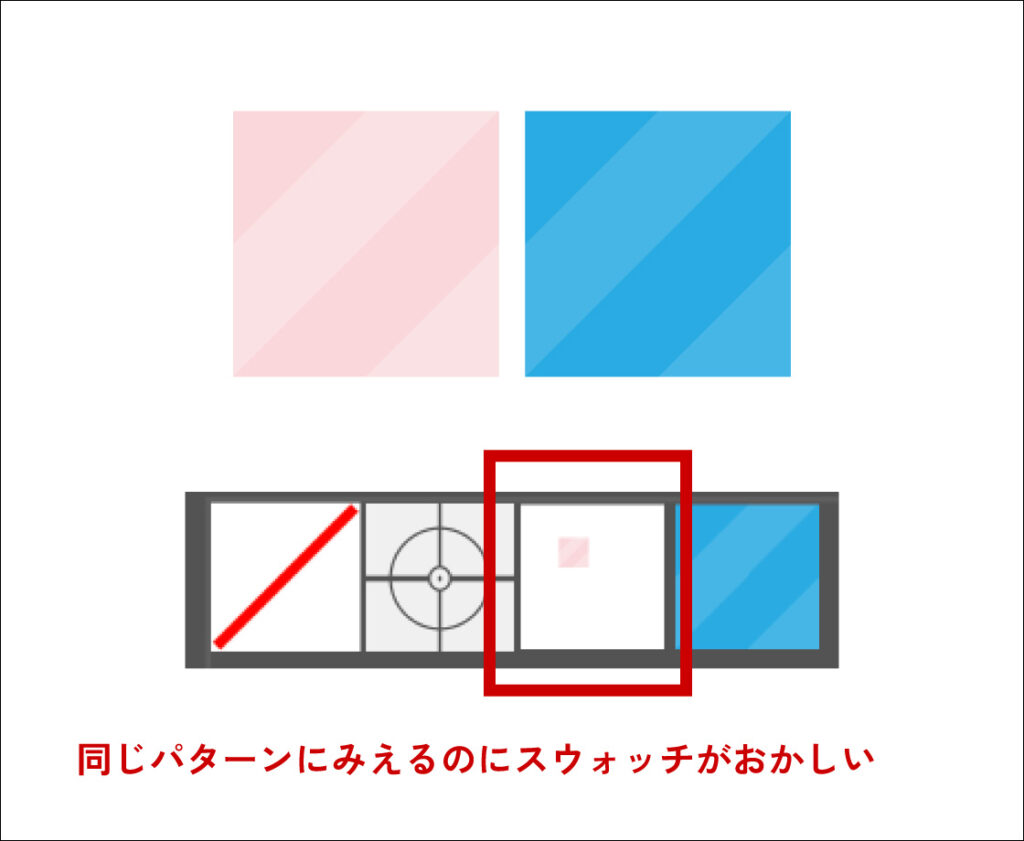
(明らかにおかしいですが)ピンクのスウォッチと青のスウォッチを適応させてみたのが、こちらです。
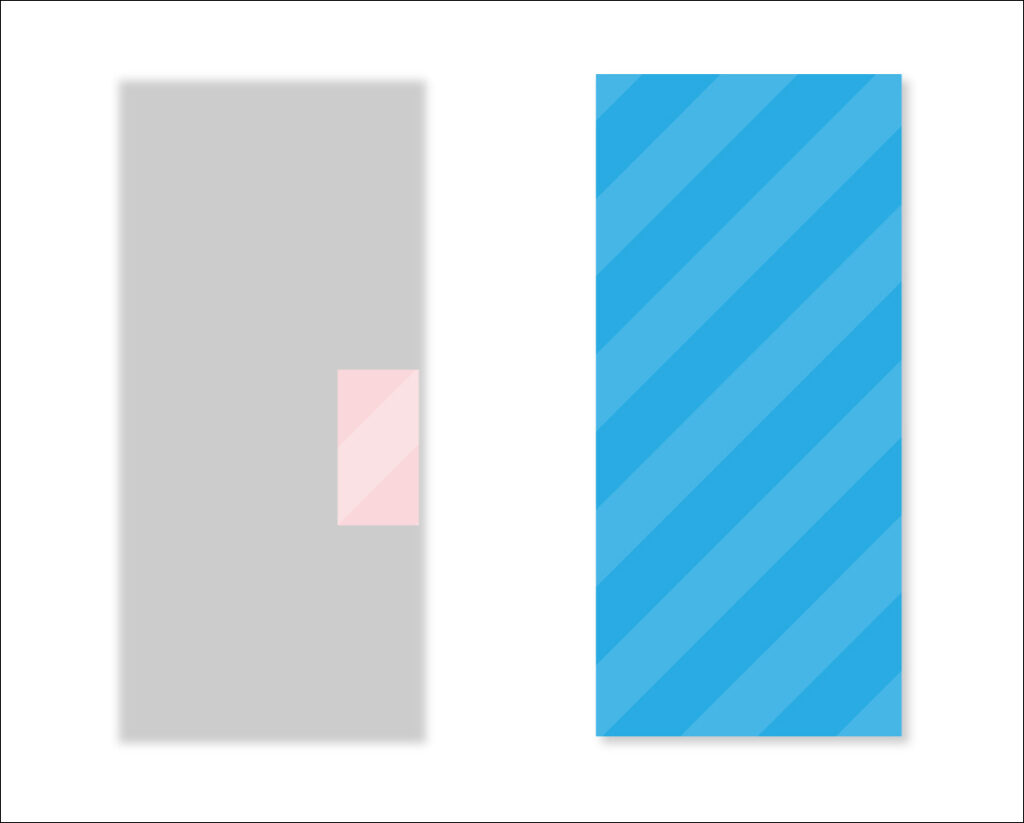
やはり、ピンクのほうはあきらかにおかしいです。
原因を調べてみたところ、このピンクと青のストライプパターンは同じものに見えますが、そもそも作り方が違いました。
ピンクの方はクリッピングマスクで作ったオブジェクトを、スウォッチにそのまま入れていました。
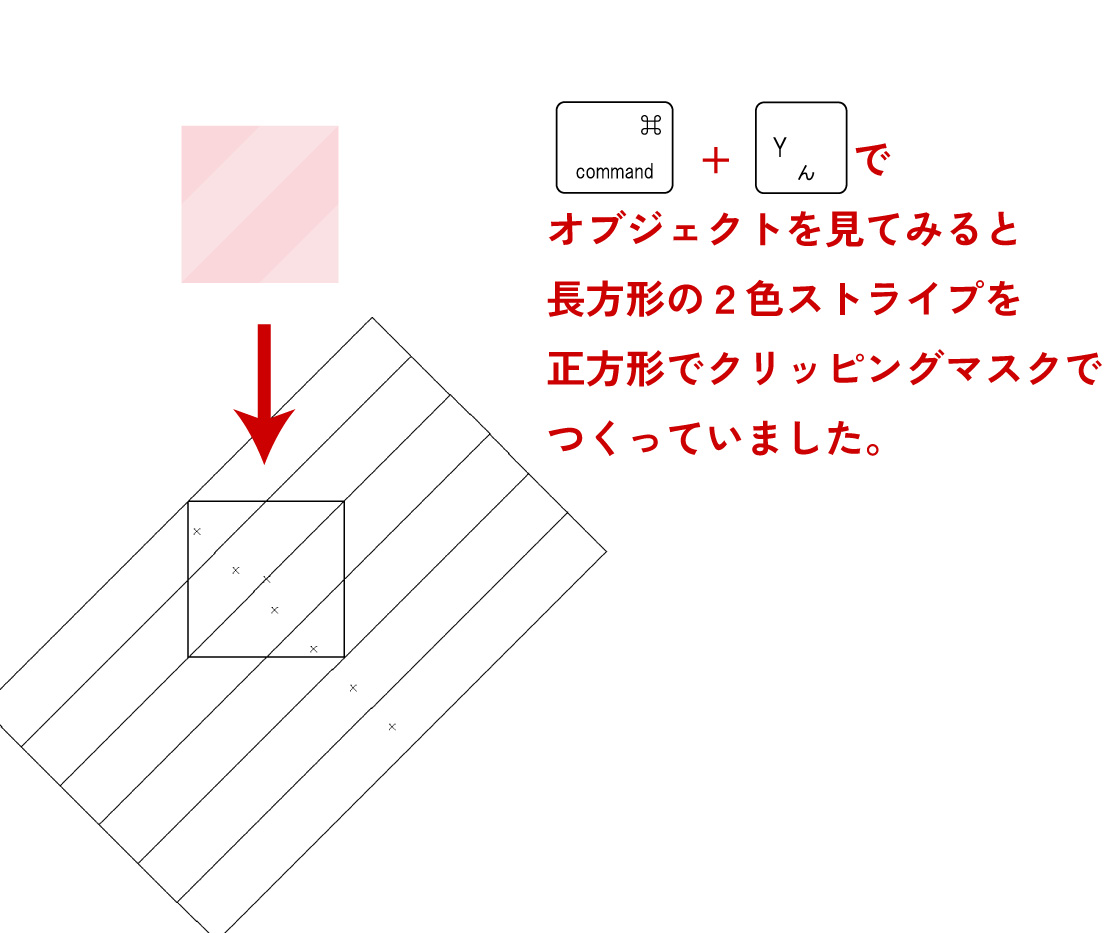
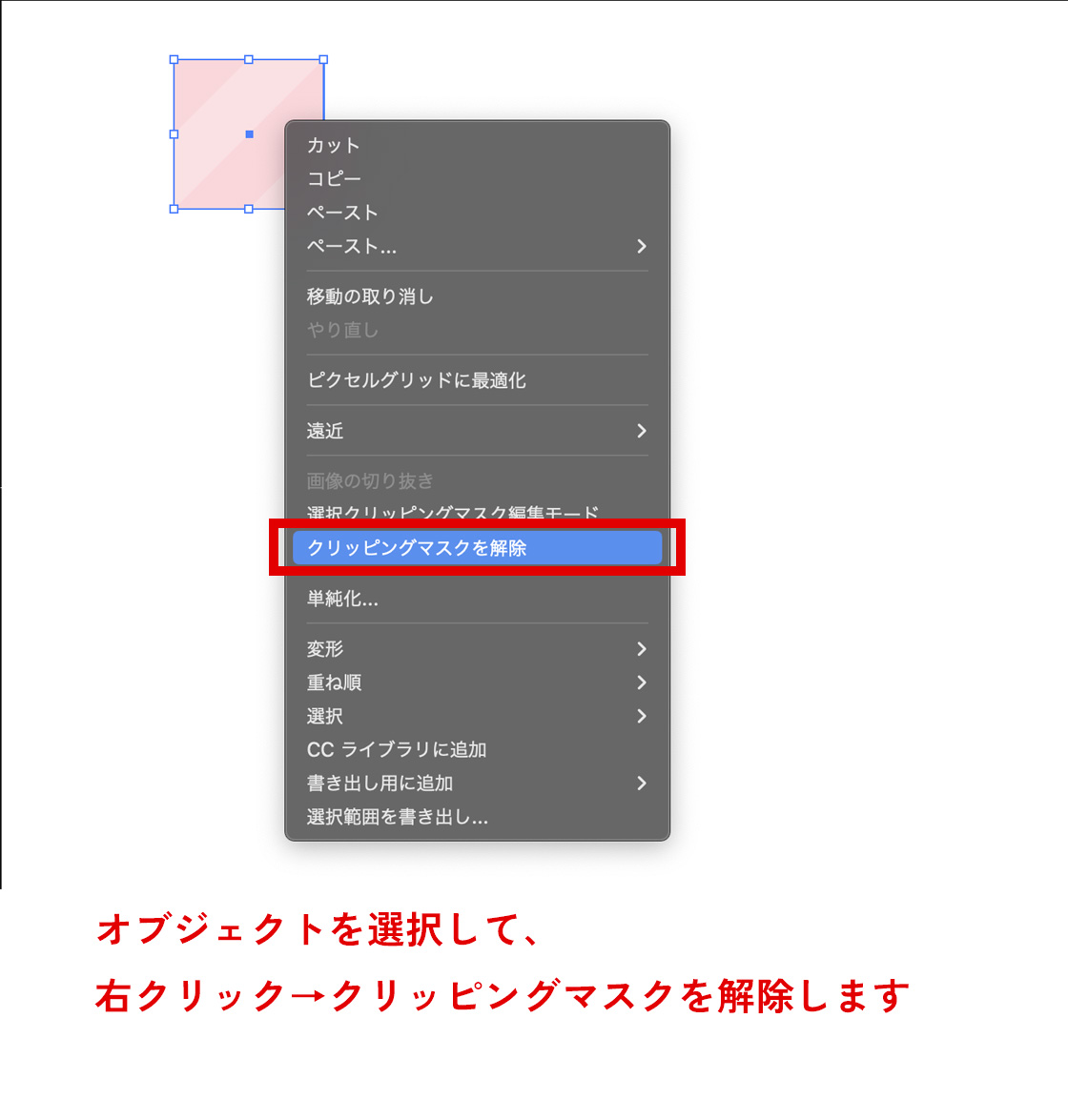
余白の原因はこのクリッピングマスクです。早速、クリッピングマスクを解除しましょう。
解除はオブジェクトを選択→右クリック→クリッピングマスクを解除です。
解除すると、見えなかったストライプのオブジェクトが表示されます。
この隠れていた余分な部分が余白の正体です。早速削除しましょう。
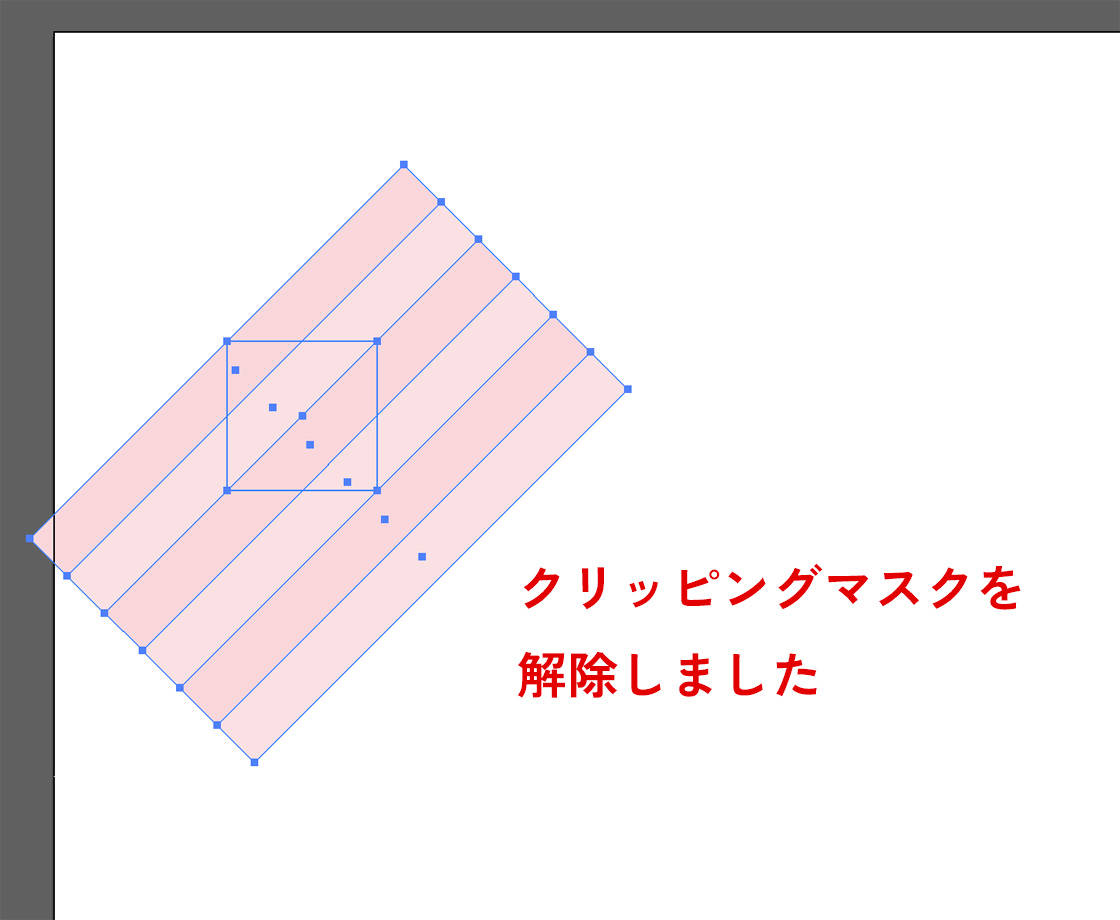
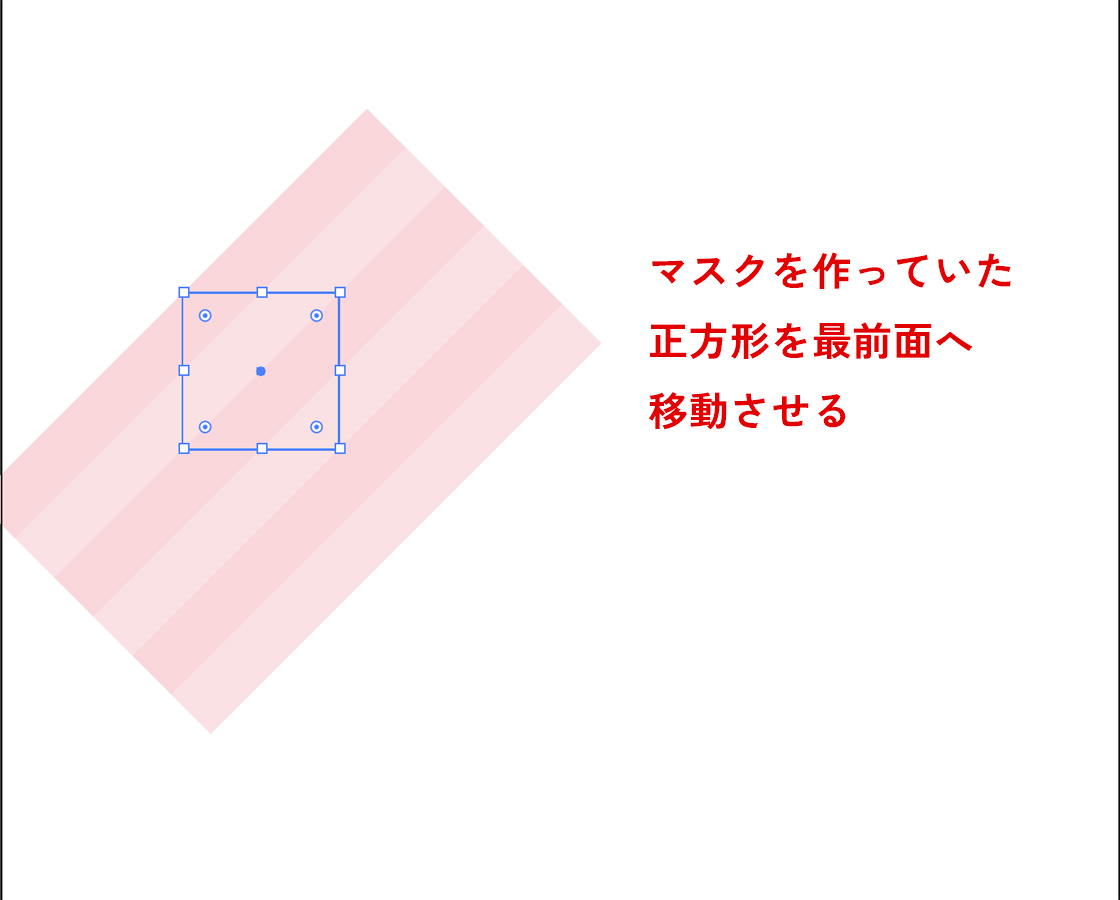
クリッピングマスクを解除したら正方形のパスだけを選択し、最前面へ移動します。
こんな感じです。
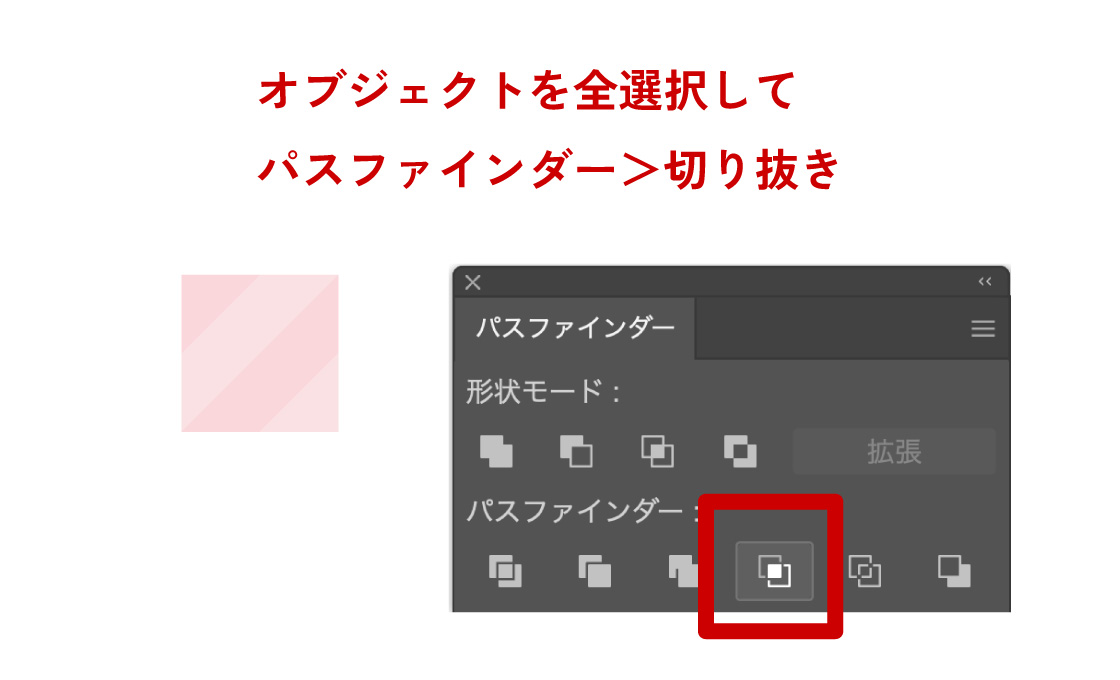
オブジェクトを全選択したらパスファインダー>切り抜きを選択し、正方形で切り抜きます。
正方形の形に切り抜いたオブジェクトを、そのままスウォッチにドラッグします。
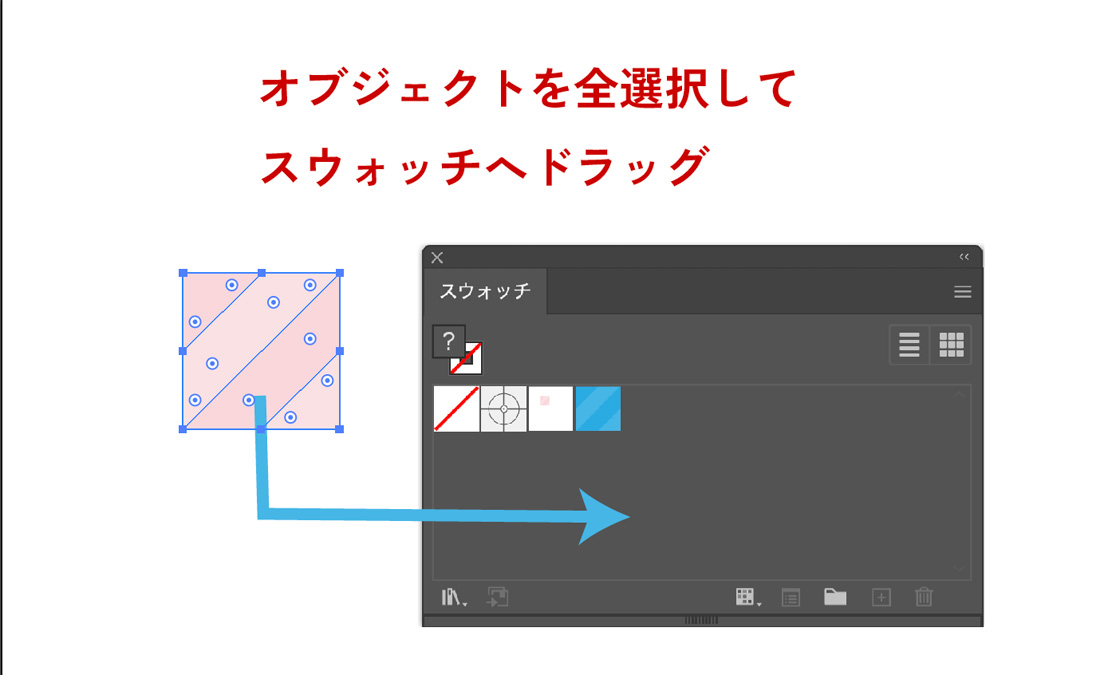
余白のないスウォッチになりました。これで解決です。
支給データなどでこういうことが起きがちなので、チェックしてから作業しましょう。
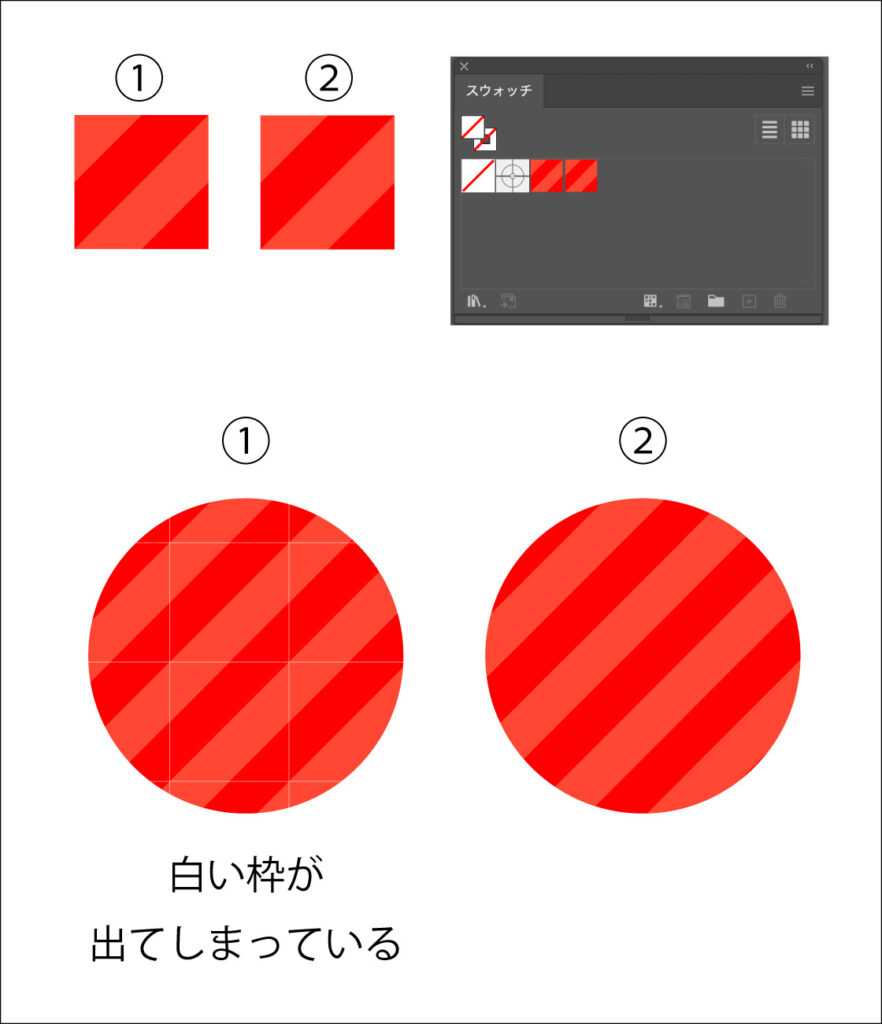
次にこちらの失敗例です。
おなじに見える赤い2つのパターンですが、②のパターンは白い枠が格子柄のようにできてしまいました。
この白枠の原因はパターンのパスの問題です。⌘+Yでオブジェクトを見るとこんな違いがありました。
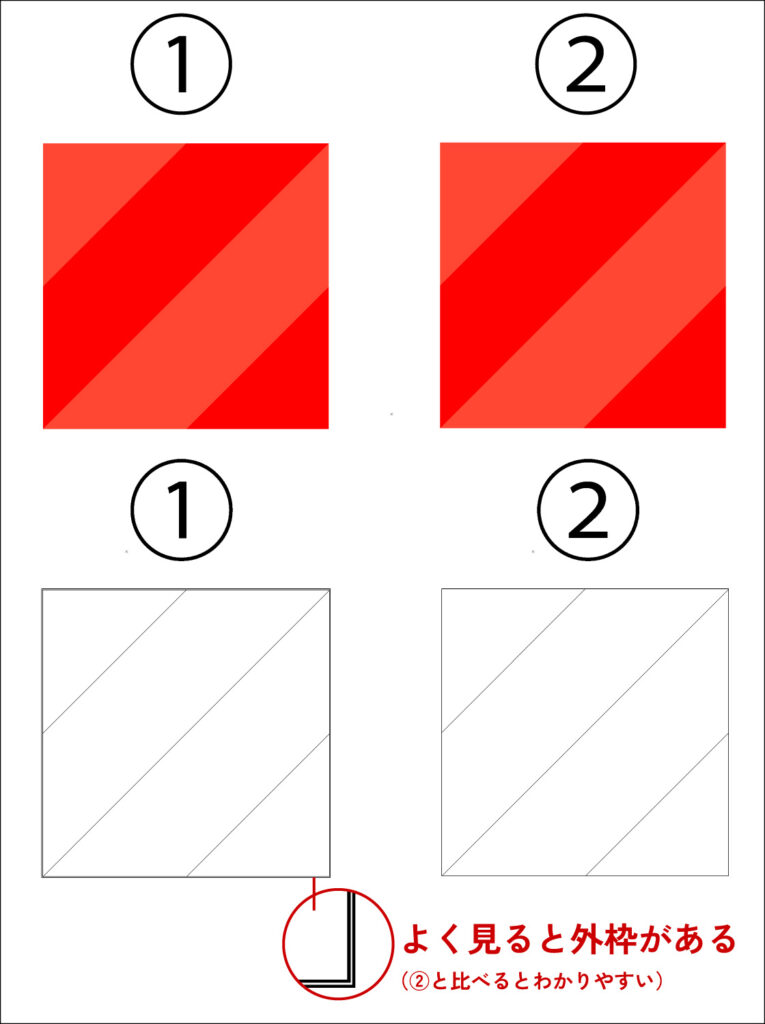
①の方は二重線になっています。
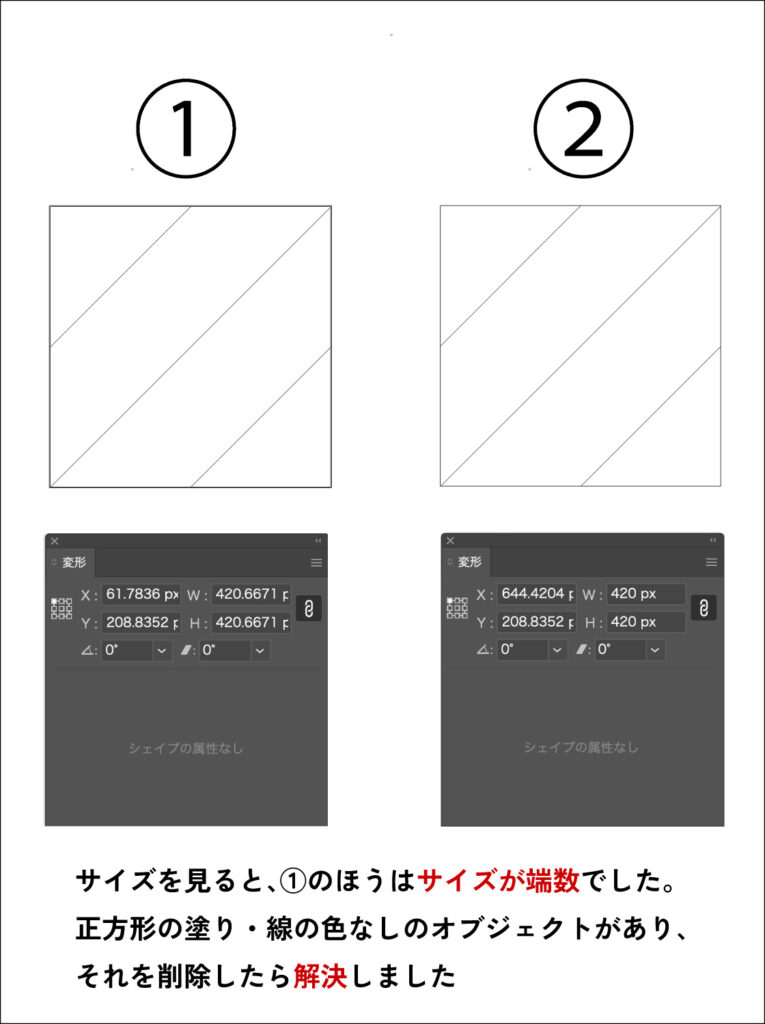
両方のオブジェクトのサイズを確認すると、①のほうはサイズが端数になっていました。
よく見ると正方形(塗り・線ともになし)のオブジェクトがあり、そのサイズが端数だったようです。
このパスを削除したら解決しました。
白い枠ができてしまったときは、パスを確認してずれていたり不要なパスが重なっていないかを確認しましょう。
また、サイズが端数の場合は整数にしましょう。
スウォッチのサイズが小数点のある端数だと、webの場合はコーディング時にずれてしまうことがあります。
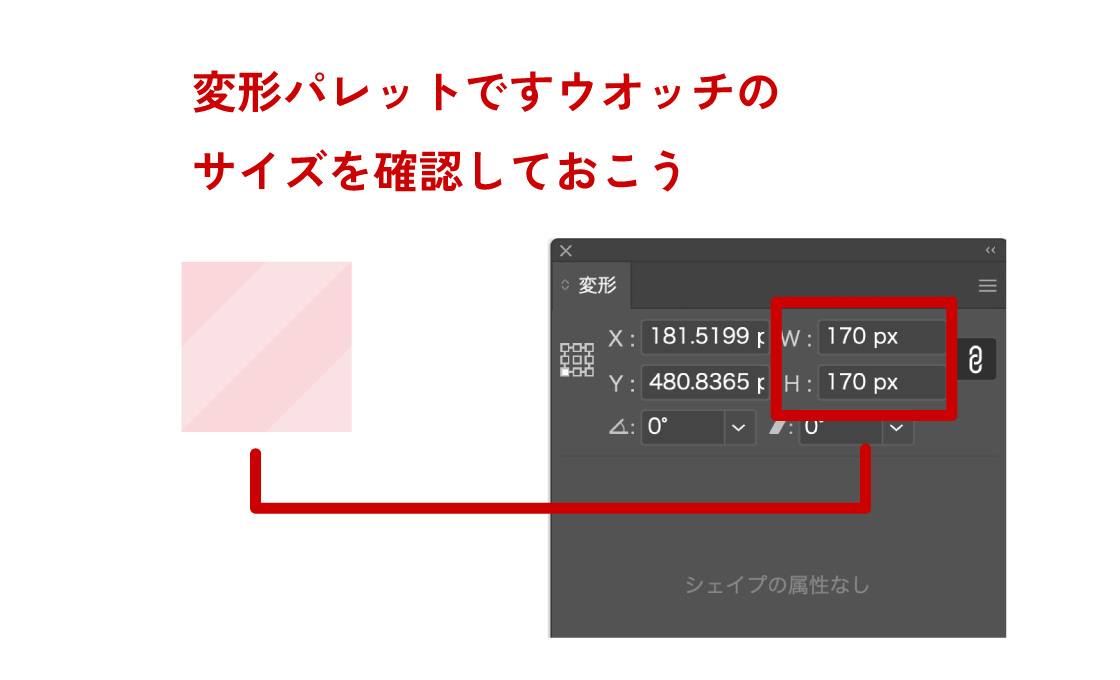
念のため整数にしておきましょう。変形パネルでサイズを確認できます。
ストライプパターンの他の作り方もご紹介します。
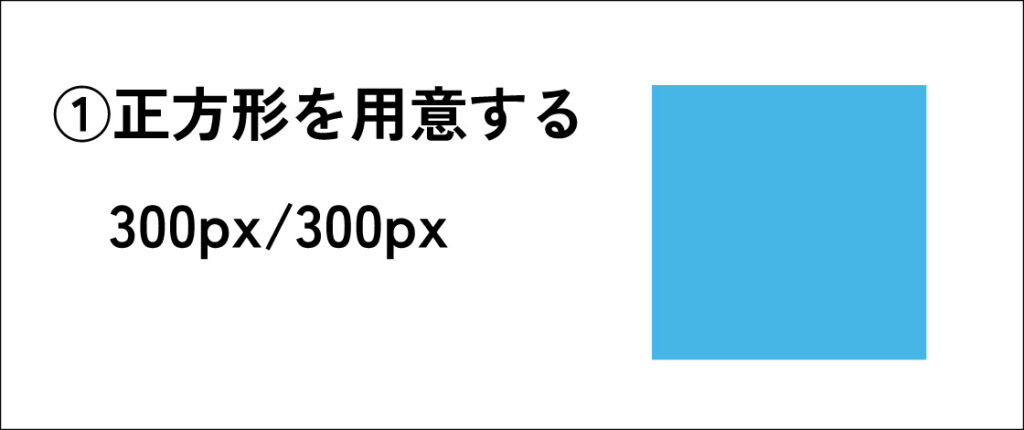
①まず正方形を用意します。(数値は任意。今回は300px/300px)
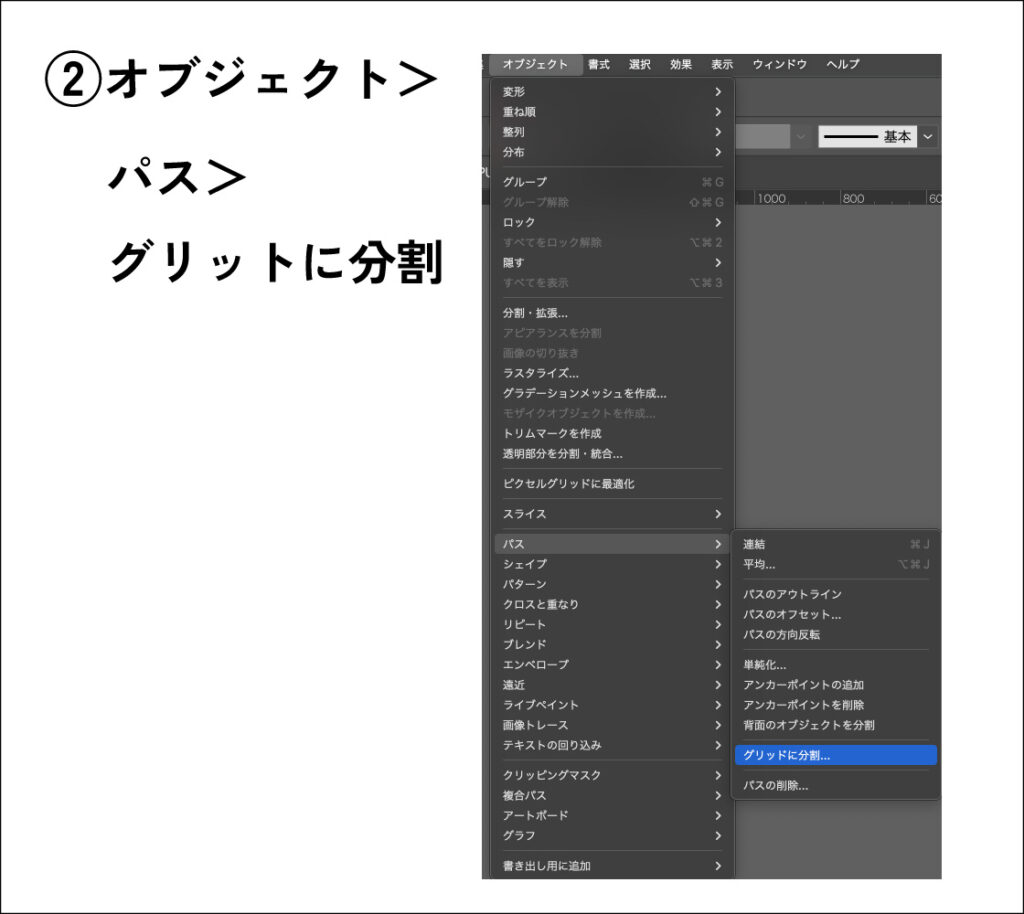
②オブジェクトを選択したまま、メニューバー>オブジェクト>パス>グリットに分割を選択します。
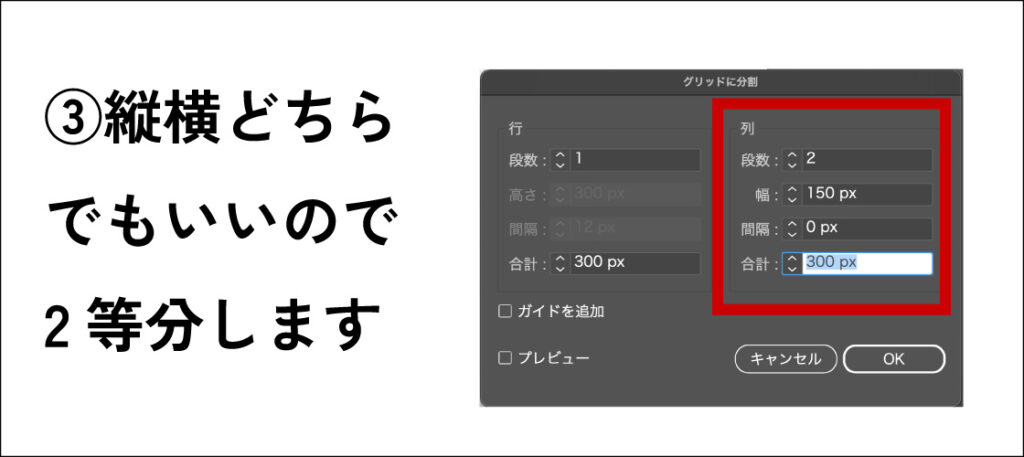
③次に正方形を2等分します。行の場合は縦、列の場合は横に2等分することになりますが、どちらでも問題ないので数を2,間隔を0にします。
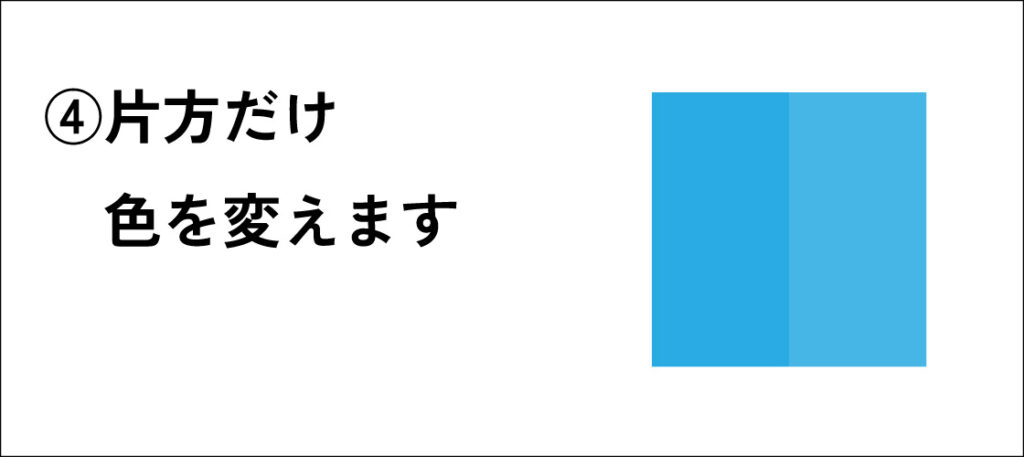
④半分のうち片方だけ色を変えます。
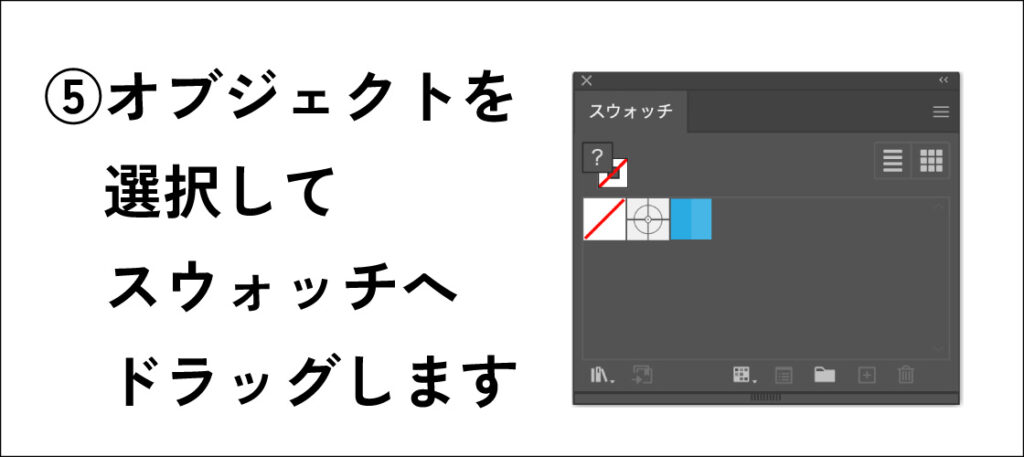
⑤濃淡2色のオブジェクトをスウォッチへドラッグします。
これで完成です。パターンを適応させると、こんな感じ。
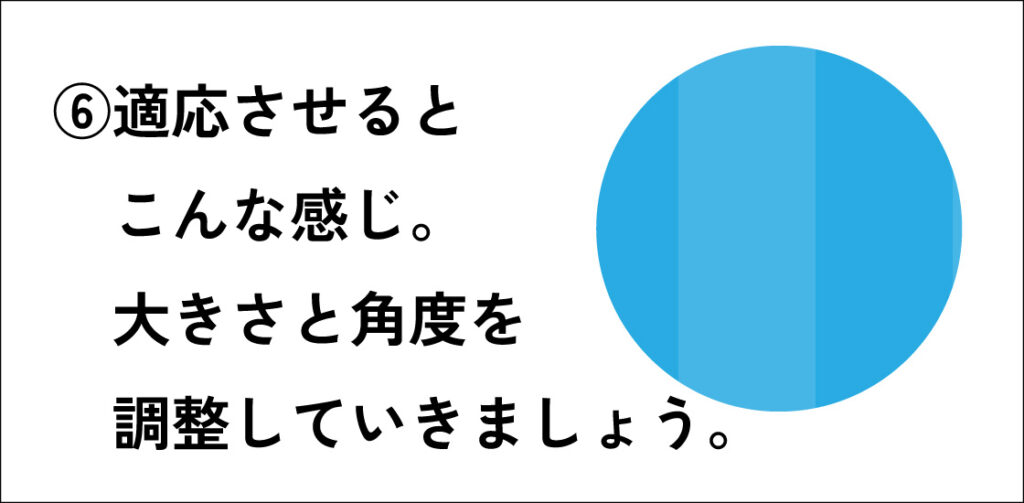
⑥適応するとこのような状態になります。あとは、大きさと角度を調整していきましょう。
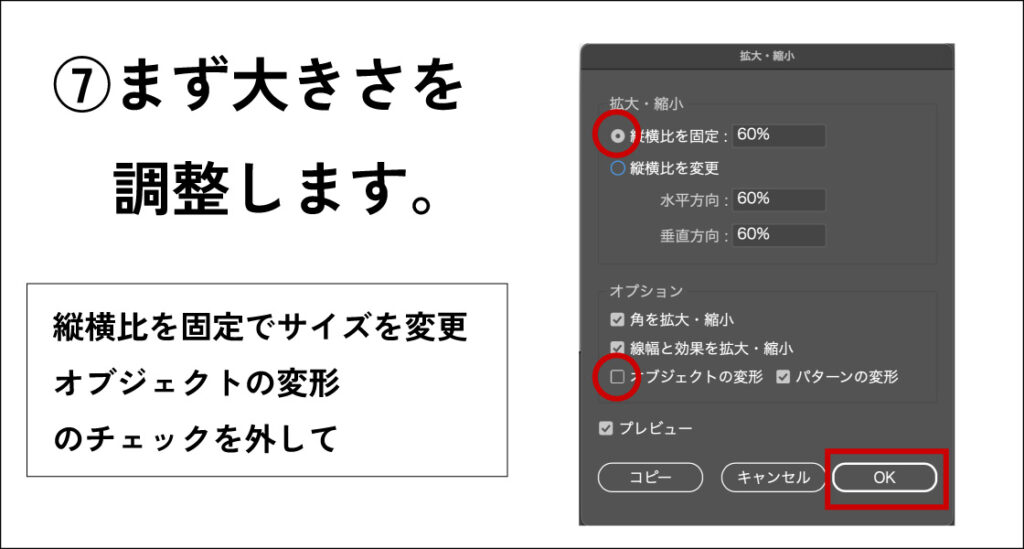
⑦まず大きさを調整します。その際の注意点は、縦横比を固定をチェック、オブジェクトの変形のチェクを外す。ようにしてください。
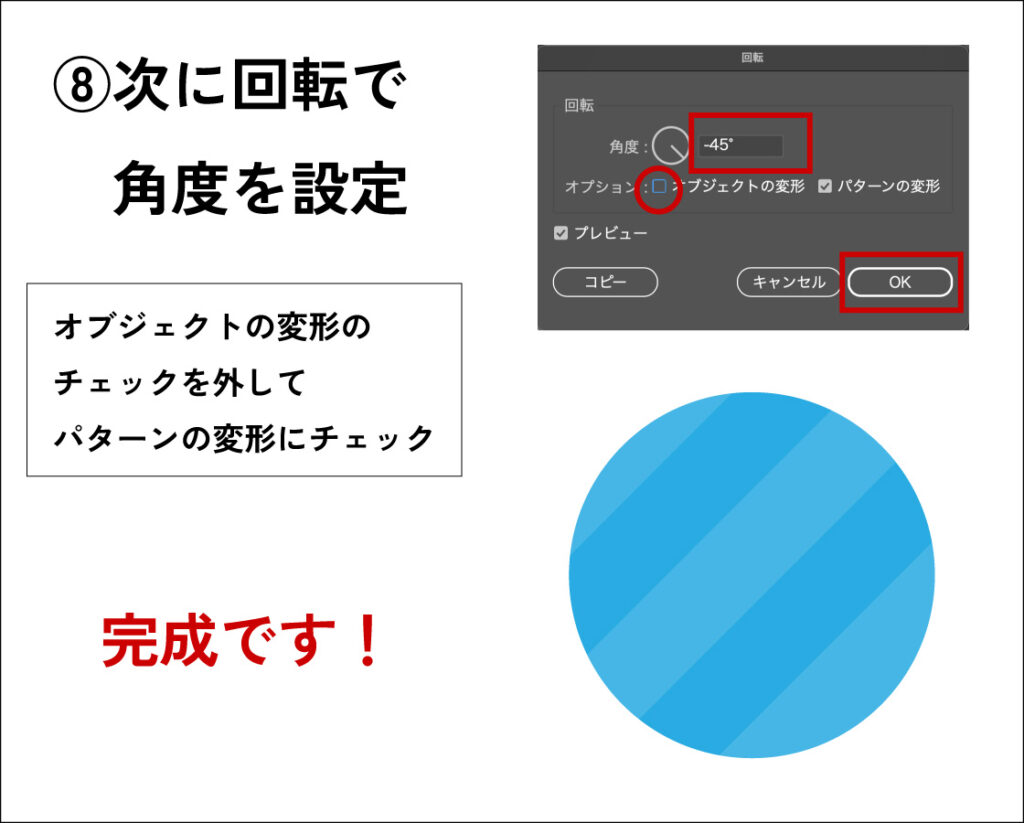
他にもドットパターンなどの作り方をいくつかご紹介しています。
パターンの不具合は、意外とどうしたら良いの?って思う方もいるかなと思って記事にしました。
支給データやフリー素材などでよくありがちです。気をつけてください。
最後までご覧いただき、ありがとうございました🐾