【Adobe PremierePro入門】作業中の再生が遅い、音割れするなどの対処法
ちょびとみい
50歳までにフリーランス
Adobe PremierePro 2025
Adobe PremierePro 編集に便利なガイドの使い方
| 項目 | 評価 |
|---|---|
| この記事をおすすめする人 | PremierePro初心者 |
| 難易度 |
AdobeはIllustratorやPhotoshopから始めた私にとっては、動画編集にもガイドは必須です。
他にもカメラが好きな方も、水平がわからないと不安な方もいらっしゃるのでは?
今回はガイドの表示の仕方、使い方などをご紹介します。
超初心者なのに見切り発車で動画編集を始めた私が、覚えないと始まらないと思った作業をランダムにご紹介します。
PremierePro触りたての初心者さんにおすすめの内容です。(備忘録を兼ねています)
目次から気になるところだけチェックしてみてください。
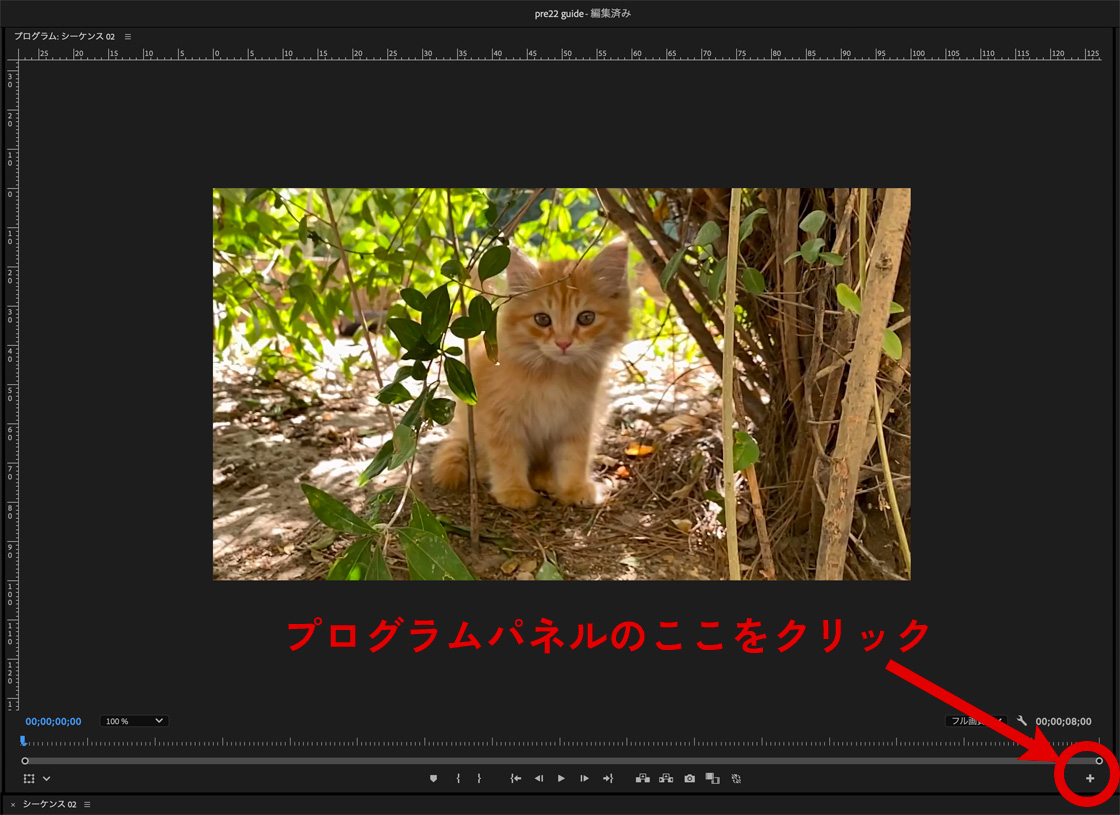
プログラムパネルの右下の+のマークをクリックします。
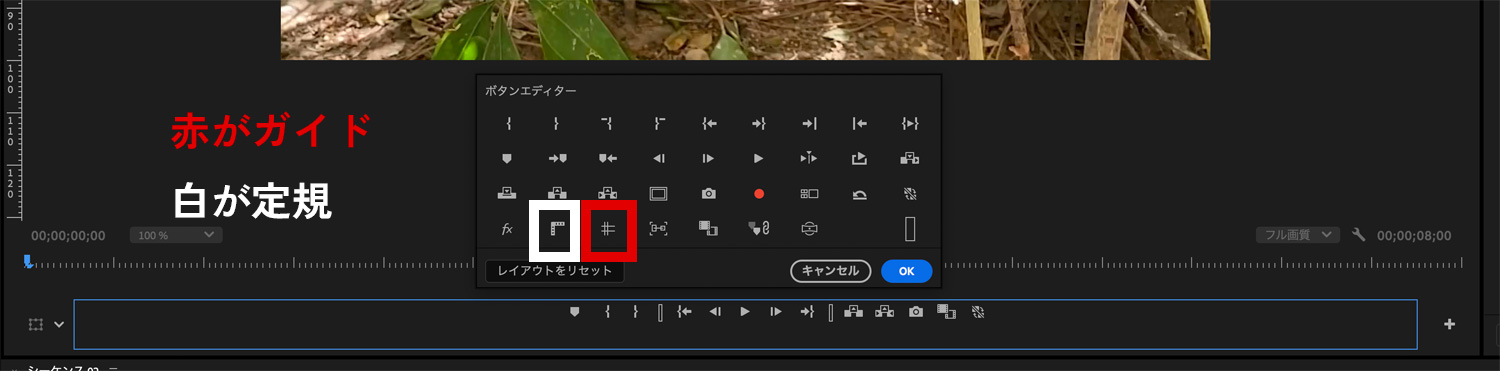
ボタンエディターが表示されるので、ガイドを選び青い枠内にドラッグして、OKをクリックします。するとプログラムパネルに常時ガイドのボタンが表示されます。
定規も同じように表示させましょう。
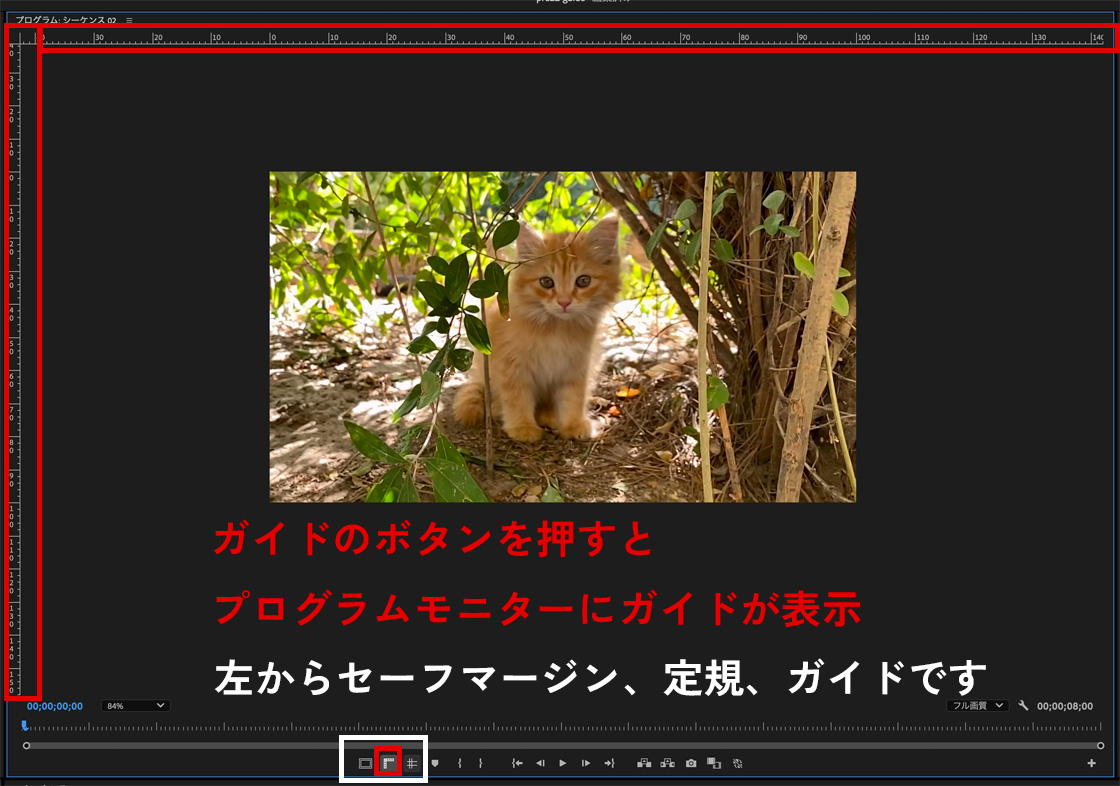
ボタンを追加できたら、早速画面に表示させます。表示はカンタンです。定規とガイドのボタンをクリックすれば表示されます。
定規を表示させたら、ガイドを作ることができます。
定規の位置にカーソルを合わせてドラッグすれば、ガイドを作れます。
わかりやすく動画でご紹介します。
下の再生ボタンをクリックまたはタップして、動画をご覧ください。(音声はありません)
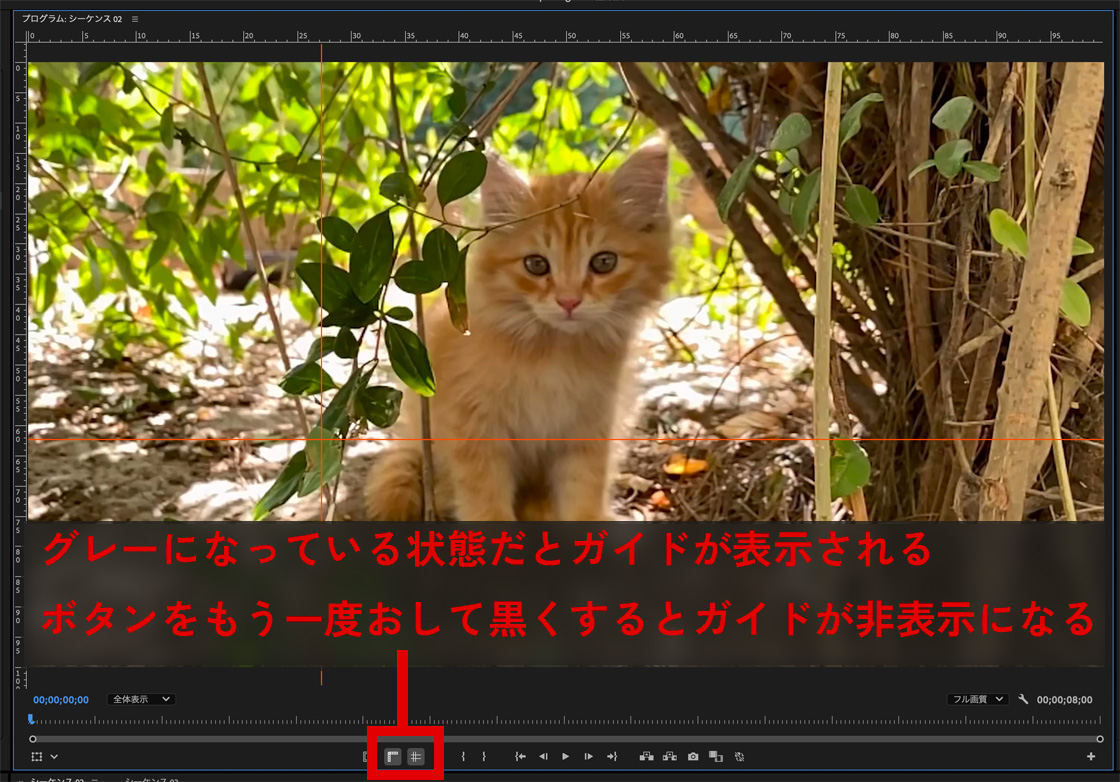
ガイドの一時的な非表示(目隠し)はとてもカンタンです。プログラムパネルのガイドボタンをクリックするだけです。グレーになっている状態が有効(表示)なので、クリックして黒くします。
この方法は、削除ではなく非表示になるだけです。
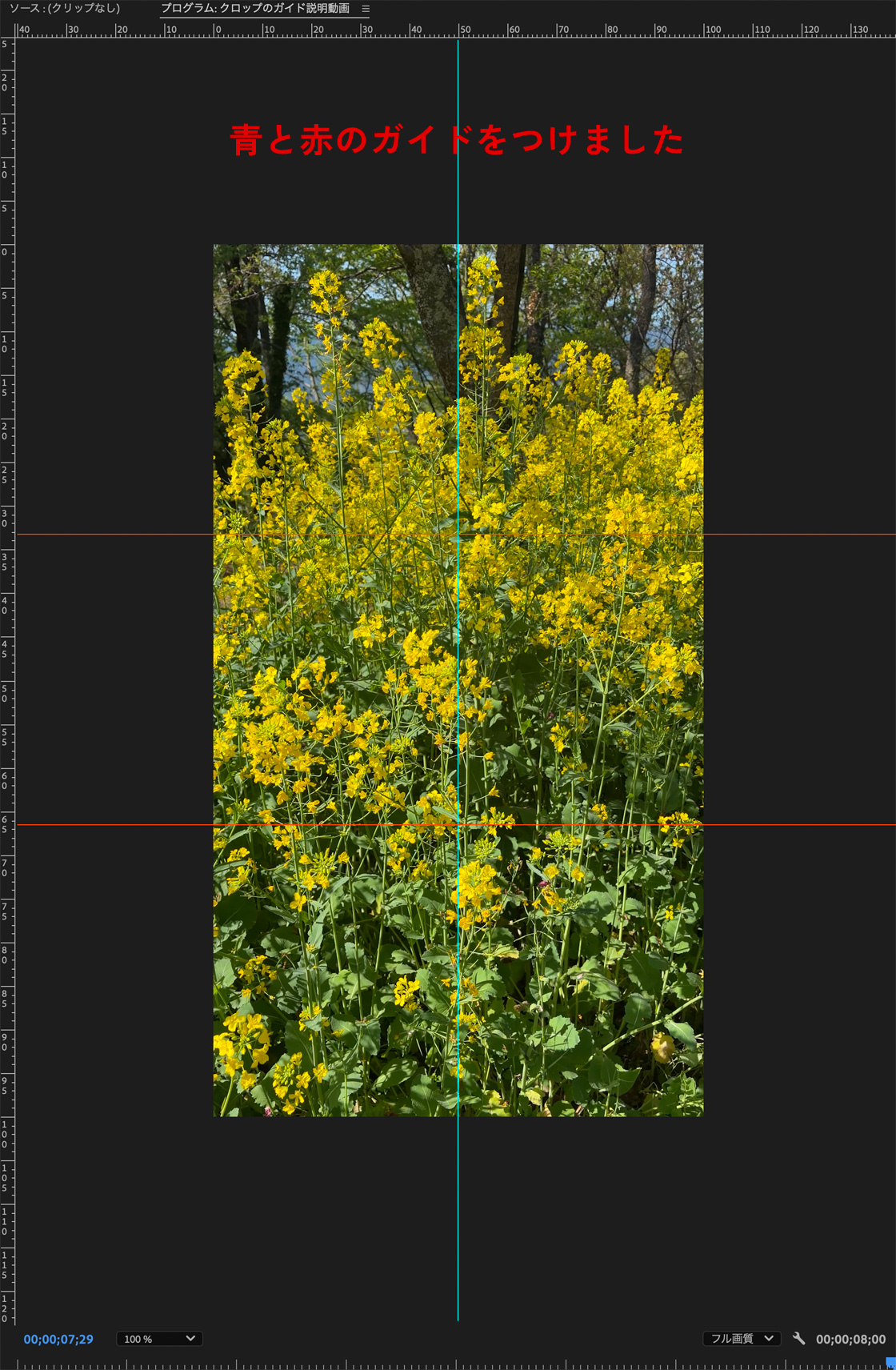
PremiereProにはセンター配置がプロパティでできるので、センターにガイドを作る必要はないかも知れませんが、ショート動画などのテロップを上から1/3の位置に配置するためのガイドを付けたいときもあると思います。
その場合は、数値を指定してガイドを作ります。
まず定規の位置にマウスを持っていって右クリックして、ガイドを追加を選択します。
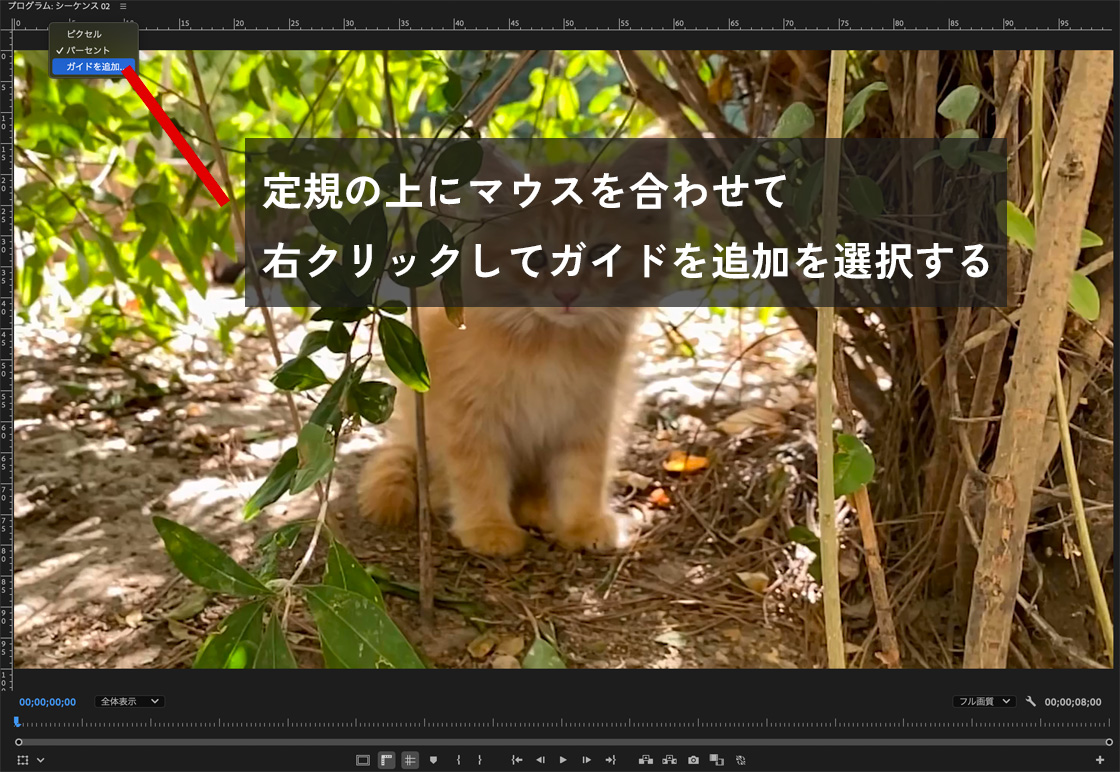
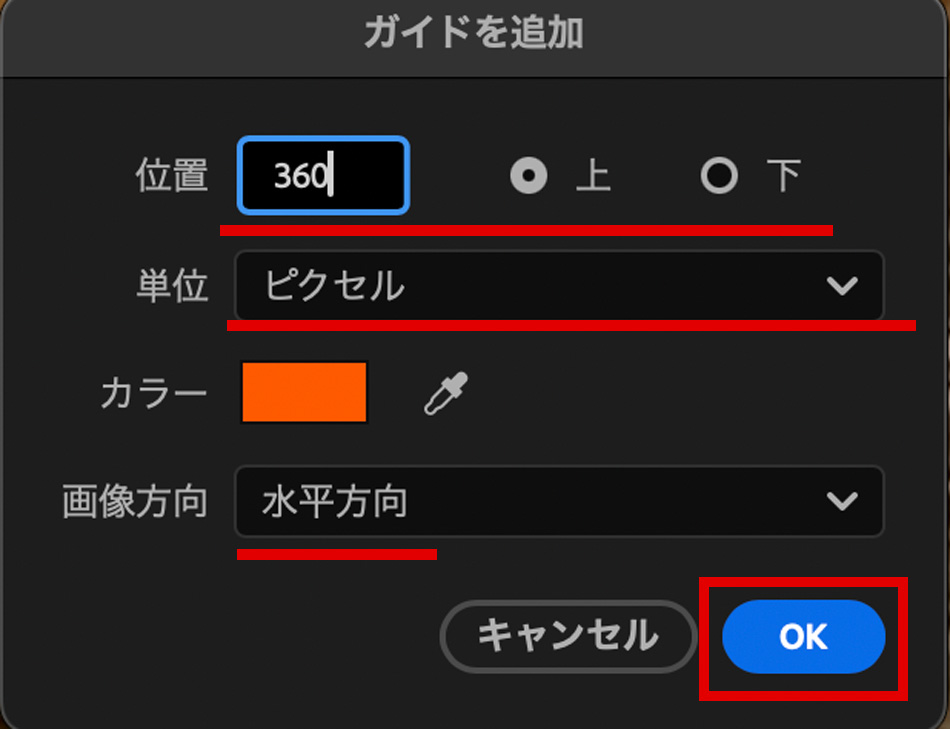
今回は縦1080pxなので、上(下でもOK)にチェックを入単位をピクセルにして数値を360を入れてOKにする。
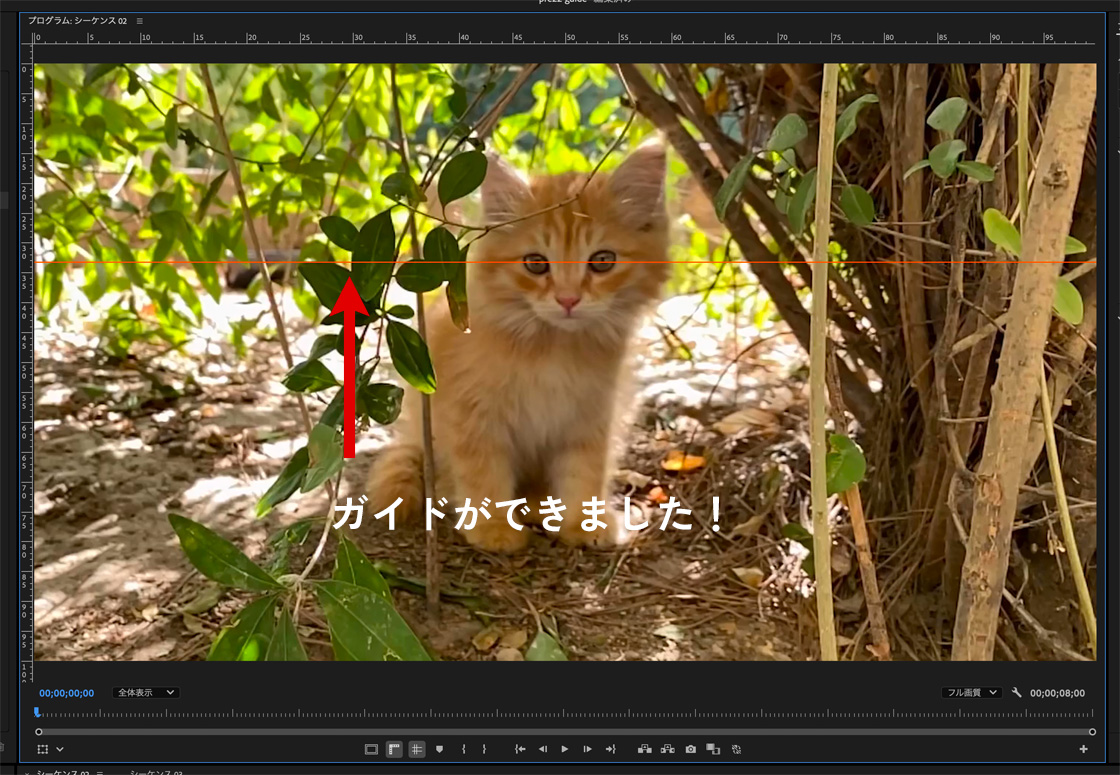
これで上から1/3の位置に赤いガイドが表示されました。
Adobe Illustratorのガイドを吸着みたいな便利な機能もあります。
テキストなどガイドに吸着させたいオブジェクトを、⌘を押しながらガイドに合わせてドラッグするとガイドが破線になりピッタリ配置できます。
下の再生ボタンをクリックまたはタップして、動画をご覧ください。(音声はありません)
ガイドの色を変えるのは、定規の位置にマウスを併せて右クリックしてガイドを追加を選びます。
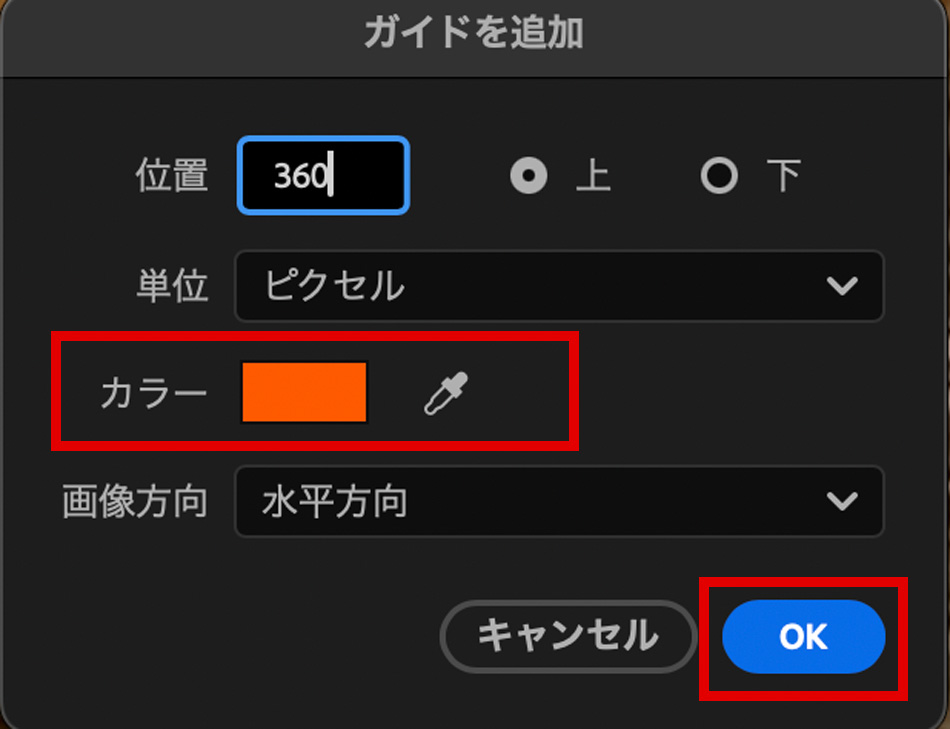
カラーの部分をクリックしてカラーピッカーを表示させます。
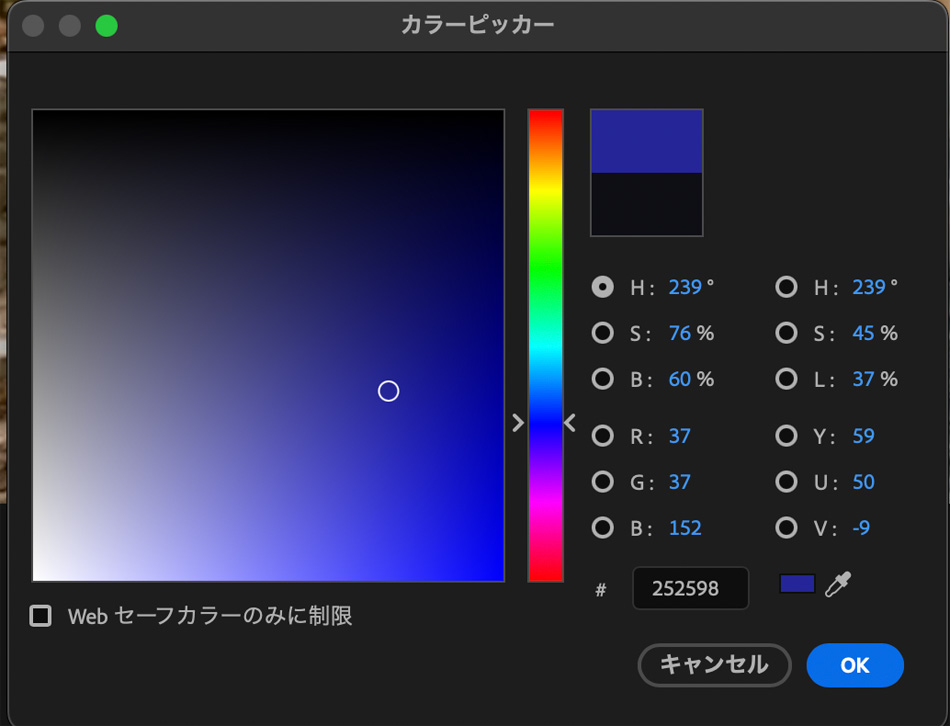
例えば、テロップガイドは赤、センターは青みたいな感じで色をカスタマイズすると使いやすくておすすめです。
一時的な非表示ではなく、削除することもできます。ガイドを作りすぎてごちゃごちゃしたら削除しましょう。
特定のガイドだけ削除する方法は、画面の外にガイドを持っていくのがカンタンです。
選択ツールで定規の位置にマウスを持っていって、ガイドを作ったときのカーソルの形になったらガイドを掴めるので、その状態でガイドを掴んで外に出します。
下の再生ボタンをクリックまたはタップして、動画をご覧ください。(音声はありません)
定規にマウスをあわせてガイドをアクティブにします。(青くなるとアクティブ)
その状態でメニューバー>表示>ガイドを消去にすると、画面全体のガイドが全て消えます。
下の再生ボタンをクリックまたはタップして、動画をご覧ください。(音声はありません)
視覚的な感覚で作って少しズレていると、意外と気になりませんか?
印刷物ほどではないにせよ、動画もやはりズレが目についてしまいます。
ガイドを使うと解消できるので、ぜひ使っていきたいと思います。
最後までご覧いただき、ありがとうございました♪