【Premiere Pro独学6日目】動画編集作業のまとめ(備忘録)
ちょびとみい
50歳までにフリーランス
Adobe PremierePro 2025
PremierePro フリー音源のmp3を再生しても音が出ないときの対処方法
| 項目 | 評価 |
|---|---|
| この記事をおすすめする人 | PremierePro超初心者 |
| 難易度 |
超初心者なのに見切り発車で動画編集を始めた私が、覚えないと始まらないと思った作業をランダムにご紹介します。
PremierePro触りたての初心者さんにおすすめの内容です。(備忘録を兼ねています)
今回は、フリーサイトでダウンロードしたロイヤリティーフリーの音楽を使おうとしたら、音が出なくて困ったときの対処法法のご紹介です。
作業の手順通りではないので、目次から気になるところだけチェックしてみてください。
二次使用などではなく公式サイトからダウンロードしたのに、なぜか音が出ないmp3のデータは波形ももちろんありませんでした。タイムラインに入れても緑のみでした。
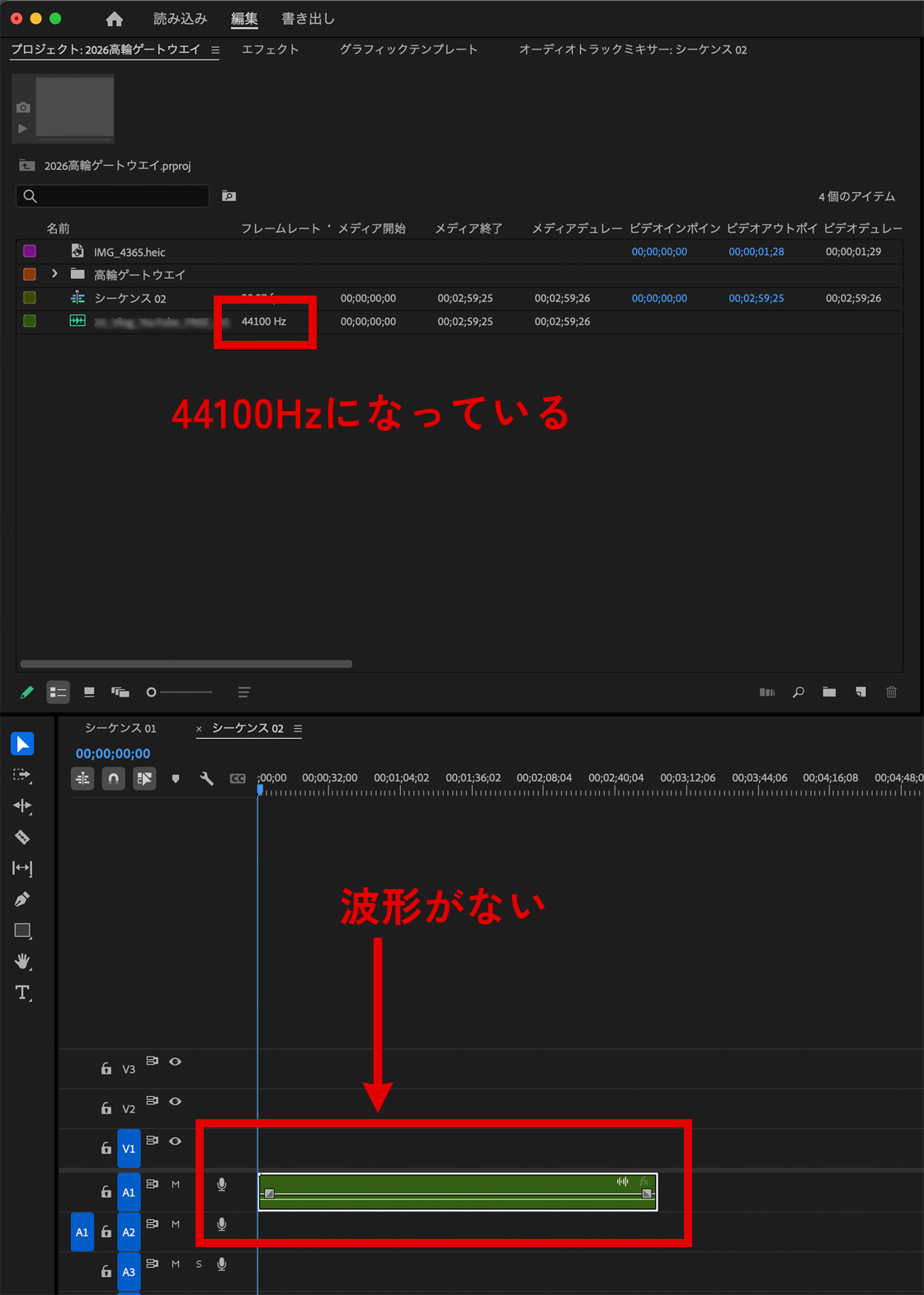
音が出ないmp3をなんどかプロジェクトフォルダ内に入れようとしたところ、このようなエラーメッセージがでました。ファイルの最適化処理中に原因不明のエラーが出たようです。
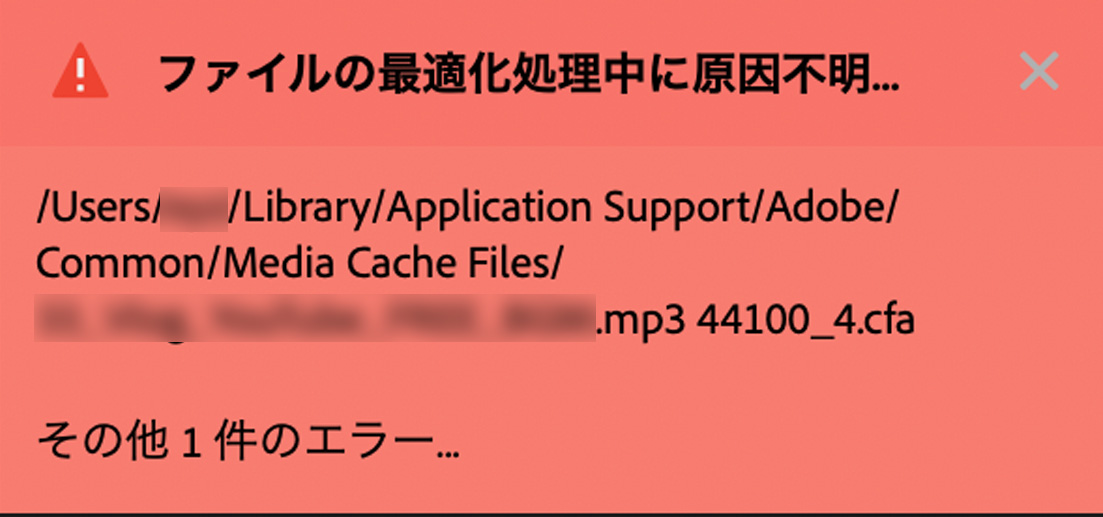
音が出ない原因はたくさんあるため、これからご紹介する対処方法を解決するまで色々試してみるのがおすすめです。
【mp3ファイルの音が出ないときの対処方法】
1. ヘルツ(Hz)を合わせる
2. ミュート・ソロ・無効などタイムラインをチェックする
3. 設定>オーディオハードウエアから出力をチェックする
4. バグを疑ってキャッシュクリアする
5. ファイル形式をmp3→WAVにしてみる
以上の5つを確認して試しました。これから順番にご紹介します。
プロジェクトパネルに入れたmp3のデータを見ると、44100Hzになっています。
ここがシーケンスと一致していないと、音が出ません。
この場合、シーケンスの方を素材に合わせて設定を変えます。
Hz(ヘルツ)とは音のサンプリングレート(周波数)を指します。
音は振動で伝わります。その振動の高さを周波数といいます。
1秒間に1回振動します。
数値が大きいと早く、小さいとゆっくりということになります。
素材をシーケンスに合わせそうな気がしますが、逆です。シーケンスを素材に合わせます。
メニューバー>シーケンス設定から設定を変えていきます。
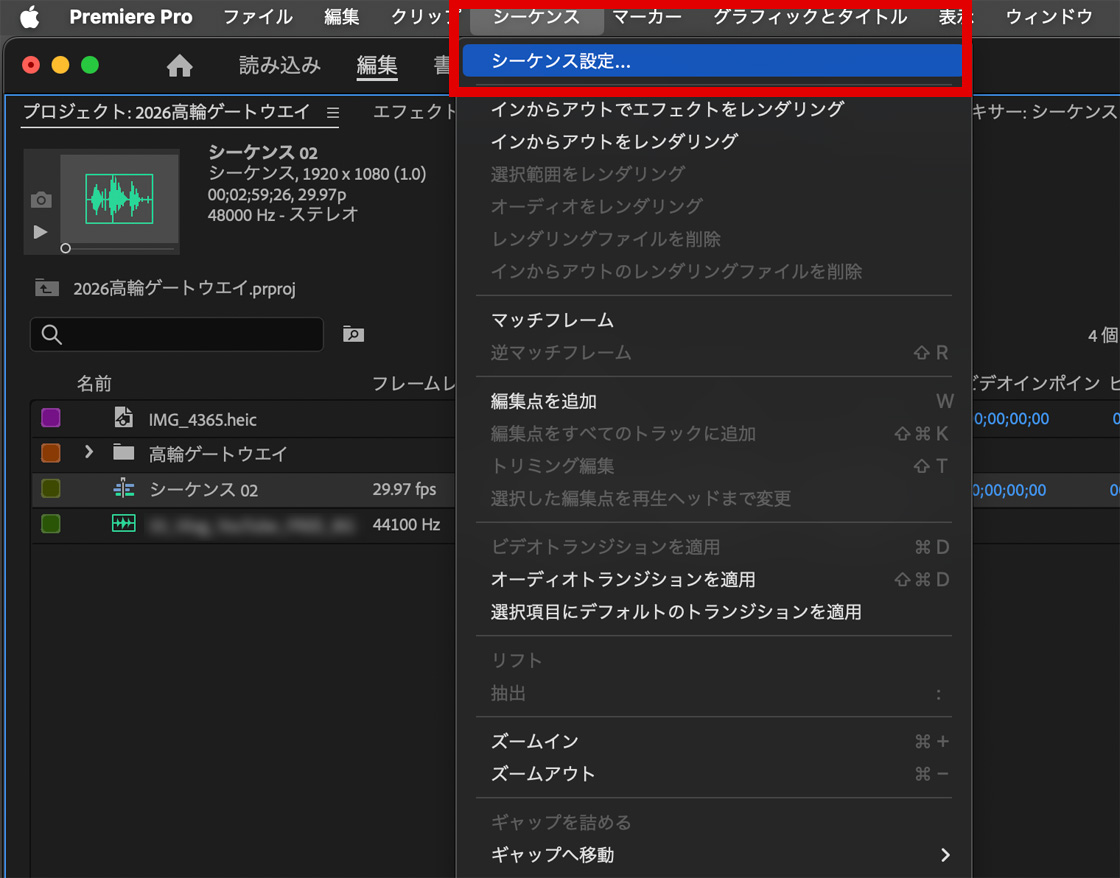
シーケンス設定のサンプリングレートの値を変えます。デフォルトでは48000Hzなので、素材に合わせて44100Hzに変更します。
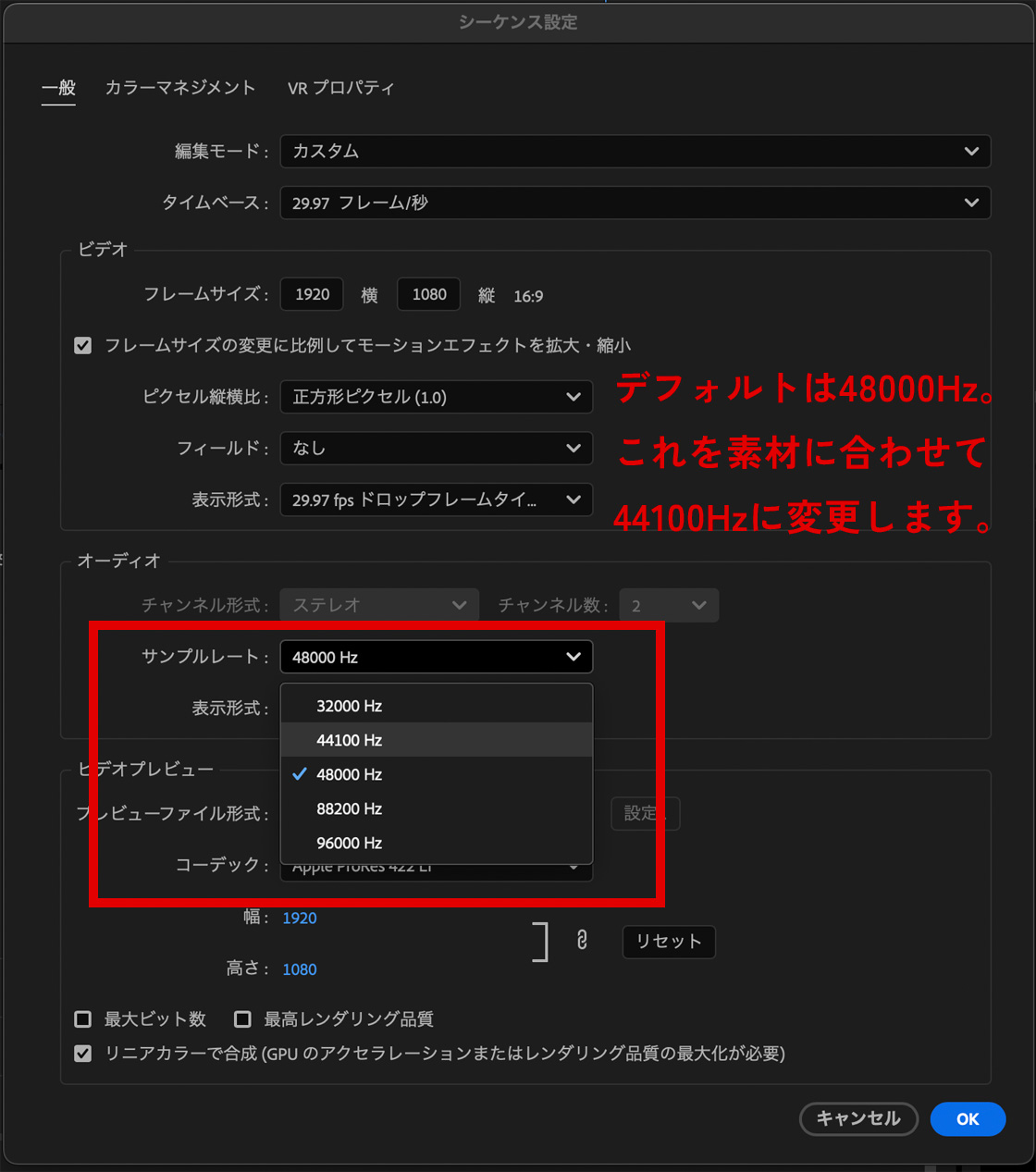
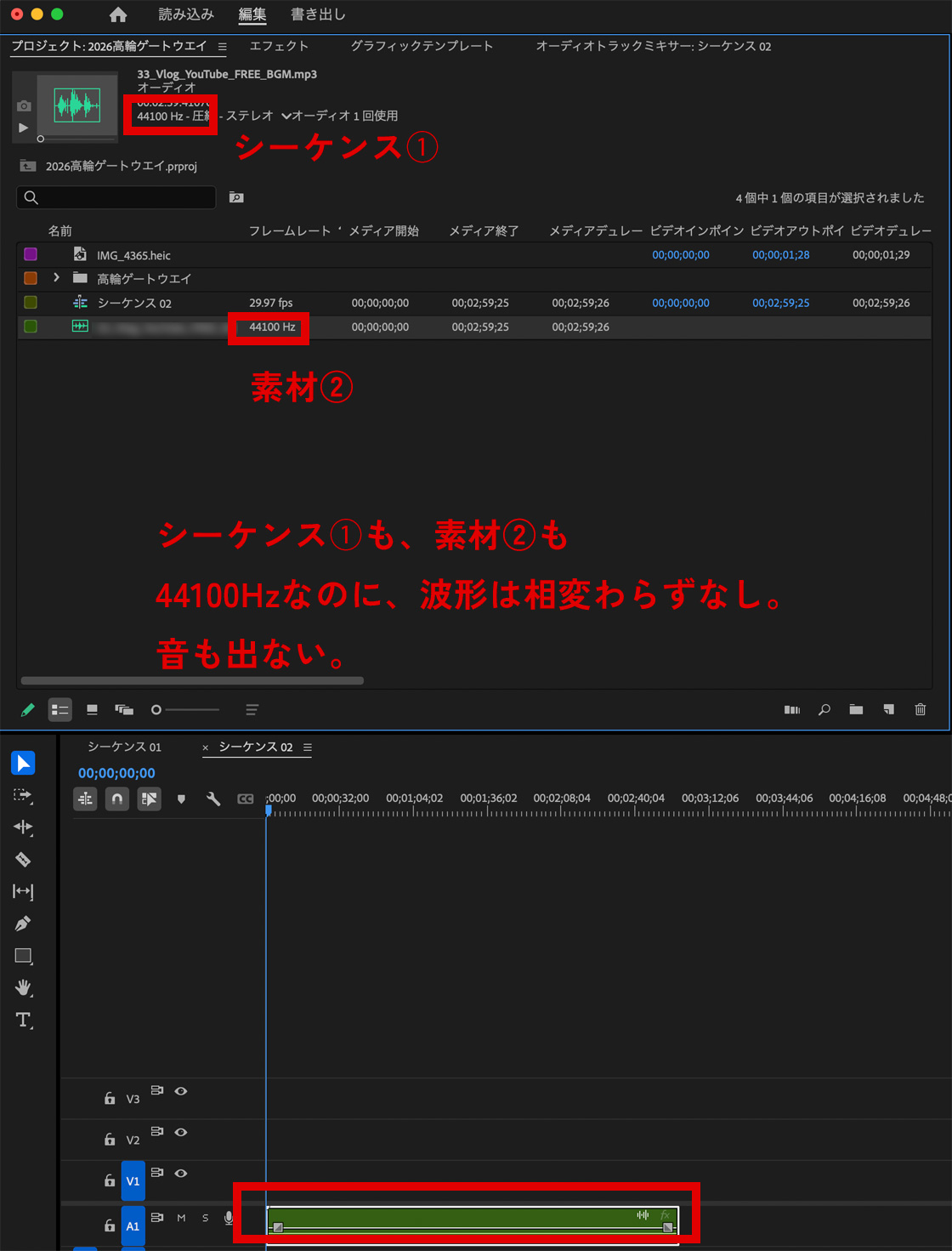
シーケンスを素材のレートに合わせて44100Hzにしましたが、相変わらず音は出ませんでした。
次はタイムラインから、ミュートやソロ、無効になっていないか確認します。
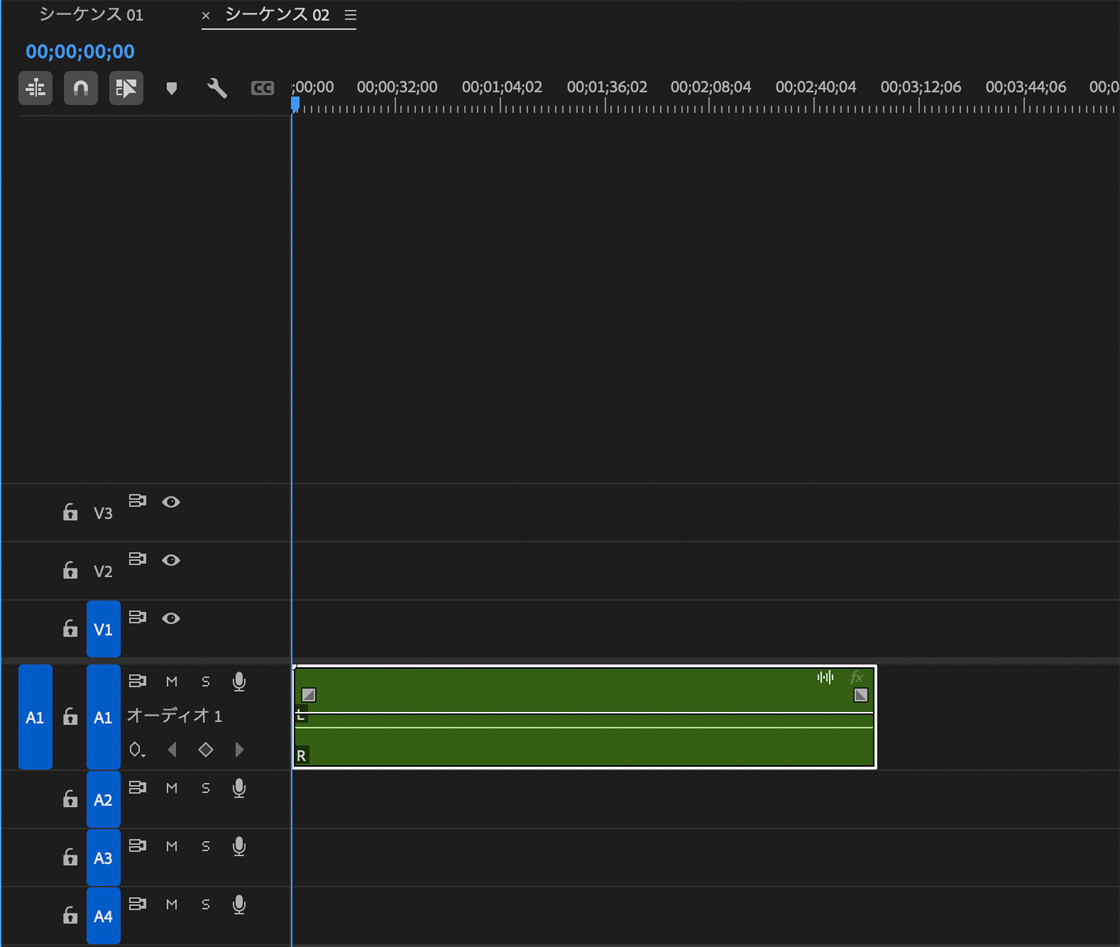
Mのマークはミュート(消音)です。こちらが有効(有効にするとMに色がつきます)になっていると、音は出ません。

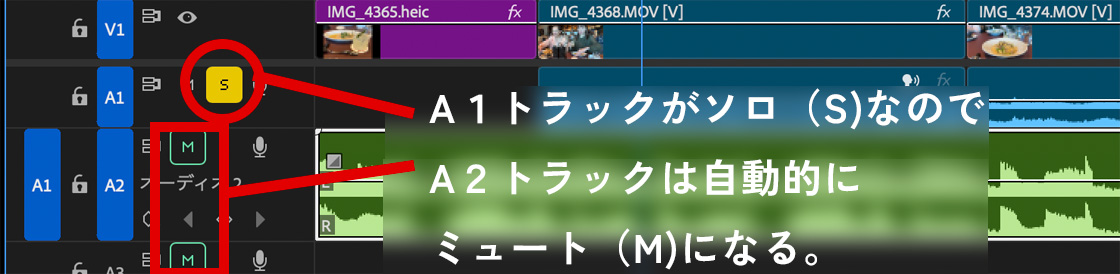
またはよくやりがちですが、ソロを使ったときです。
ソロは、そのトラックだけ音声がでます。他のトラックはミュートになってしまいます。
ソロ(S)が黄色になっていると、他のトラックはミュート(M)が緑枠になりそのトラックは音が出ません。
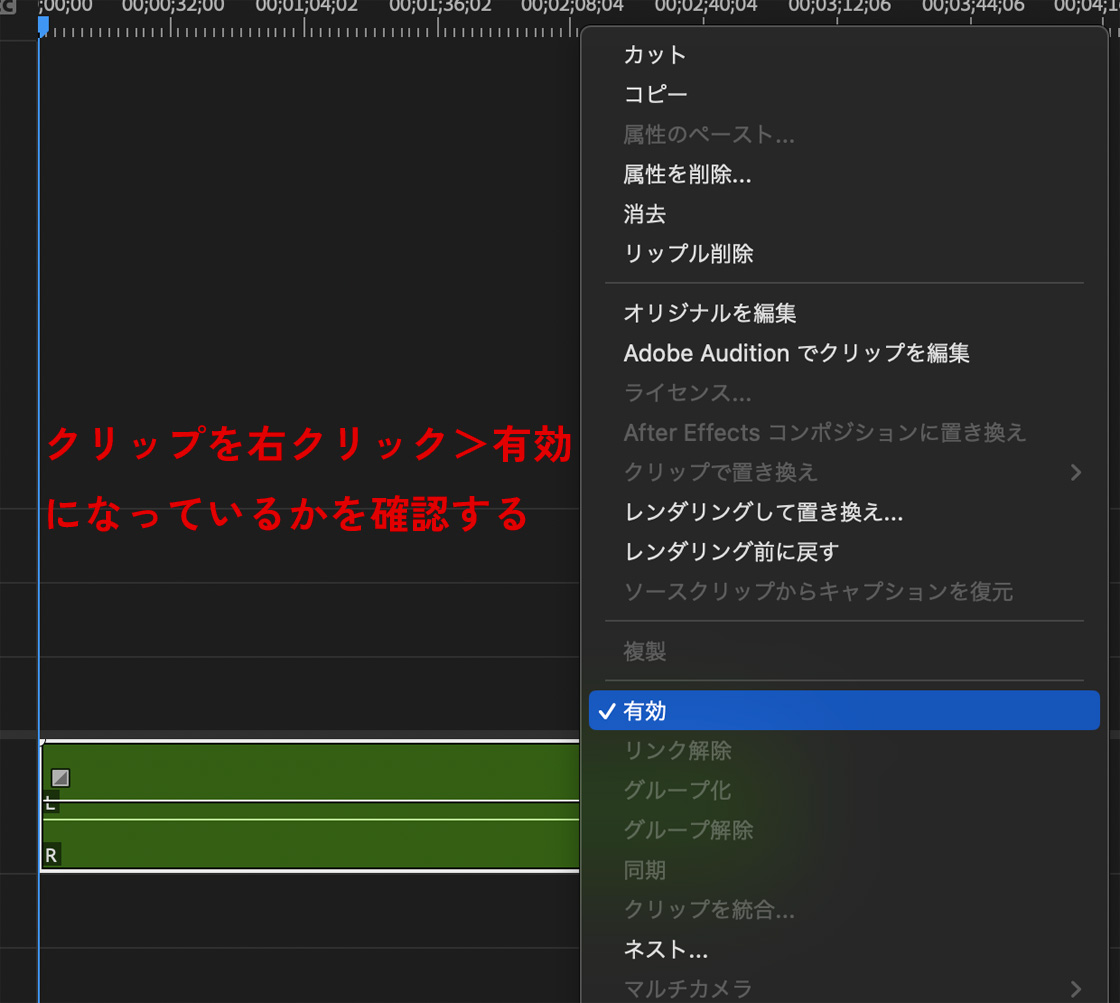
または有効/無効で音が出ないこともあります。
対象クリップを右クリックして、有効になっているかを確認してください。
ミュート、ソロを確認しても音が出なかったら、次は出力、入力を確認しましょう。
メニューバー>PremierePro>設定。オーディオハードウェアから設定を確認します。
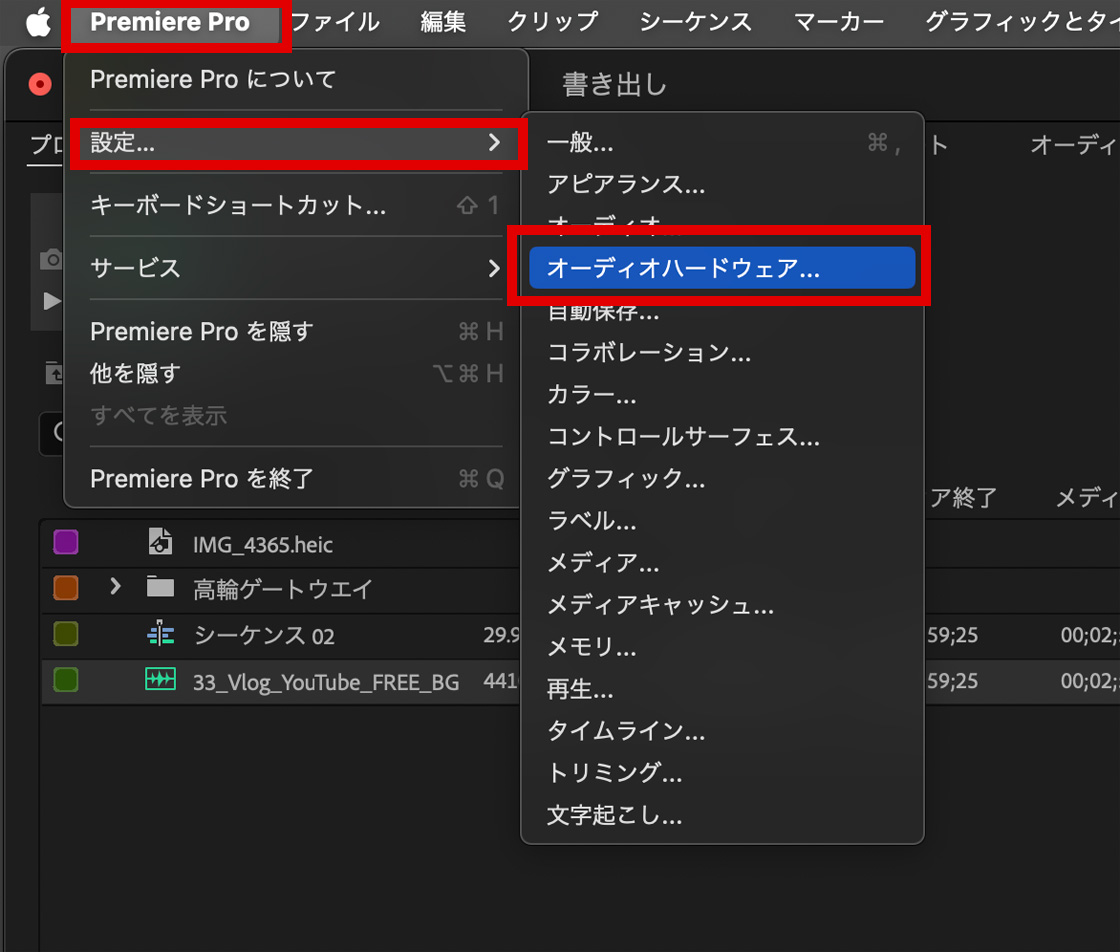
デフォルト出力が、スピーカーやヘッドフォンなど出力システムが問題ないか確認します。
例えば、ヘッドフォンを指したままになっていないか?など、物理的に問題ないかを確認してみてください。
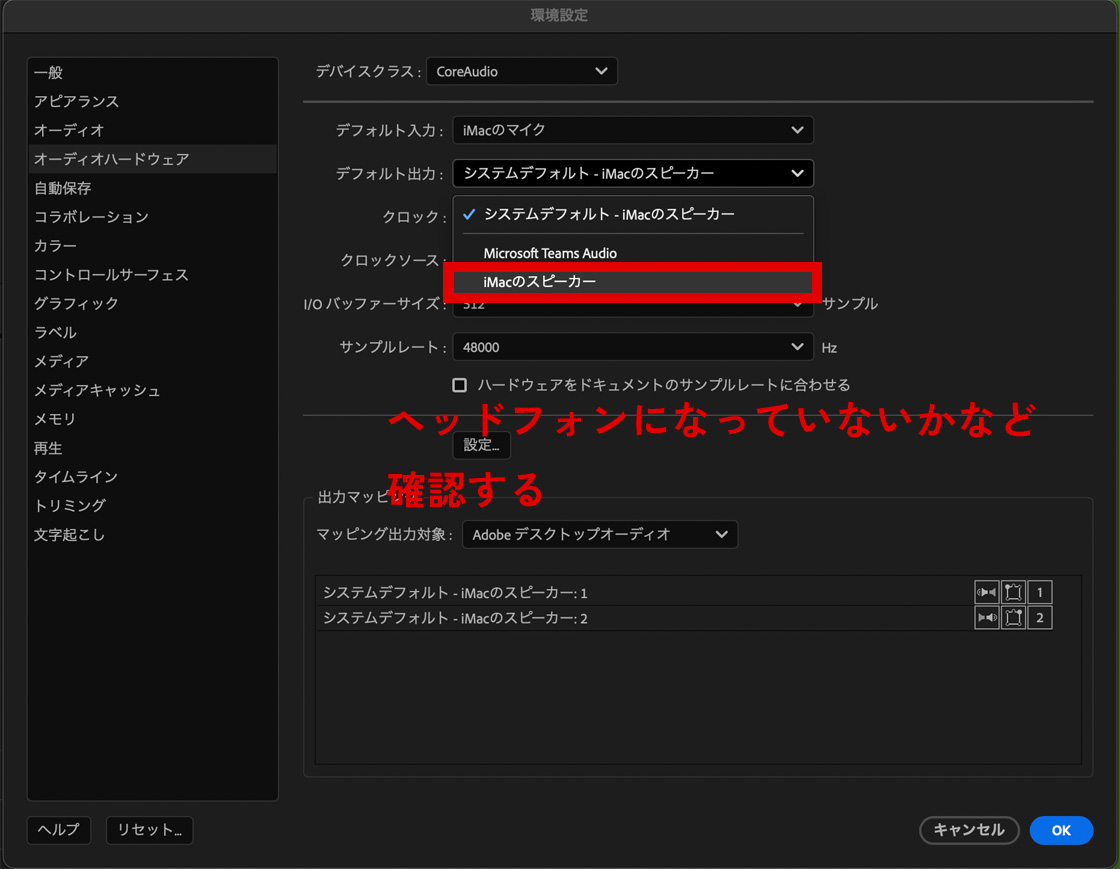
それでも改善しない場合、入力の方もなしを選択します。
いろいろなシステムで音を出すため、PCがシステムを選ぶ際に干渉しないように「なし」を選ぶと音がなる場合もあります。
それでも音がならないときは、PremiereProが重くなってバグっている可能性も疑いましょう。
重い場合は、キャッシュクリアしてPremiereProを再起動してください。
やり方はこちらの記事でご紹介しています。
1〜4まで試してみても音がならなかったときは、mp3のファイル形式をWavに変えてみましょう。
mp3は音の複雑さに合わせてデータ量を変化させる「VBR(可変ビットレート)」という形式が多く使われています。圧縮形式による不安定さを解除して、wav(非圧縮形式)のファイルにしてPremiereProで読み取れるかを試してみましょう。
これで解除されることが多いようです。
ファイル形式の変え方はいくつかありますが、ここでは2つご紹介します。
1つ目はPremiereProでやる方法です。
音の出ない対象のクリップを右クリック>」Adobe Auditionで編集を選びます。
するとするとレンダリングが始まります。
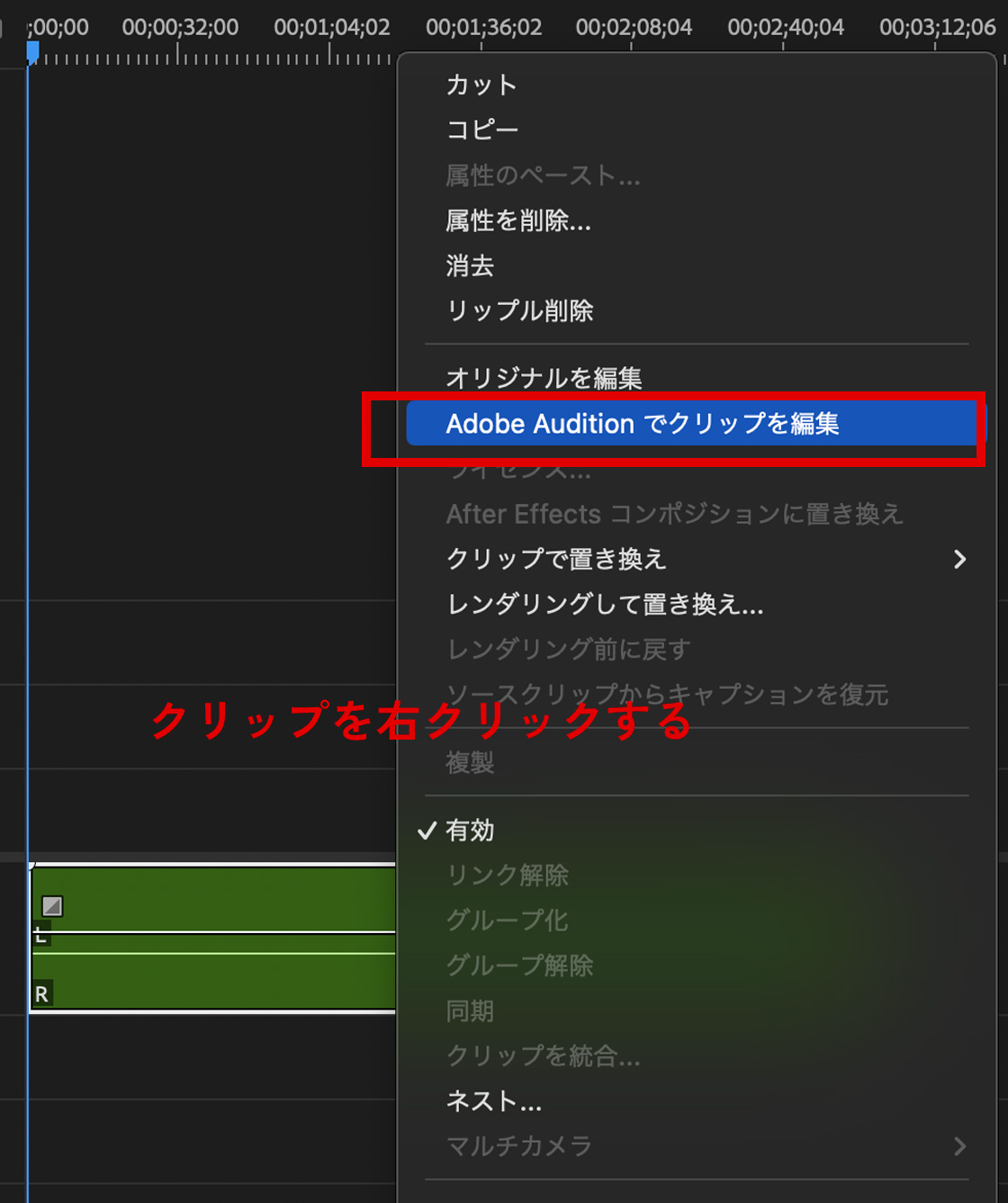
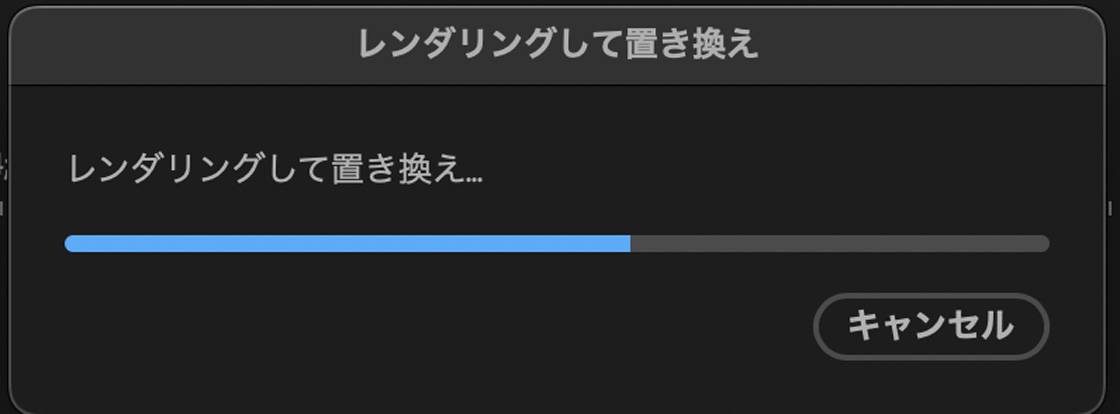
レンダリングが終わったら自動的にAdobe Auditionが開きます。
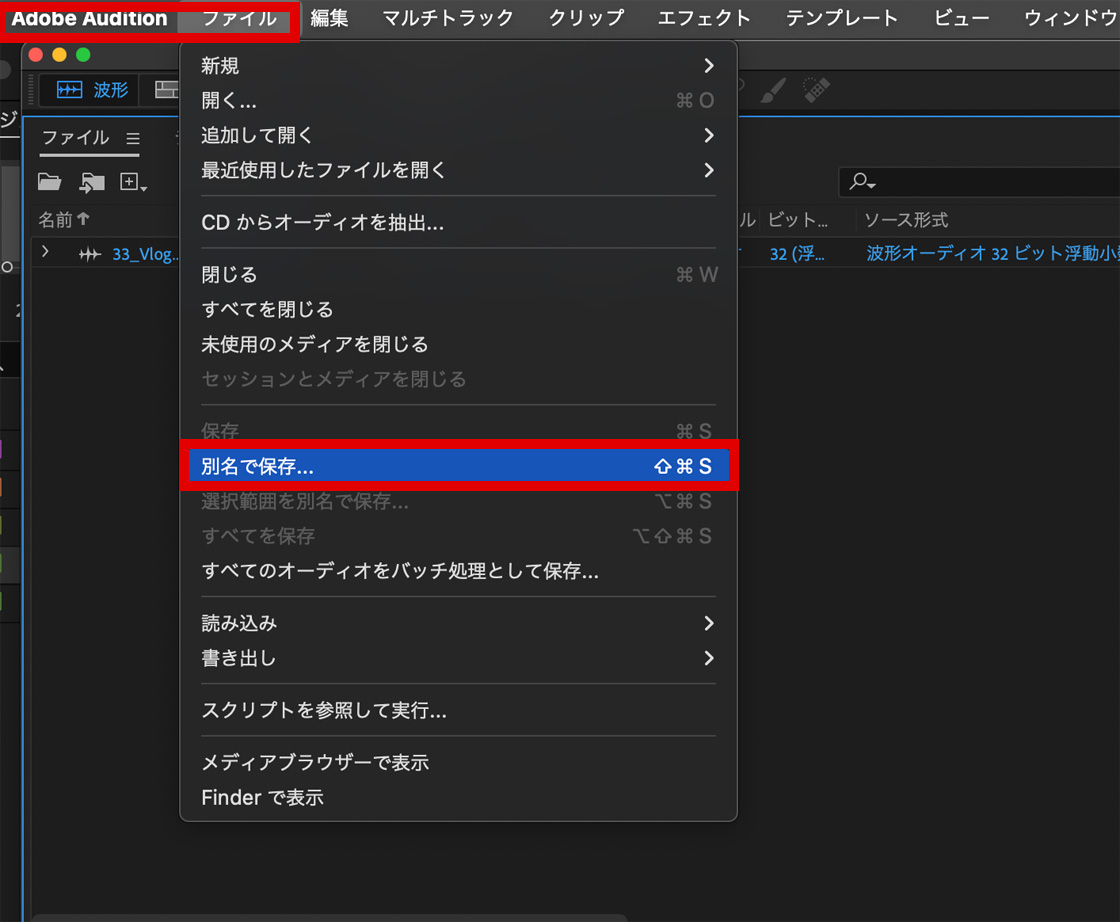
Adobe Audition>メニューバー>ファイル>別名で保存を選択します。
ファイル名に任意の名前をつけて保存先を指定し、形式がWave PCMになっていることを確認したらOKを選択して保存します。
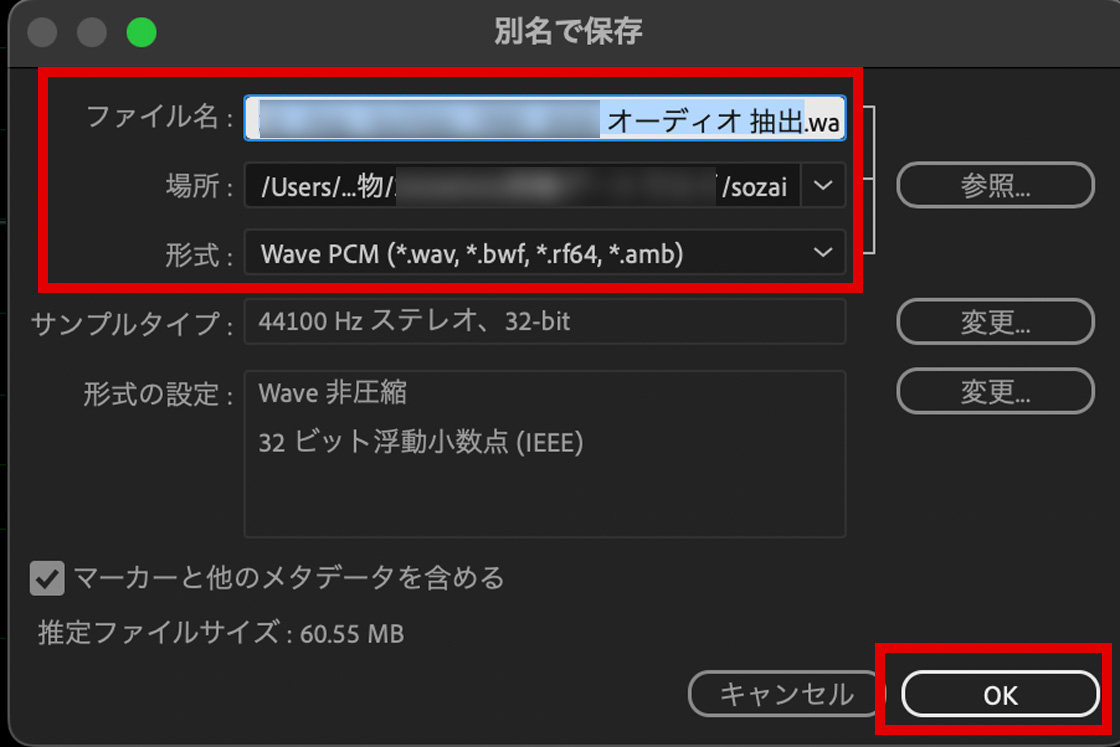
wav形式に保存し直したら、そのデータをPremiereProのプロジェクトに読み込んで音がなるかを試してみましょう。
mp3のファイルをAppleMusicやiTuneで開いて、ファイル形式を同じようにwavを選択して保存しても構いません。
PremiereProから立ち上げることができるAdobe Audioと違い、アプリを立ち上げる手間が増えてしまいますが、この2つのアプリからファイル名変更でも形式を変えることができます。
いかがでしたか?
私の場合は、wav形式に保存し直したら音がなるようになりました。
音が出ない原因はひとつではないみたいです。試してみてください。
最後までご覧いただき、ありがとうございました🐾

他にもPremiereProオーディオ関連の記事は、こちらでまとめています。
気になる項目があればお役立てください。