【2024Adobe Photoshop保存版】画像サイズと解像度の基礎まとめ
ちょびとみい
50歳までにフリーランス
Adobe Photoshop 2024
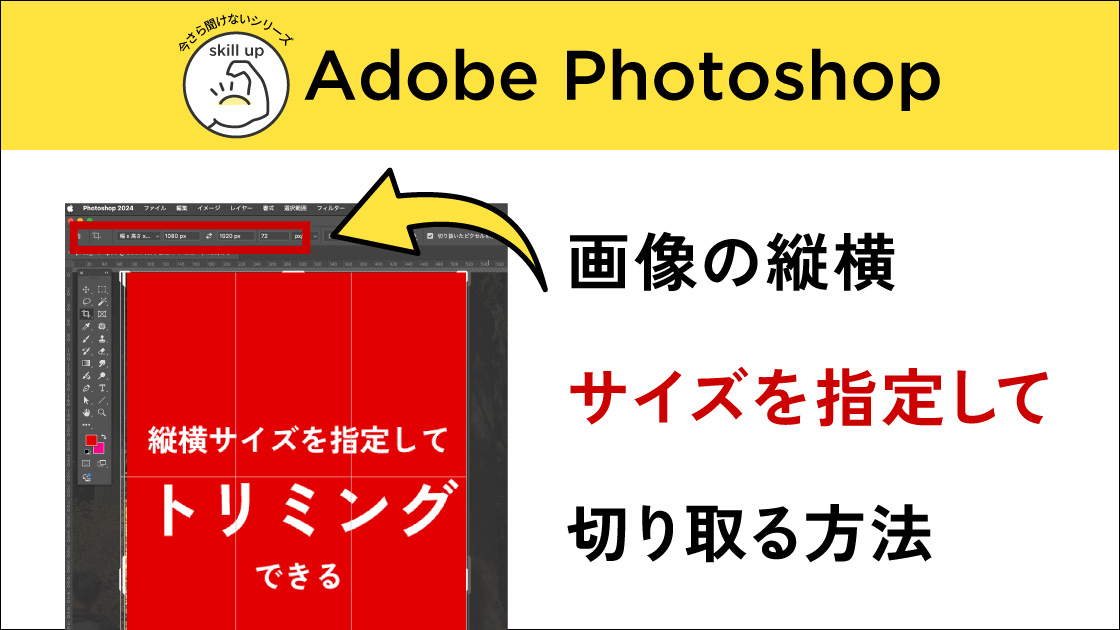
Adobe Photoshopで画像をサイズを指定して切り抜く(トリミング)方法
| 項目 | 評価 |
|---|---|
| この記事をおすすめする人 | Photoshop初心者 |
| 難易度 |
まずは、この画像をご覧ください。
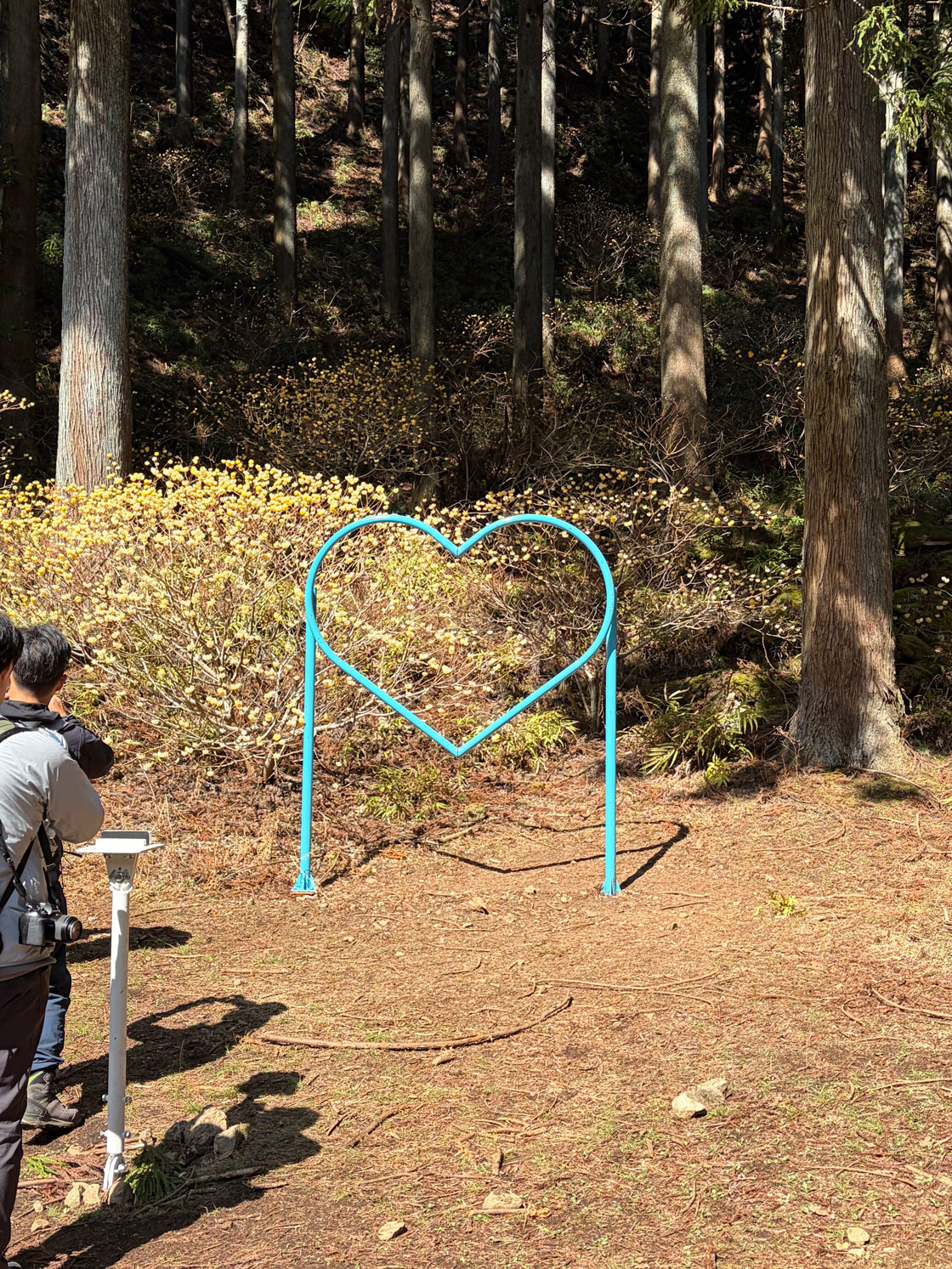
これは私がiPhoneで撮影した画像です。
この画像を縦長動画に使えるように切り抜きたい場合、単純に数値を入れて切り取ると自分が狙った構図にできないかったりしませんか?
真ん中から小さくしたら均等に小さくなるし、上から短くなったり下が切れちゃったり、、、。
今回は自分の希望の場所を残しつつ、サイズもきちんと指定して切り抜きたい場合に使えるやり方のご紹介です。
目次から気になるところだけチェックしてみてください。
今回、トリミングする条件は以下の通りです。
この条件を満たすトリミング方法をご紹介します。
【条件】
1. 縦長動画のサイズW1080/H1920pxにする
2. 左の人物を見えなくトリミングする
3. ハートのオブジェクトを左右真ん中になるようにトリミングする
①のツールバーのトリミングを選択(クリック)します。
すると画面上部の
②オプションバーにトリミングの設定が表示されます。
デフォルトは比率なので、比率の横の▼をプルダウンして幅×高さ×解像度を選びます。
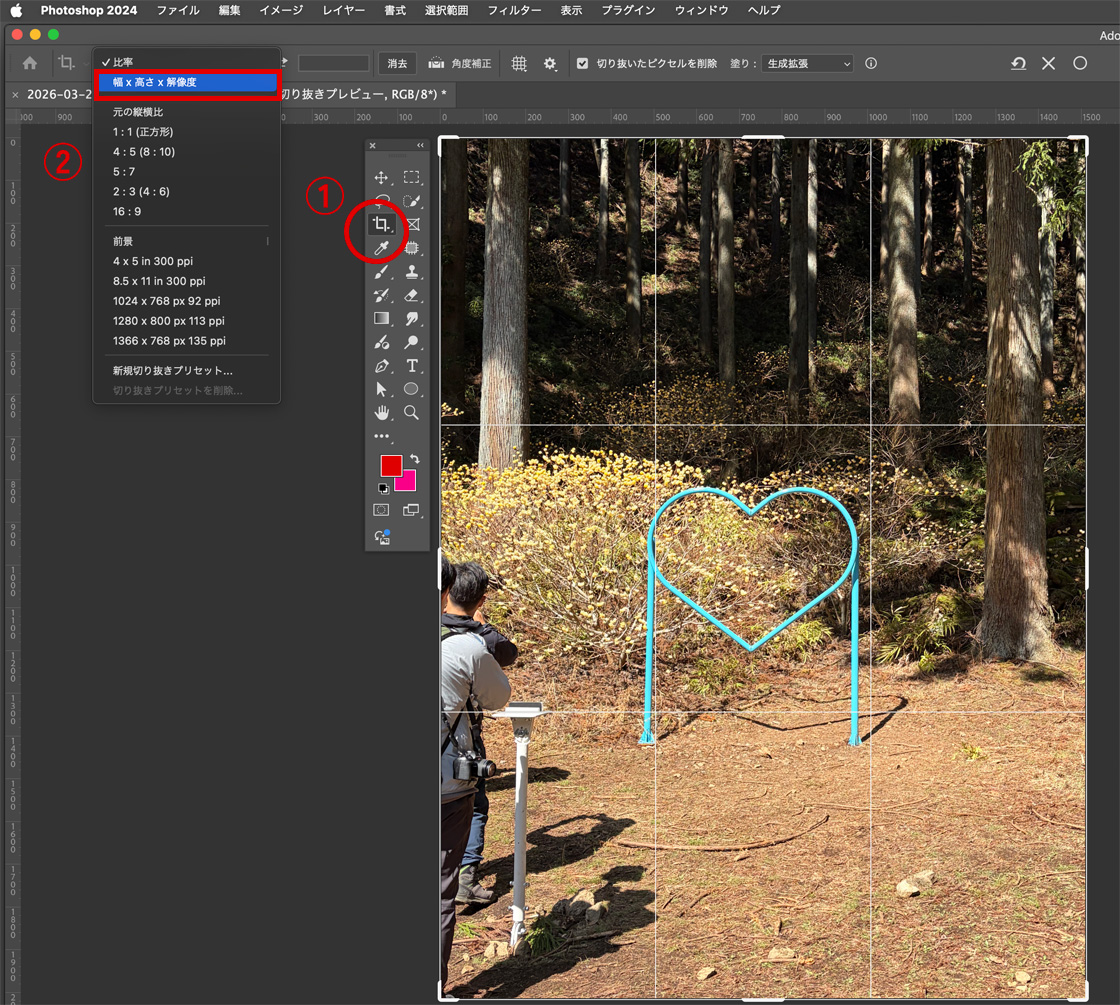
「幅×高さ×解像度」を選ぶと数値を指定できるようになります。
単位がpxになっているか確認して、幅1080×高さ1920×解像度72ppiと入力します。
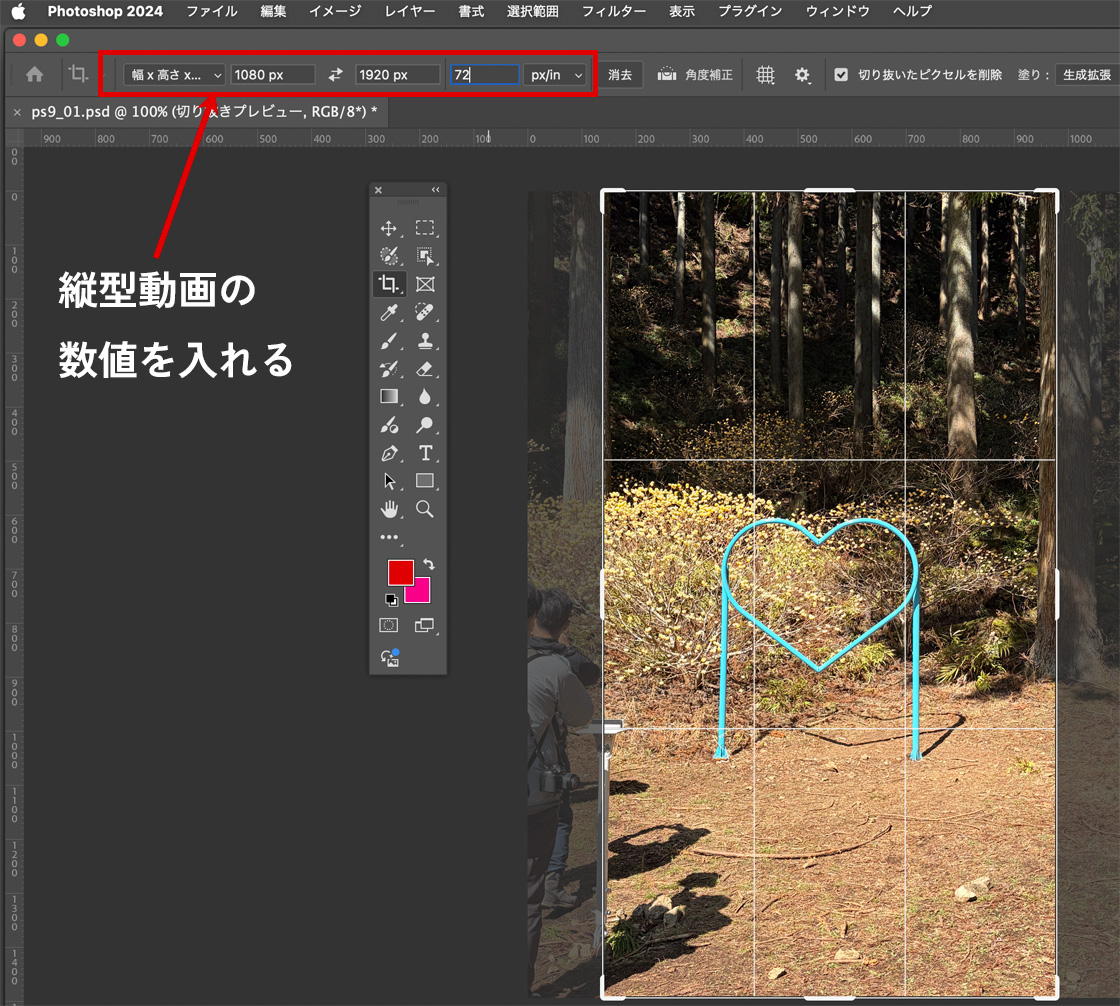
数値を入れるとトリミングの範囲が表示されます。暗くなっているところが消えるイメージです。
このままエンター(Enter)をクリックすると切り抜かれます。
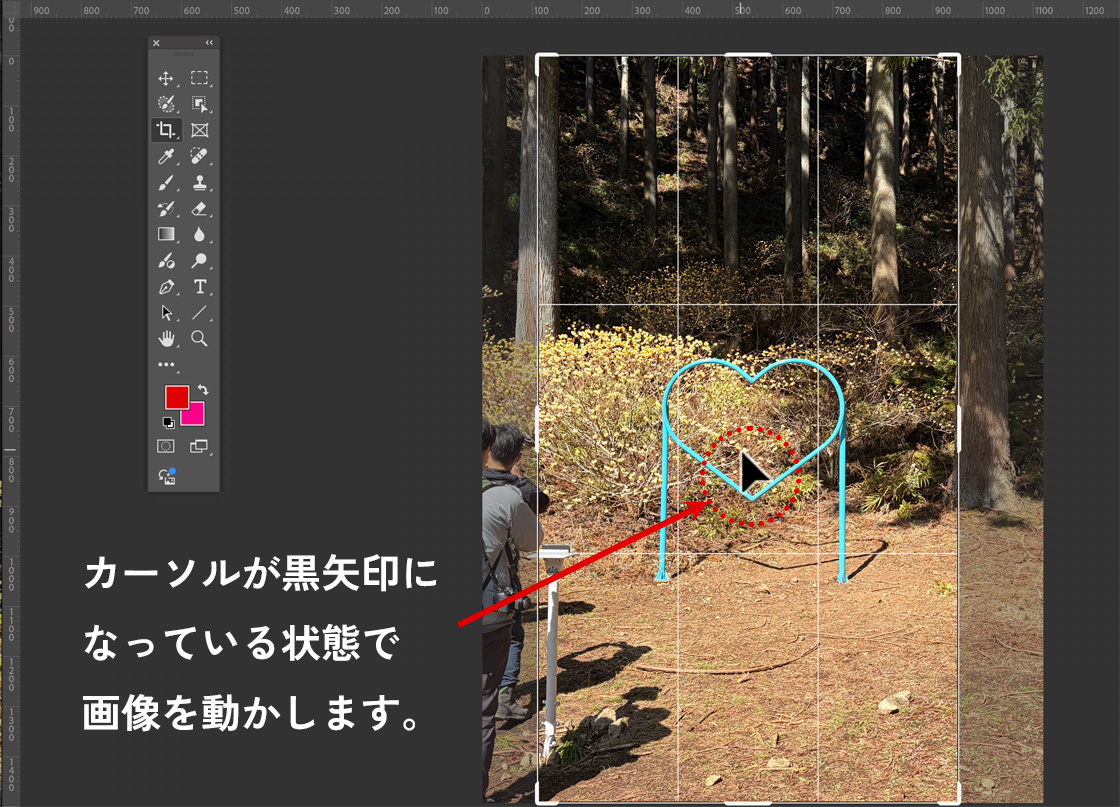
今回は切り抜く前に条件②のハートを真ん中にしたいので、エンターを押さずに場所を動かす作業していきます。
トリミング範囲内にマウスを合わせ、クリックしないように長押ししながら調整していきます。カーソルが黒矢印になっている状態で操作してください。
トリミングの範囲が固定され、下の画像を動かして位置を決めていくイメージです。
ハートの位置を真ん中にしたら、条件③の人物の影が映らないように比率を守りながら範囲を小さくしていきます。
トリミングの四隅のいずれかにカーソルを合わせると、拡大縮小ができます。
Shiftを押しながらカーソルを動かして、縦長動画用の9:16の比率をキープします。
更に左下の人物の影が映らないように、トリミング範囲を小さくしていきましょう。
こちらの動画でも操作をご覧いただけます。
下の再生ボタンをクリックまたはタップして、動画をご覧ください。
この動画は効果音(クリック音)が流れます。音を消したい方はミュートで再生してください。
これで完成です!完成画像はこちら!
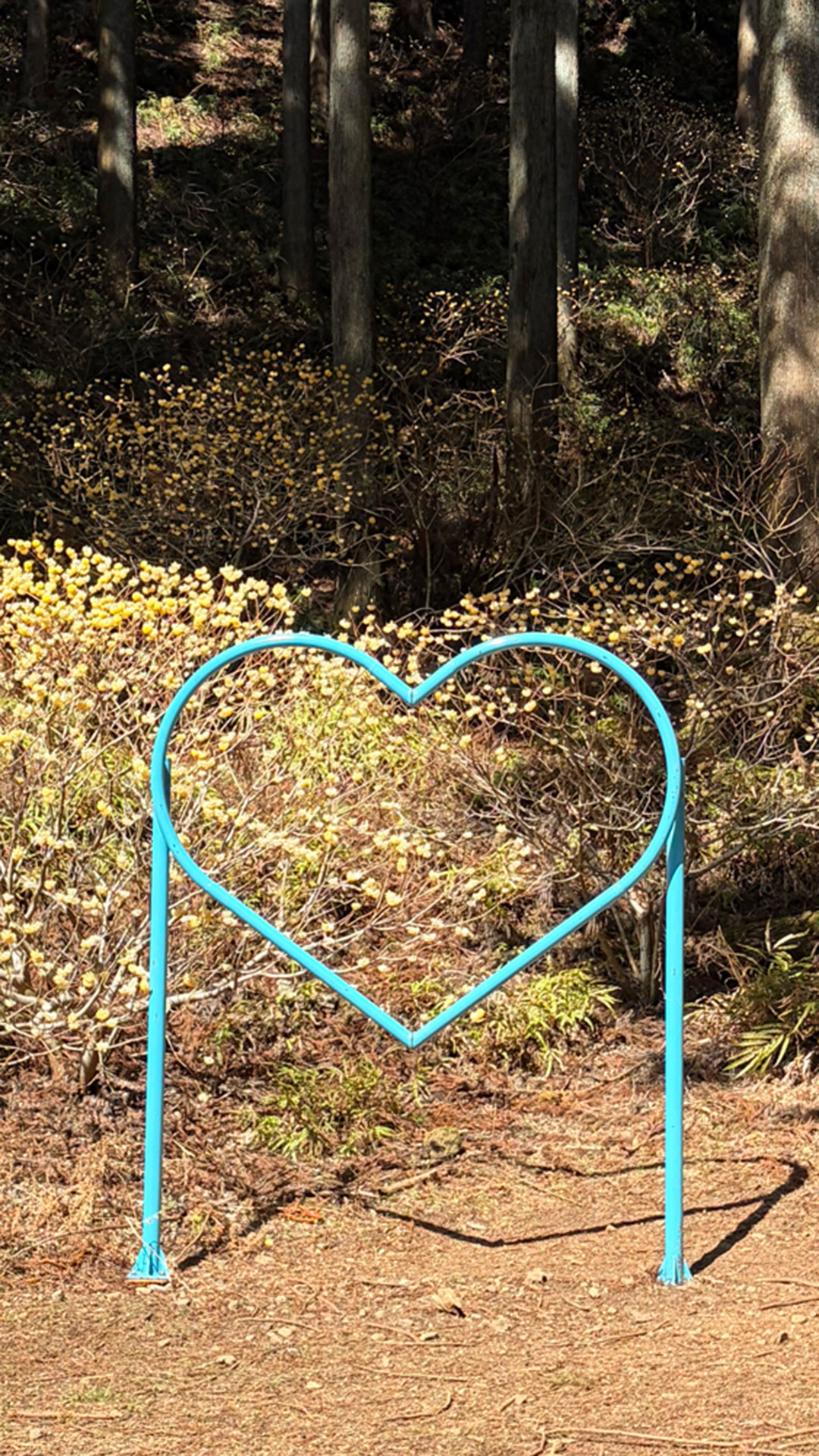
ご紹介したような数値を入れる方法以外に、9:16のような比率を指定してトリミングする方法もあります。オプションバー中から希望の設定を選択して、トリミングをするだけです。
このサイトはPhotoshop、Illustrator、PremiereProなどのAdobeアプリケーションの使い方を初心者からベテランで今さら聞けない方向けにご紹介しています。
最後までご覧いただき、ありがとうございました♪