PremierePro初心者さん向け テロップ基礎編①デザインテンプレートの作り方
ちょびとみい
50歳までにフリーランス
Adobe PremierePro 2025
PremierePro SNSテンプレートについての基礎知識
| 項目 | 評価 |
|---|---|
| この記事をおすすめする人 | PremierePro超初心者 |
| 難易度 |
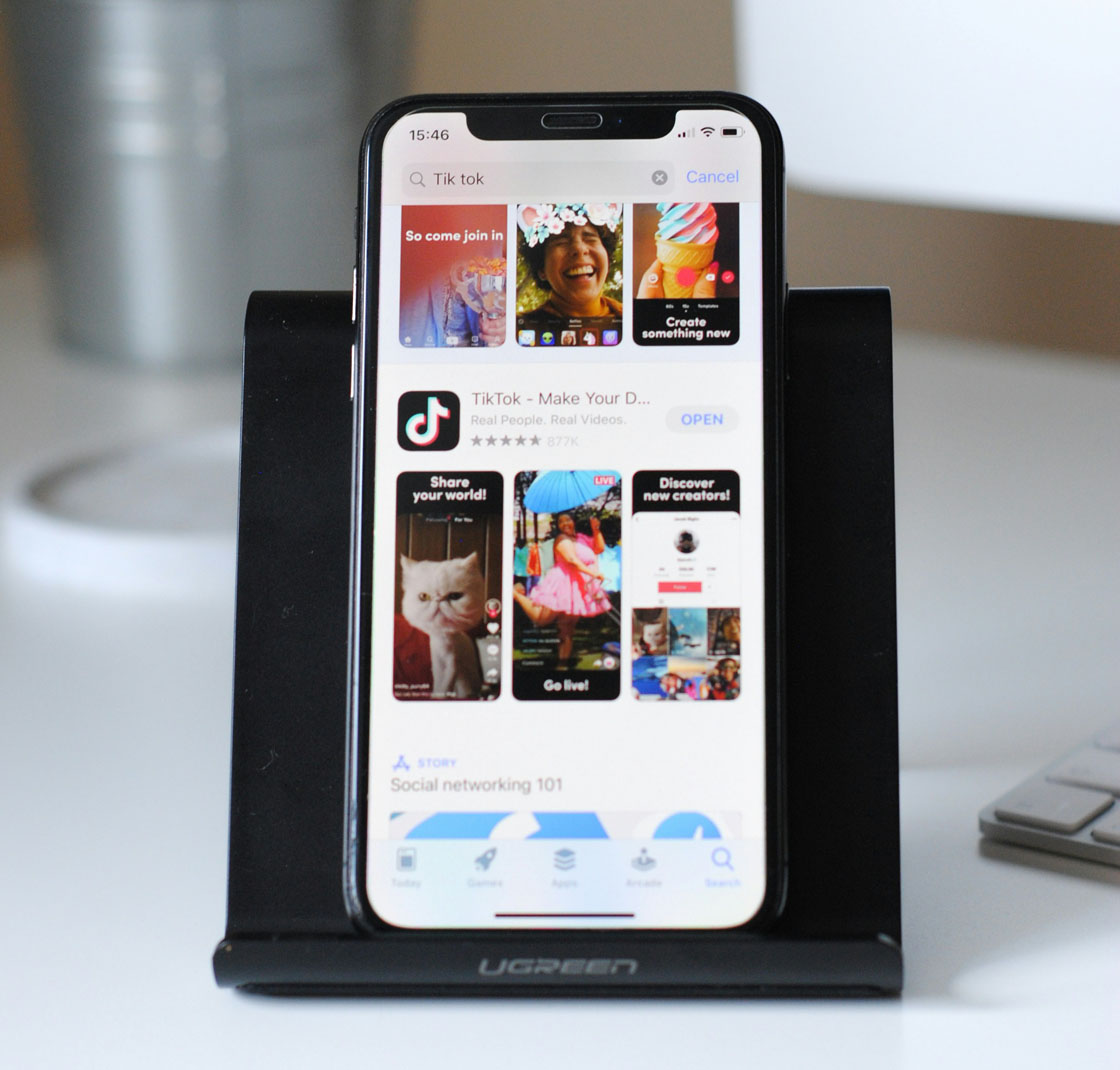
youtube動画は問題なかったのに、同じ素材を使ってショート動画にリサイズしたらテロップが見切れてしまった!
みたいなミスを防ぐために、PremiereProのデフォルトに追加されたSNSテンプレートを使いましょう。
目次から気になるところだけチェックすることもできます。
テンプレート=ひな型
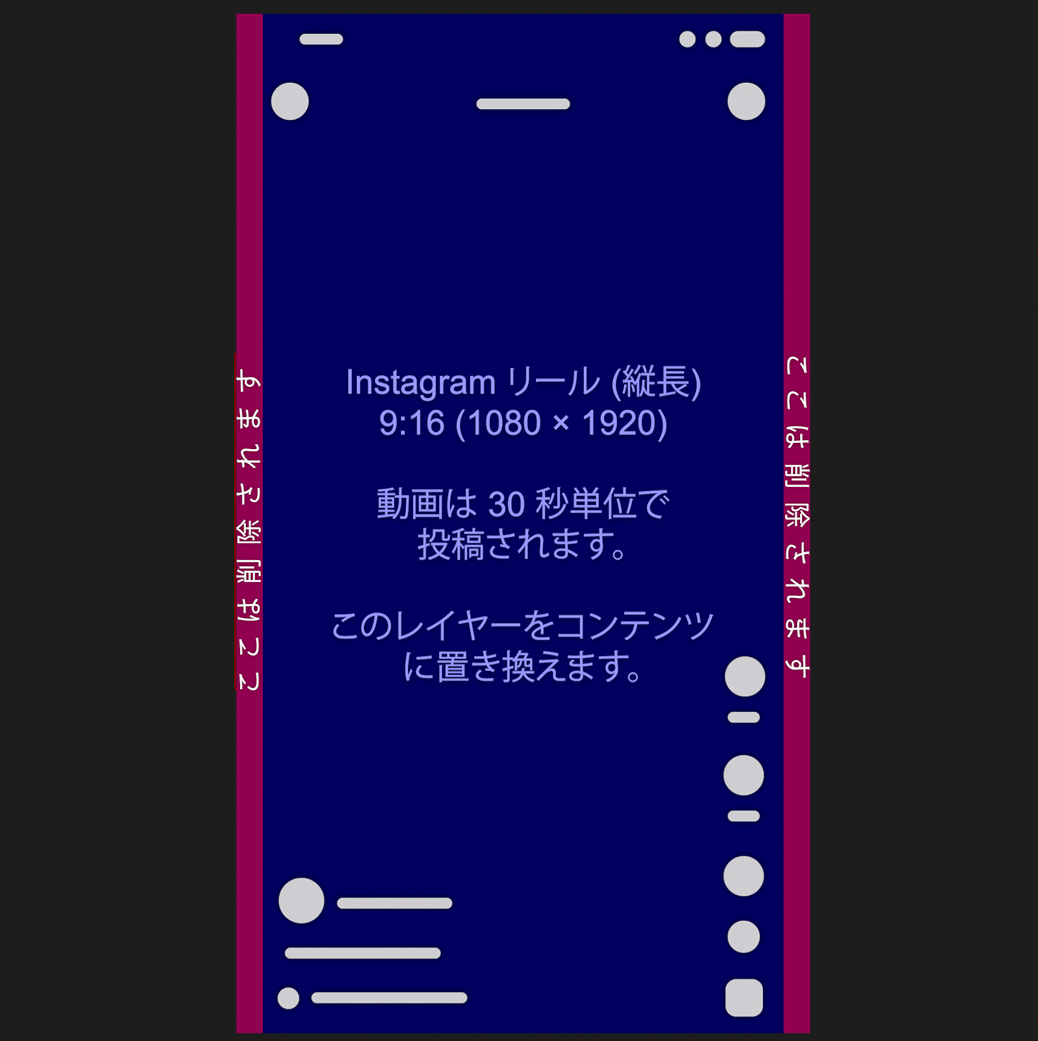
このプロジェクトテンプレートのSNS用は、以下のような事故を防ぎます。
制作時に役立つので使っていきましょう。
PremiereProのSNSテンプレートとは
各SNSのフォーマットに沿って、
・アイコンやキャプションが入る場所が表示されいるので、自作のテロップやイラストが重なって見えなるのを防ぐ。
・セーフティーゾーンが紺色で表示されているので、映像が見切れるのを防ぐ。
※キャプションとは、動画投稿時に設定できる動画の説明文。
TikTokの場合、最大2200文字まで。ハッシュタグ#なども含む。
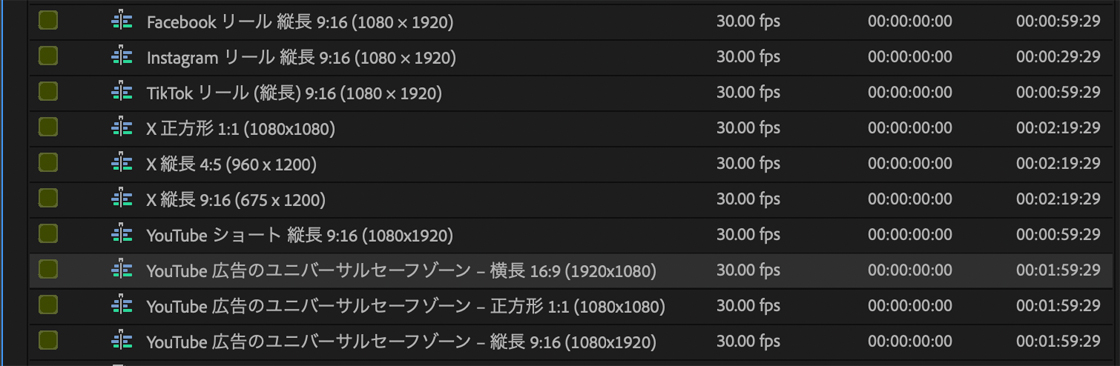
このテンプレートは、Facebook・Instagram・TikTok・youtube・Xなど各SNSメディアに合わせて、縦型や正方形・横型など形もさまざま用意されています。
今回は例として、Instagramリール動画のテンプレートをご紹介します。
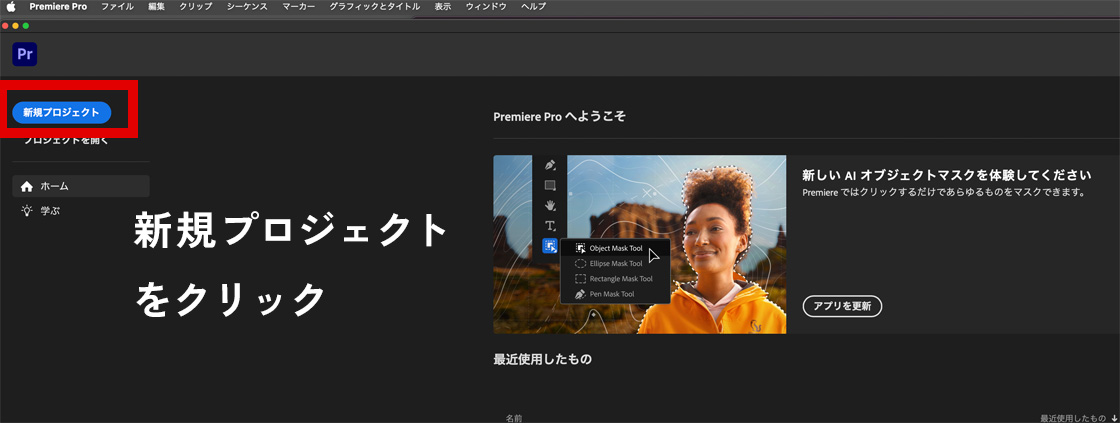
1. PremierePro>新規プロジェクトをクリックします。
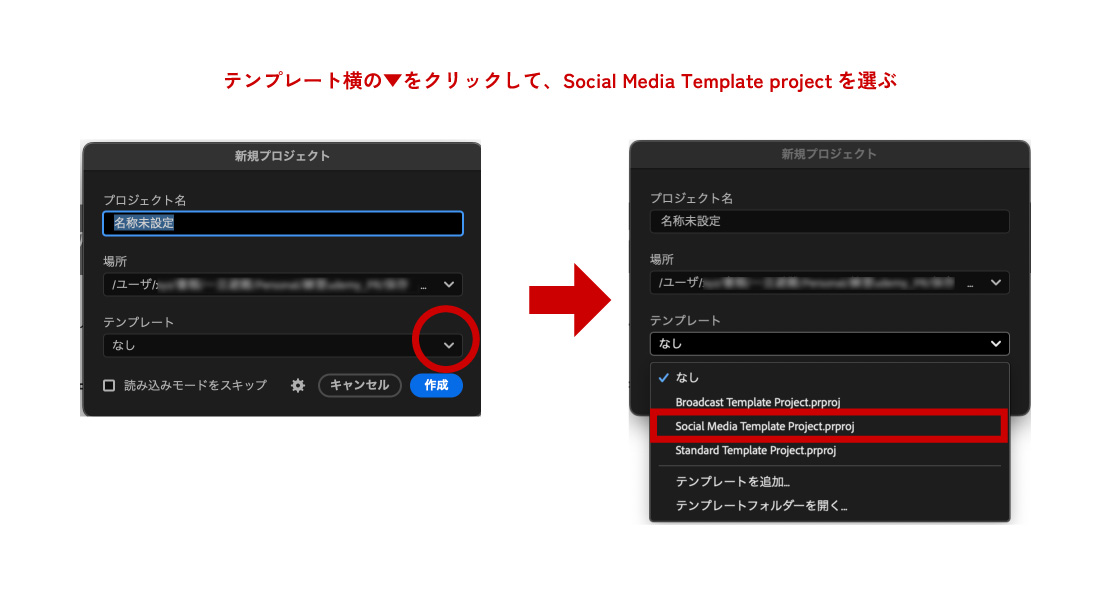
2. 新規プロジェクトパネルが表示されるので、プロジェクト名を入力→保存場所を選択し、
テンプレートの横の三角をクリックしてプルダウンして、Social Media Projectを選びます。
3. SNSプロジェクトを選ぶと作成またはキャンセルボタンが表示されるので、作成を選びます。
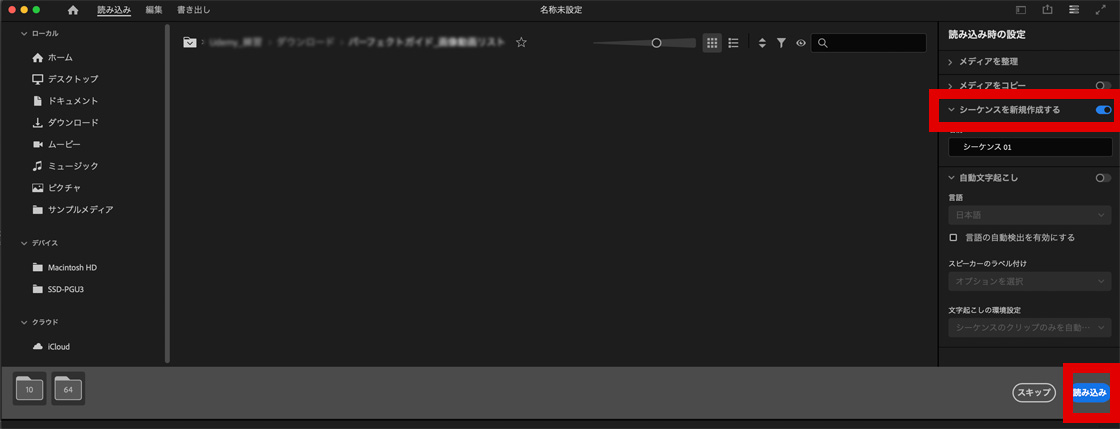
4. 次に読み込み画面になるので、編集したい素材を選びシーケンスを新規作成を有効にして読み込みボタンをクリックします。(通常通りの新規作成と同じ手順です)
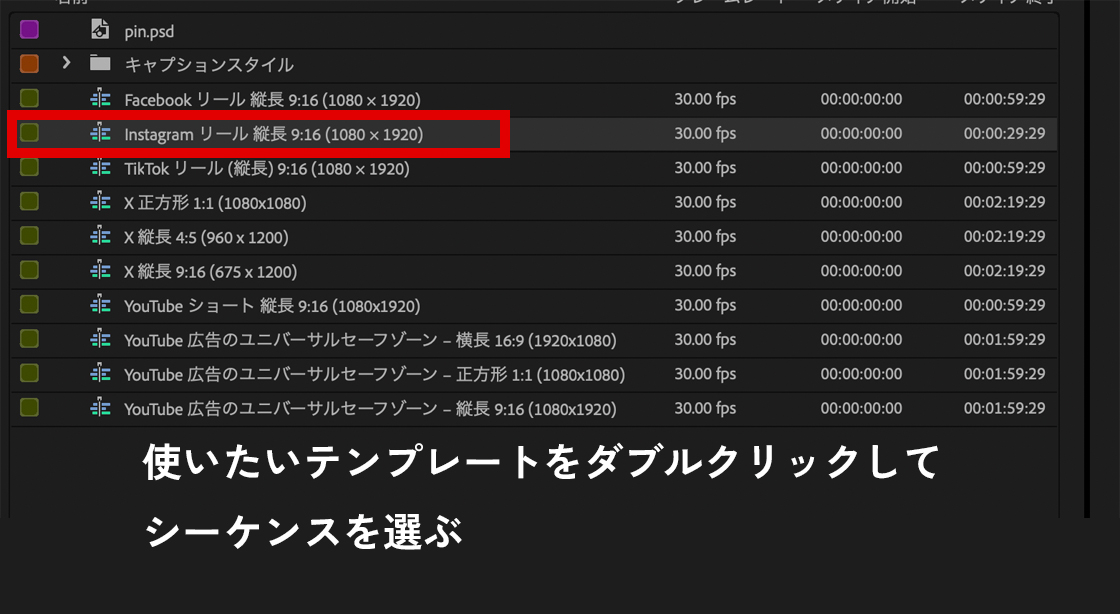
5. 編集画面のプロジェクトパネル内を見ると、SNSのテンプレートが沢山並んでいます。
使いたいシーケンス(今回はInstagramリール)を選びダブルクリックします。
6. プログラムモニターにInstagramのテンプレートが表示されます。
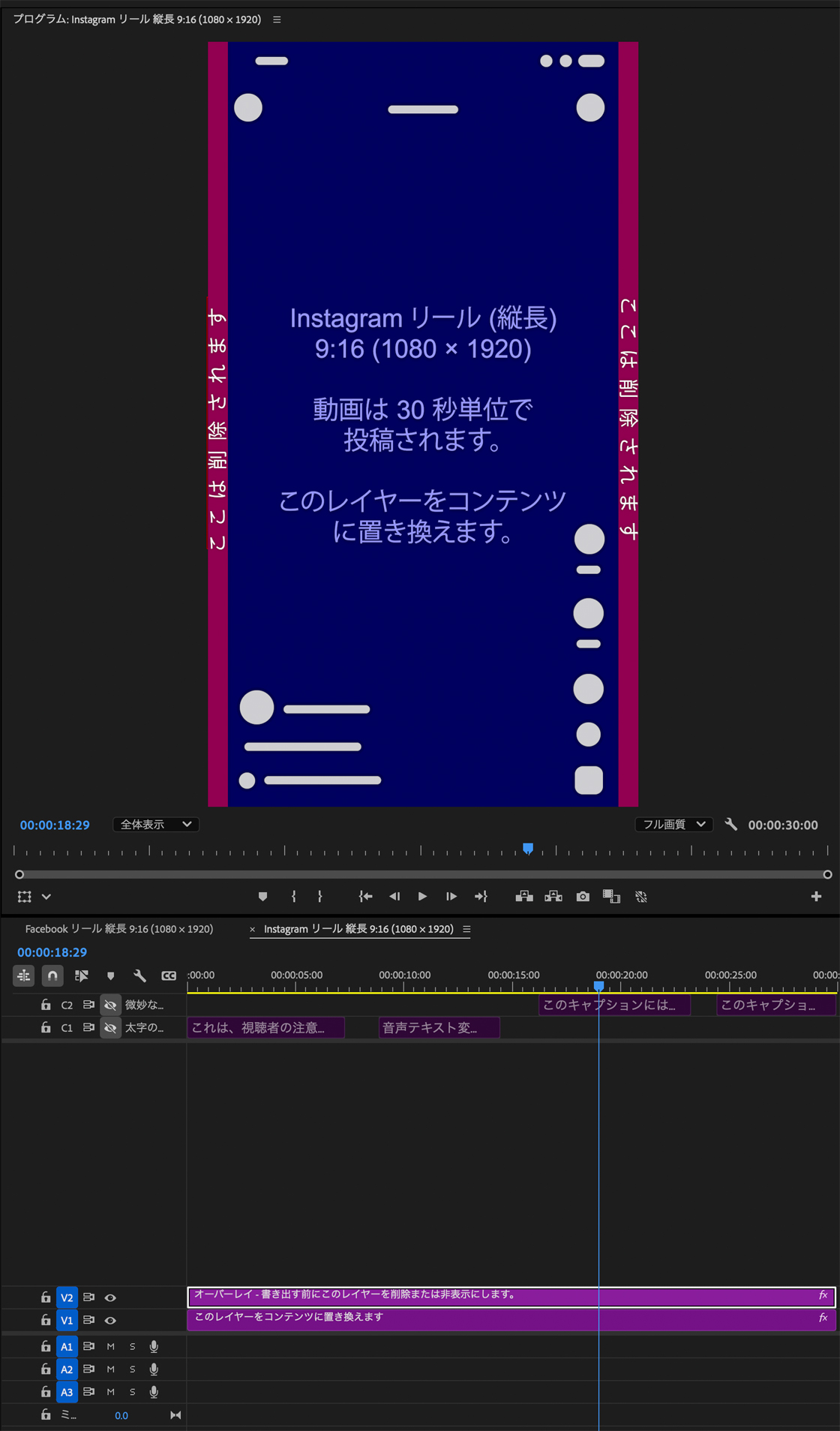
このテンプレはガイドとして表示させながら、編集することが可能です。
タイムラインを見ると、
C1/C2の字幕トラック(キャプション)と、V1/V2のビデオトラックに、それぞれガイドが配置されています。
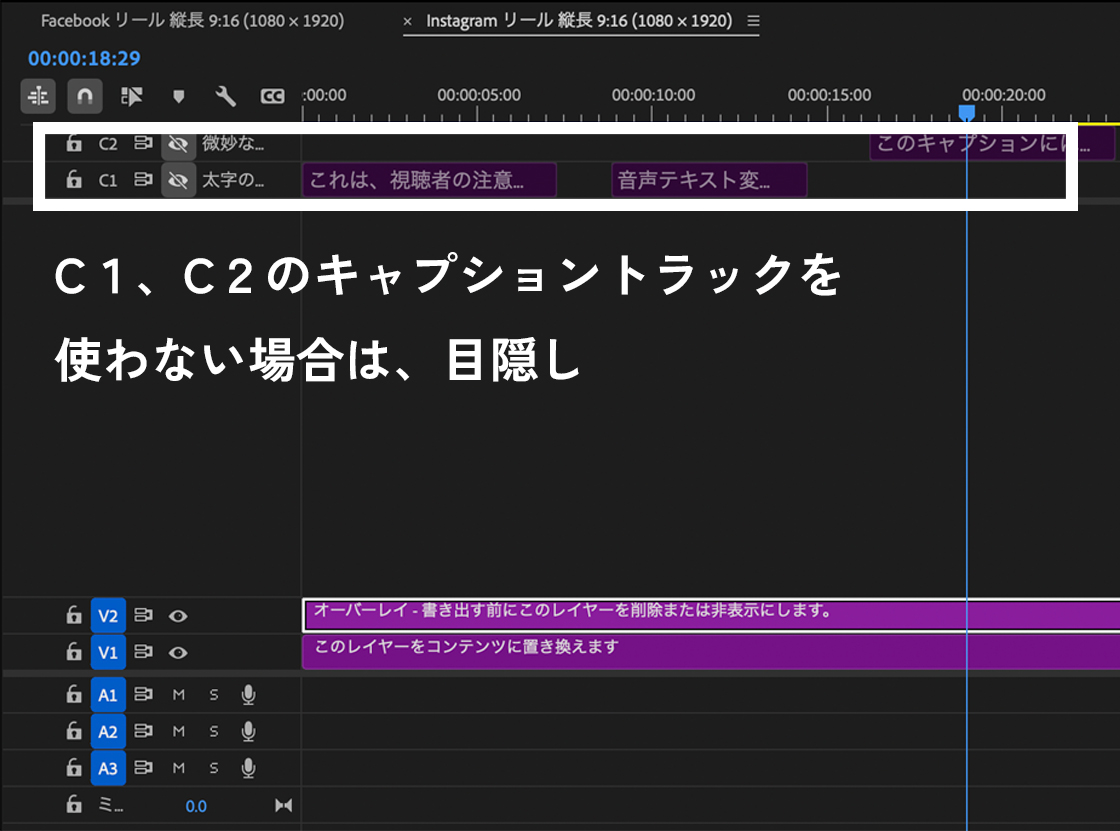
C1/C2のキャプショントラックは、音声での自動字幕起こしを利用する場合の目安に使えます。
自分で字幕のデザインをしつつテキストを入力する場合は、こちらは不要です。
不要のトラックは目のマークをクリックして、目隠し(非表示)にして作業を進めましょう。
次に、ビデオトラック(V1、V2)を見ていきましょう。
V2には、InstagramのUIまわりの配置場所が表記されています。
ユーザーアイコンやいいね(ハート)ボタンやコメントなどの場所、説明説明文やハッシュタグ(#)の場所などが白く表示されています。
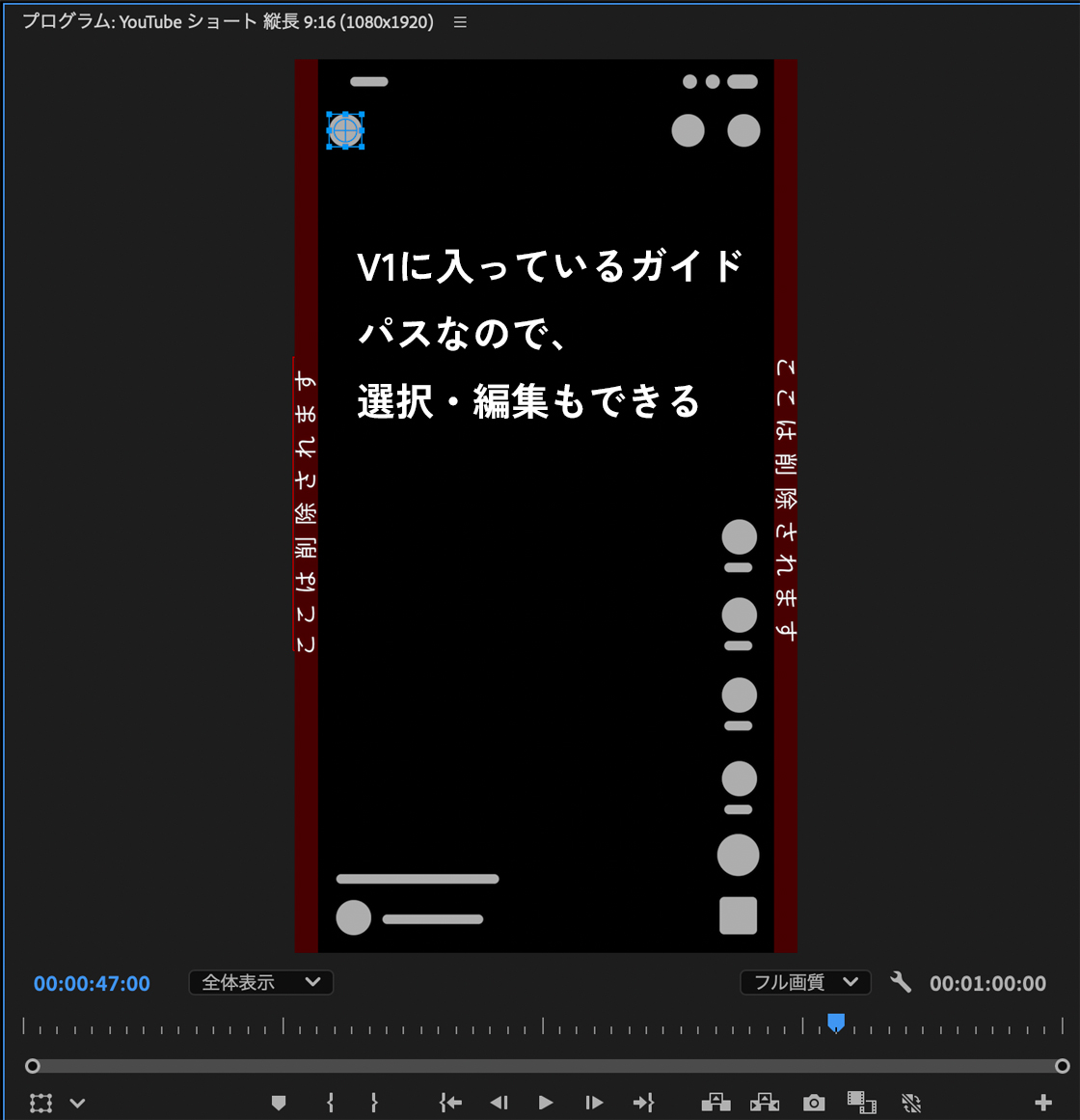
このガイドはパスなので、選択や編集(大きさや色を変える)もできます。
クライアントへのプレゼンのときは、よりイメージしやすいようにアイコンを入れて、よりリアルにしましょう。
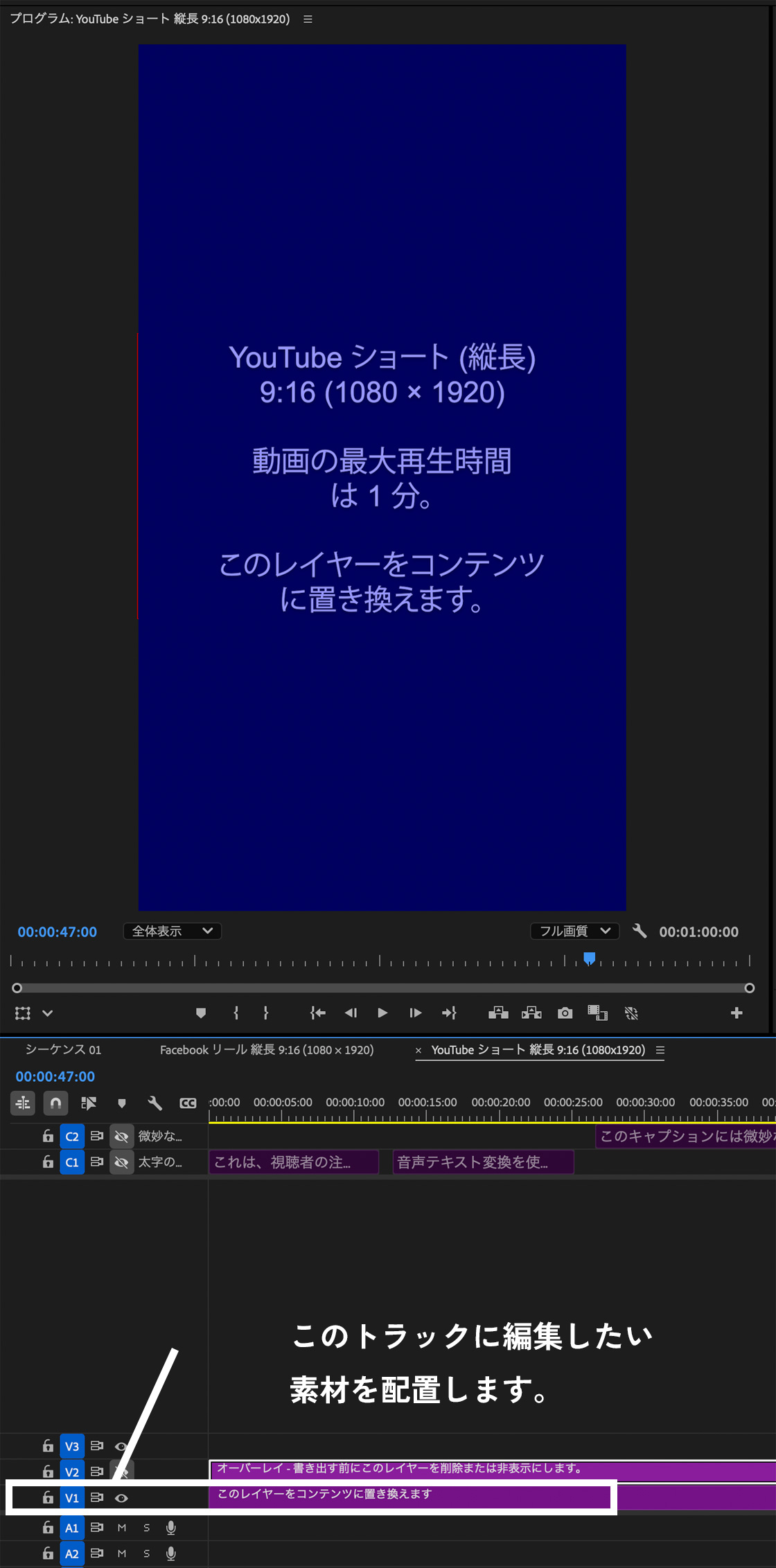
V1は作業スペースです。紺色の部分になります。
「このレイヤーをコンテンツに置き換えます」と表示されています。
このトラックに編集したい動画素材を配置しましょう。
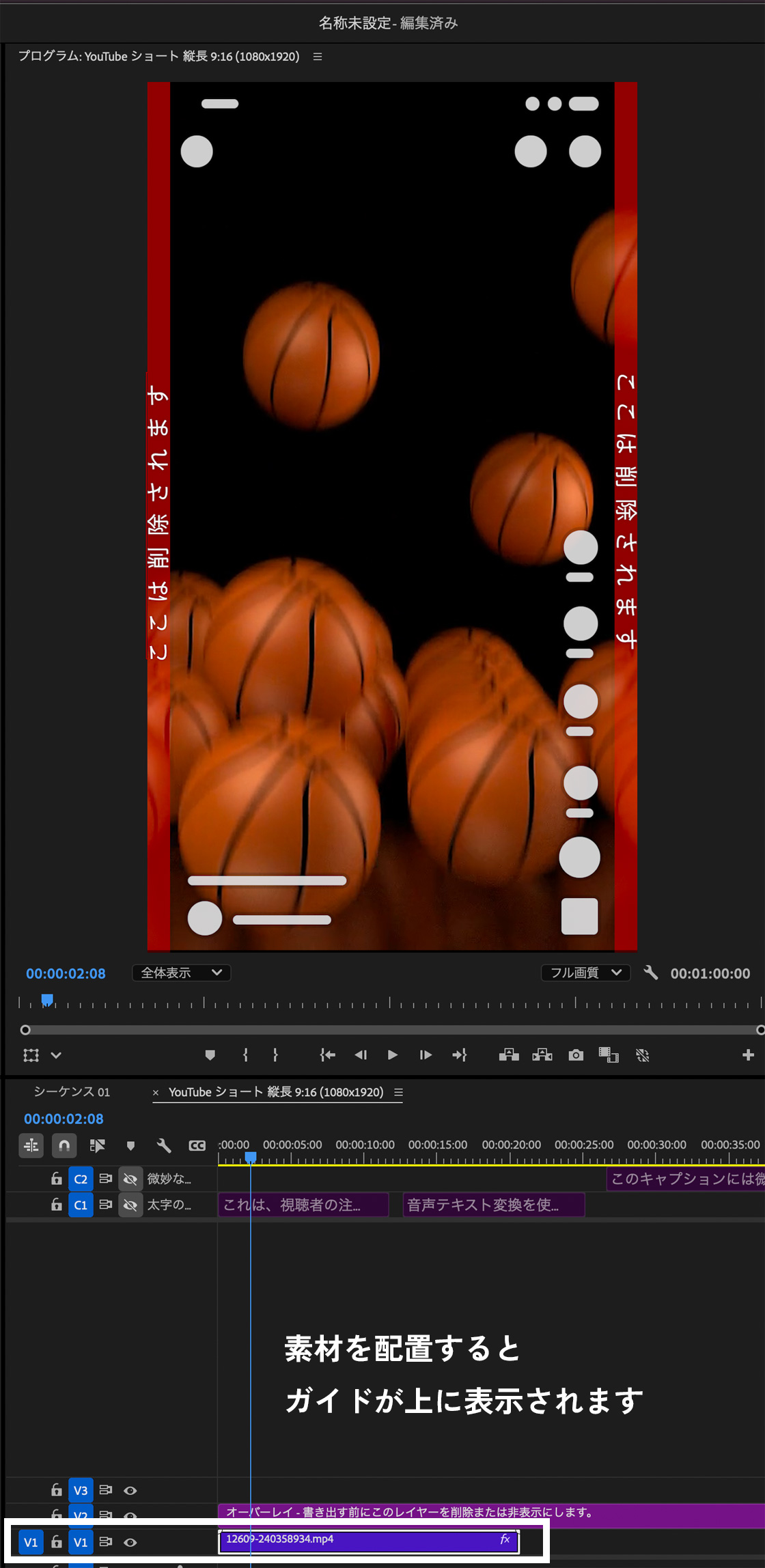
素材動画の上(V1トラック)に、ガイドが表示されています。
ガイドに沿ってアイコンなどに重ならないように編集できます。
書き出し時には、このガイドは見えなくしなければなりません。
方法は3つあります。
1. トラックごと消去する→トラックを右クリックして消去を選ぶ
2. トラックは残したまま目隠しで非表示にする
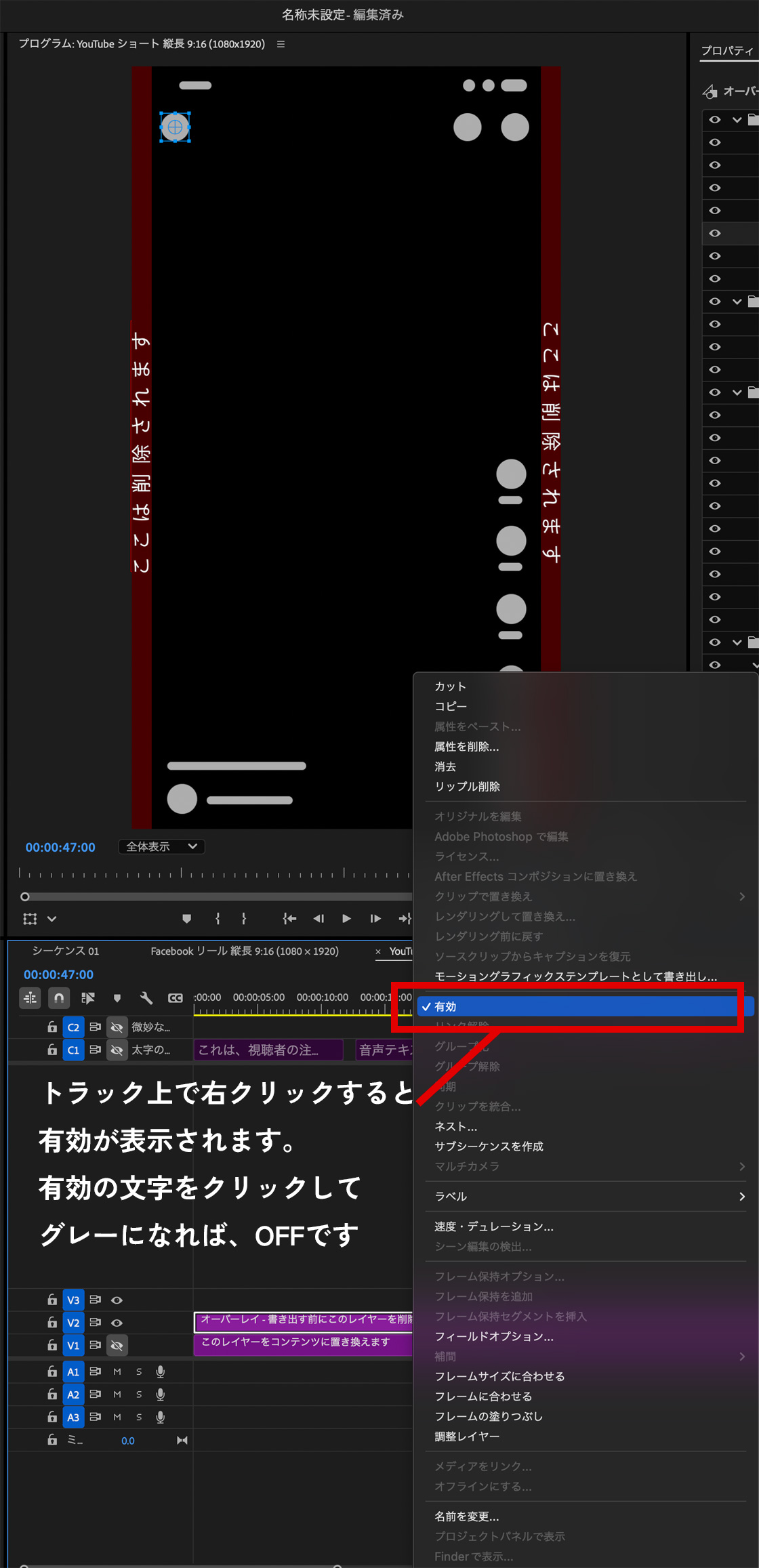
3. 有効をOFFに切り替える→トラックを右クリックして有効を切り替えるぶ
どの方法を選んでも問題ありません。残しておきたいか否かで判断して大丈夫です。
目隠しは先程ご紹介したので、ここでは有効をご紹介します。
有効とは、トラックの再生・表示を一時的に切り替えることです。
書き出し時に有効をOFFにして書き出せば(目隠しと同じく)、書き出された動画には表示されません。
有効はトラックの上で右クリックすると表示されるので、ON/OFFを切り替えられます。
制作した動画が投稿先で見づらくなっては、残念すぎますね。
セーフティーゾーンを理解して事故を防ぎましょう。
最後までご覧いただき、ありがとうございました🐾