PremierePro初心者さん向け テロップ基礎編②ドロップシャドウ
ちょびとみい
50歳までにフリーランス
Adobe PremierePro 2025
PremierePro バウンドの動きを覚えよう
| 項目 | 評価 |
|---|---|
| この記事をおすすめする人 | PremierePro超初心者 |
| 難易度 |
下の再生ボタンをクリックまたはタップして、動画をご覧ください。
この動画は効果音が流れます。音を消したい方はミュートで再生してください。
テロップまたはアイコンが「バウンドする動き」のご紹介です。
一度作れば、テンプレートに保存してイラスト・テロップ等色々なコンテンツに使い回せます。
このシリーズは、PremierePro触りたての初心者さんにおすすめの内容です。
(備忘録を兼ねています)
目次から気になるところだけチェックすることもできます。
まずは、バウンドさせたい素材を用意します。
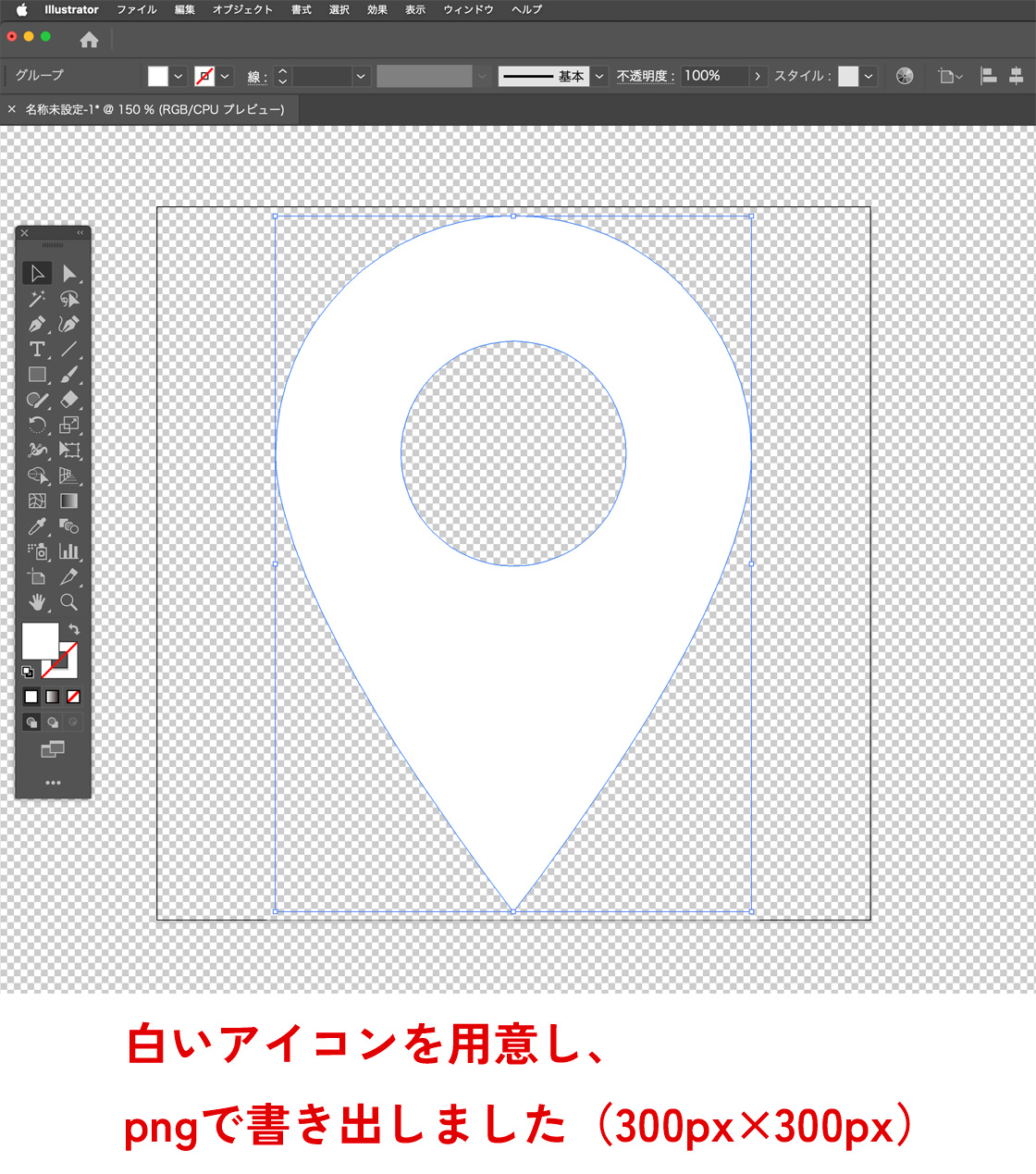
今回はAdobe IllustratorでPinのアイコンを作り、pngで書き出しました。
このとき、動かしたい素材はできるだけ実際に使いたい大きさ・色・フォントなどを使うことをおすすめします。(実際適応させたときにイメージとの相違を軽減するため)
※今回はご紹介用に大きめに作っています。
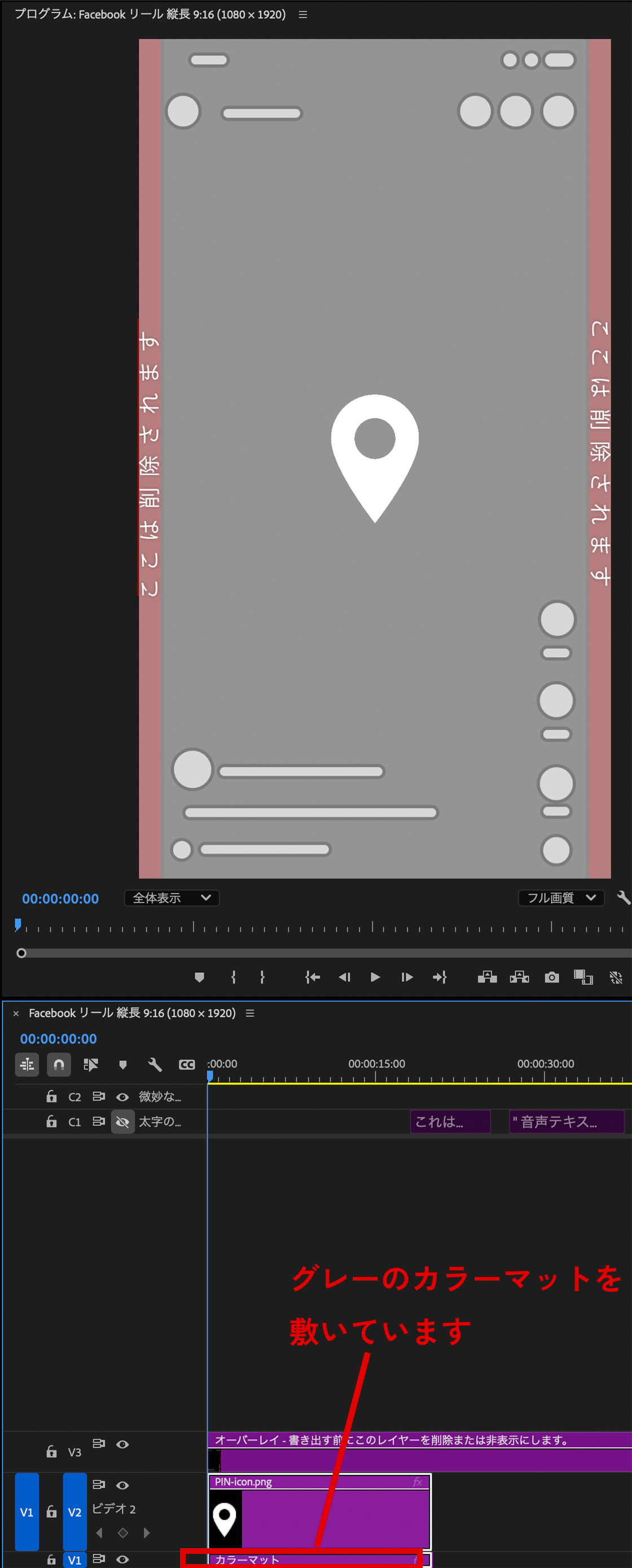
ショート動画として作りたいので、テンプレート(ガイド)を表示しながら作業していきたいと思います。
テンプレート(ガイド)の使い方はこちらをご覧ください。
V2トラックにPinのアイコンをドラッグします。
(白いアイコンが見やすいように、グレーのカラーマットをV3に置いています)
今回は、2つのバウンドをご紹介します。
エフェクトパネルの検索窓に「トランスフォーム」と入力します。
エフェクトパネルの下方にトランスフォームが表示されるので、適応させたいクリップにドラッグさせます。
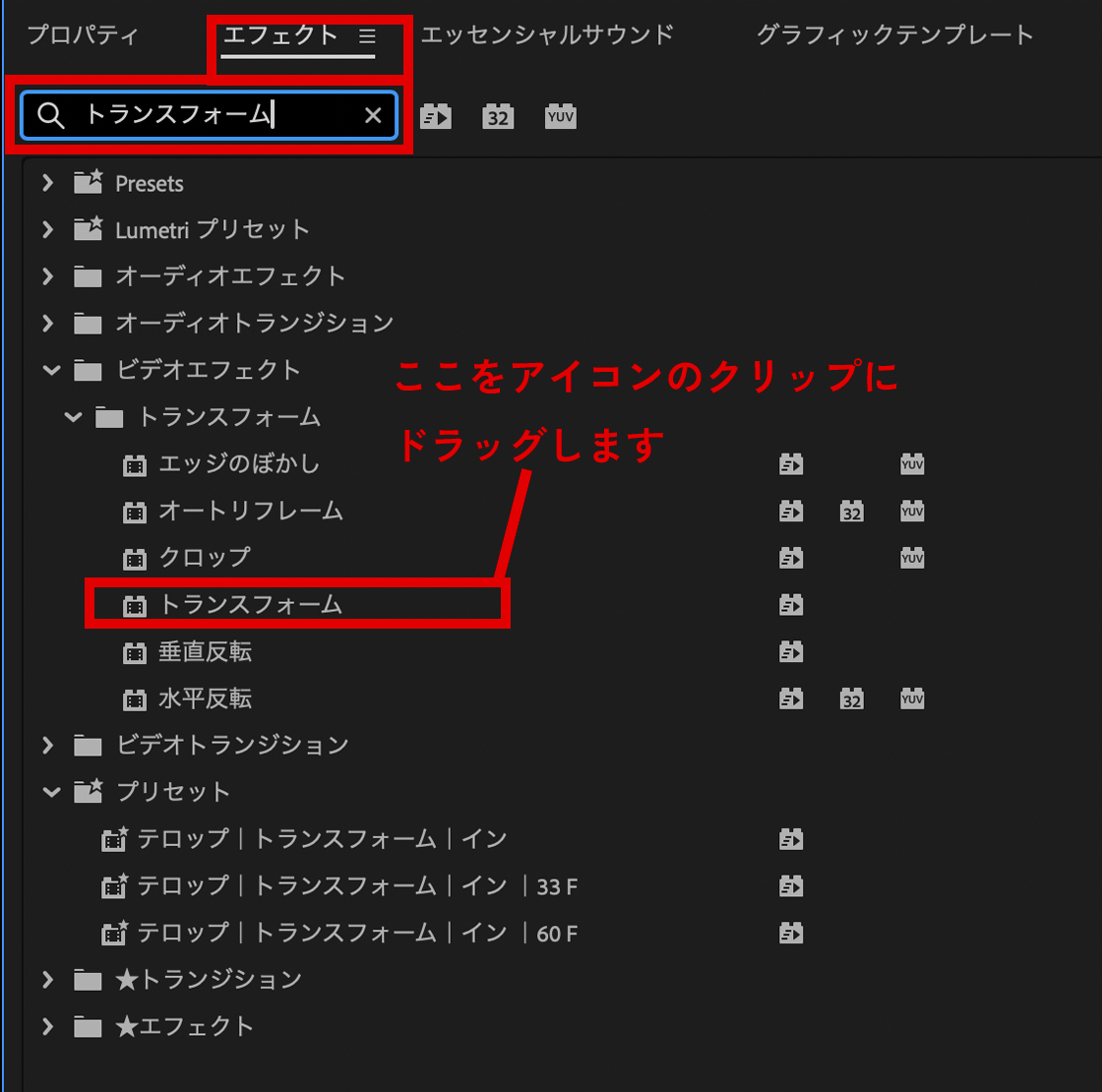
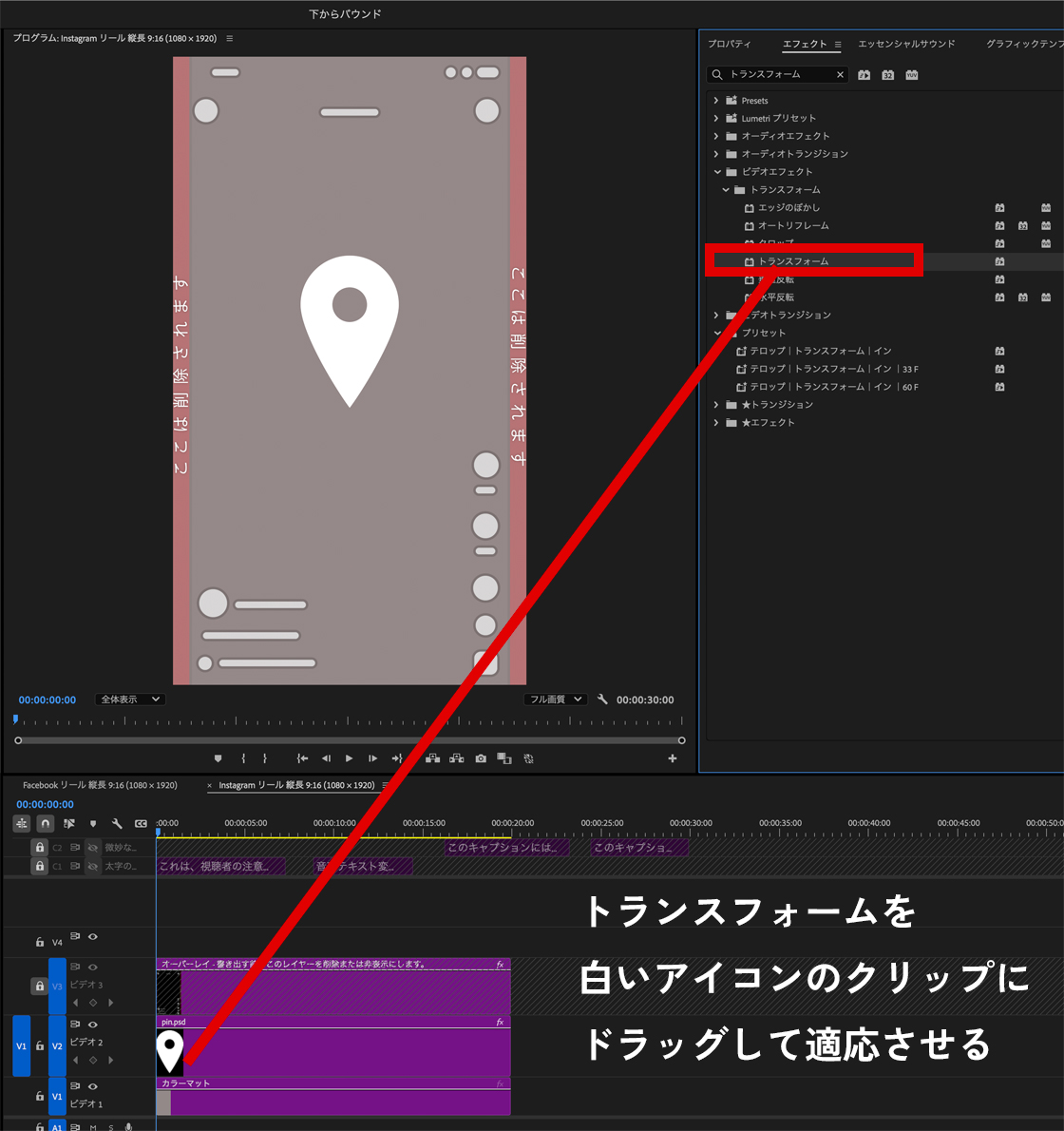
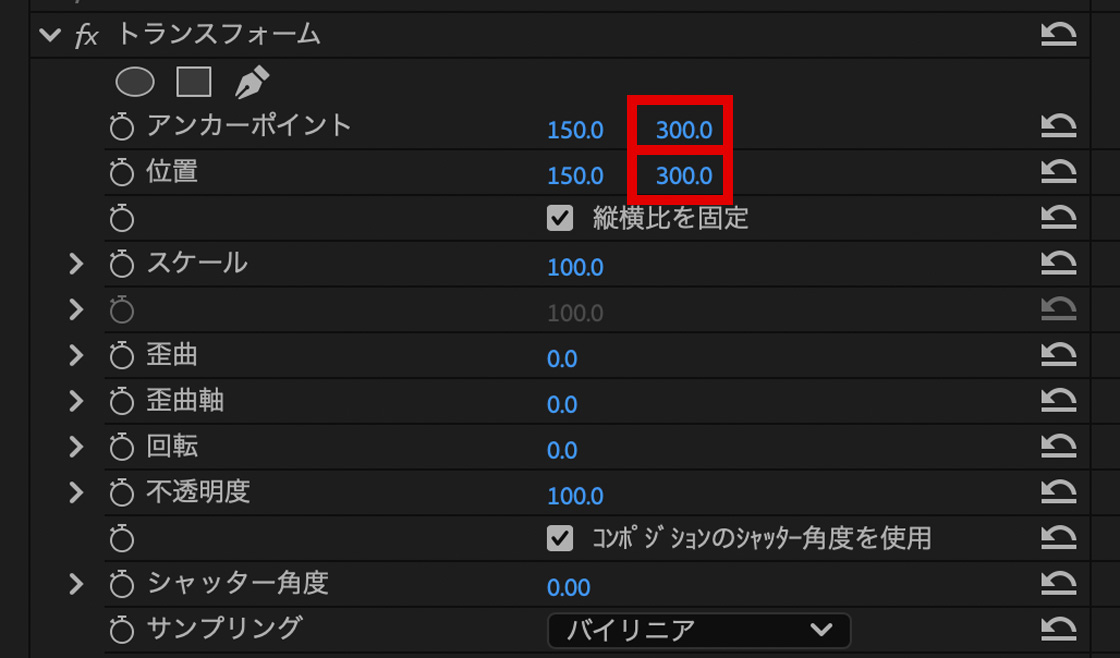
エフェクトコントロールパネルのトランスフォームの一番上にある、アンカーポイントから順に設定していきます。
アンカーポイントとは、動きの起点(基準点)となる位置のことです。
今回は下からバウンドさせたいので、下にアンカーポイント(起点)持っていきます。
アイコンの高さが300pxなので、ちょうどアイコン一番下にアンカーポイント(起点)がくるように300pxと入力します。
次にアイコンの位置をアンカーポイントと同じ数字300にします。
(アンカーポイントと位置の数字を同じにすればOKです)
場所を指定したので、次は大きさの設定をします。
「バウンドは高さが上下に動く」その動きで表現しています。
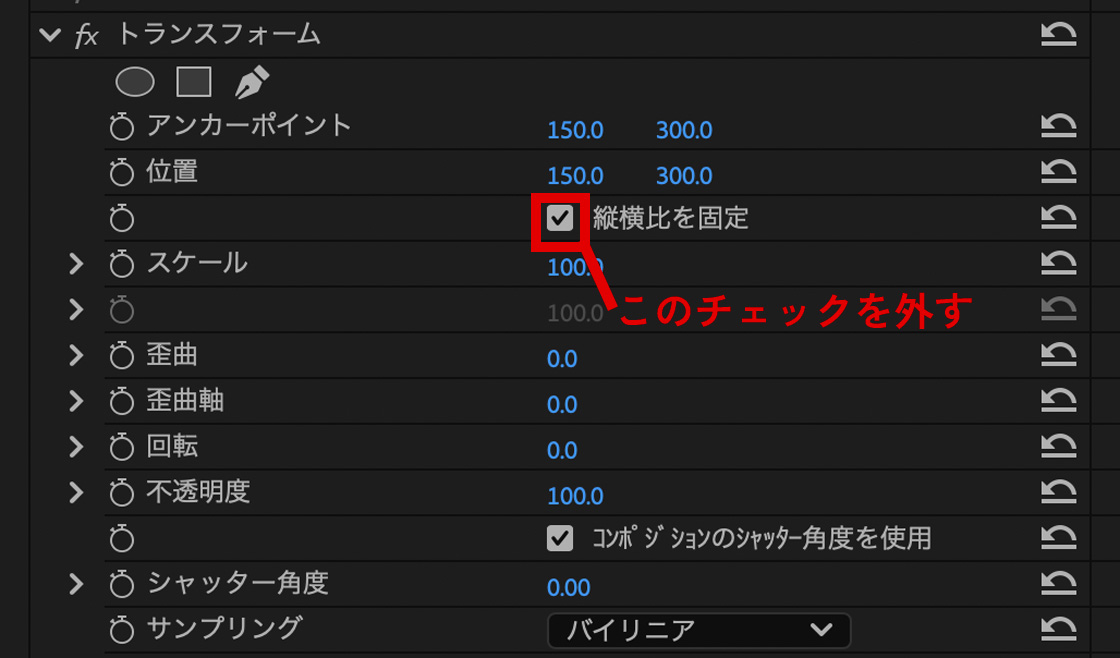
横の大きさはそのままで縦だけ伸び縮みするので、まず縦横比を固定のチェックを外します。
外すとスケール(高さ)/スケール(横)を設定できるようになります。
次に動きをつけていきます。
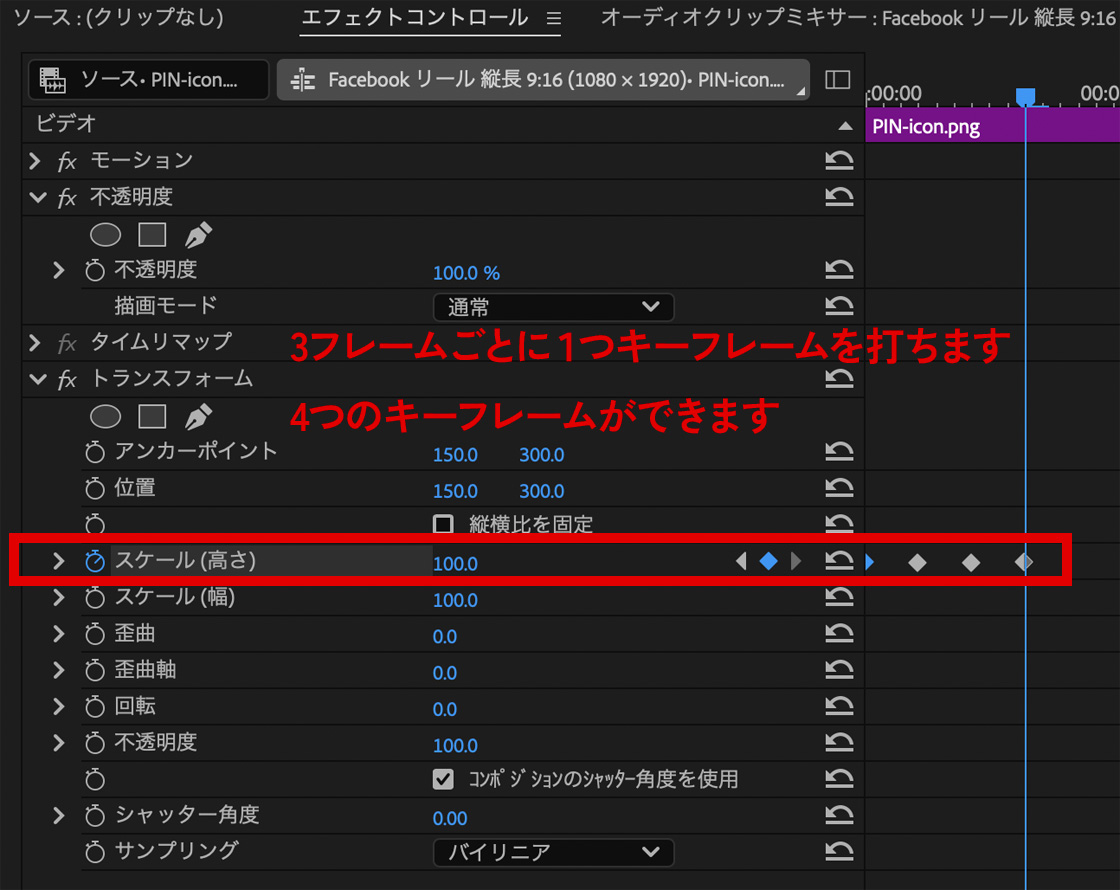
再生ヘッドを先頭に持っていって、スケールの高さの方にキーフレームを打ちます。
つぎに再生ヘッドを3フレーム進めてまたキーフレームを打ちます。
これを3回繰り返して4つのキーフレムを打ちます。
3フレームごとに4つのキーフレームを打てばOKです。
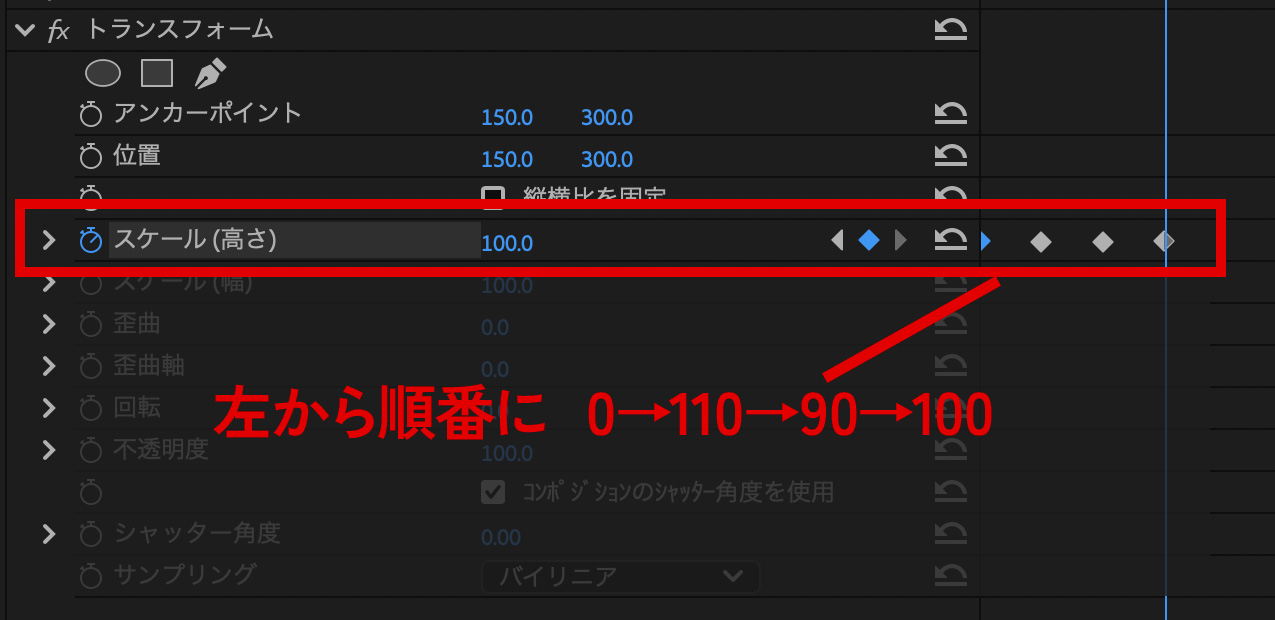
次に高さを設定します。
下から大きく上に伸びて下に戻り、少し跳ねるような動きにしたいので、
一番先頭から0→110→90→100と設定します。
10づつの設定なので、もっと動きを大きくしたいときは2つ目のキーフレームを200にするとビヨーーーーンと伸びた印象を作れます。
動きの設定ができたので、一度見てみましょう。
下の再生ボタンをクリックまたはタップして、動画をご覧ください。(ミュート)
単調な規律正しいリズムで動くので、もう少しフックになるようにリズムを変えていきたいと思います。
4つのキーフレームを選択して右クリックし、イーズインをクリックします。
そのまま同じく4つのキーフレームを選択したまま右クリックして、今度はイーズアウトをクリックします。
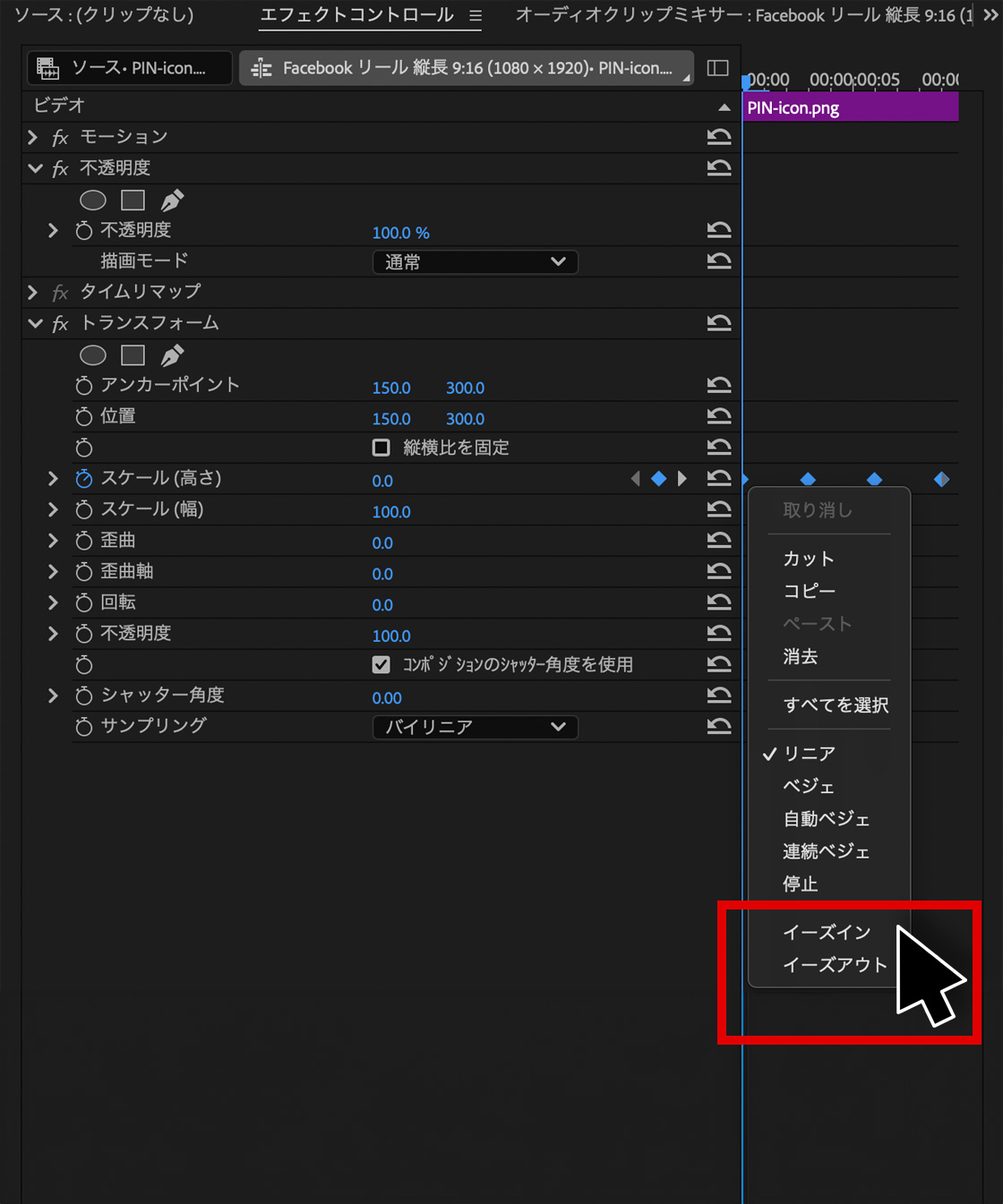
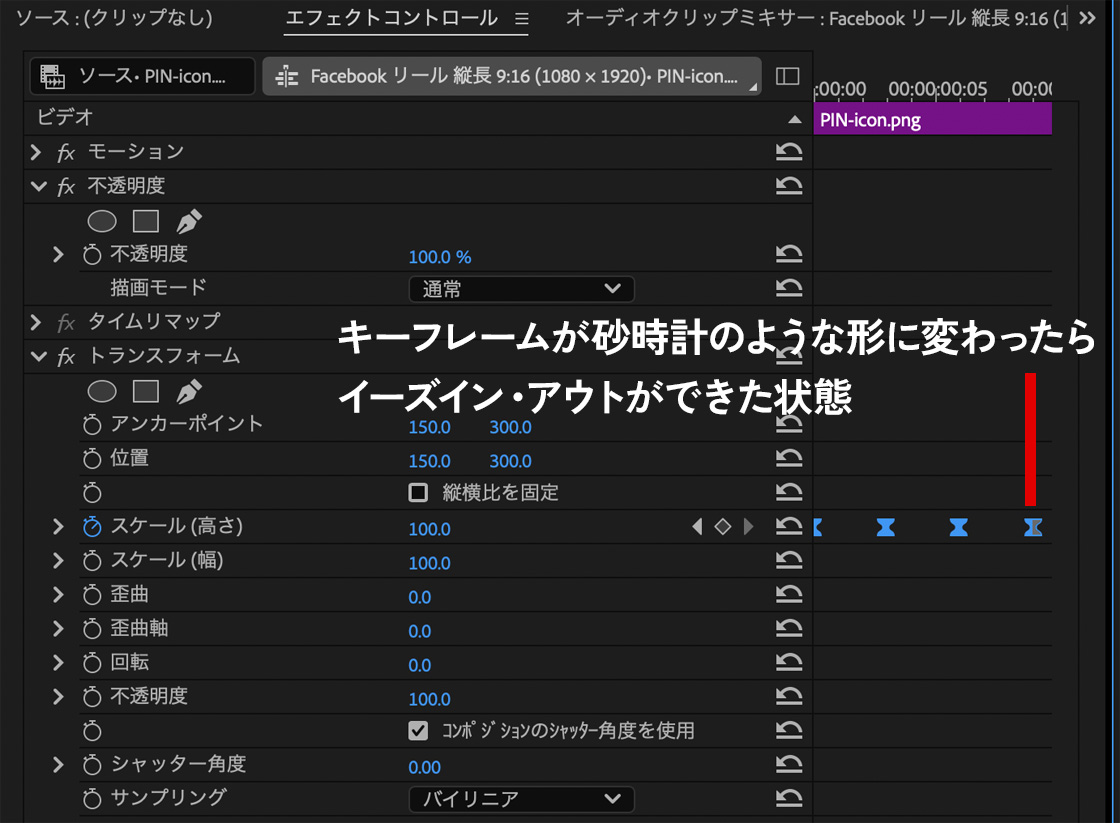
できたら、キーフレームがこの形に変わります。
下の再生ボタンをクリックまたはタップして、動画をご覧ください。(ミュート)
できました♪
こちらのイーズイン・イーズアウトは取り消すこともできます。
他の設定は残したまま、イーズイン・イーズアウトだけ取り消す方法は、キーフレームを選択したまま右クリックしてリニアを選択するだけです。
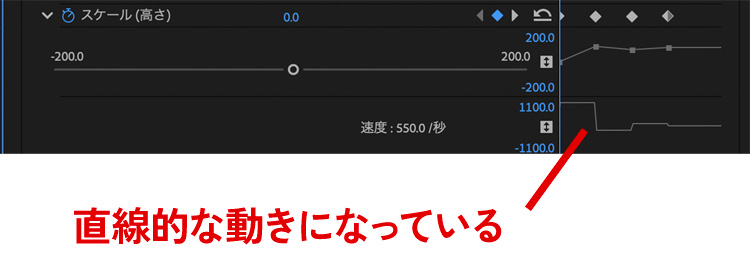
リニア(Linear)とは直線、線型という意味です。
PremierePro キーフレームのリニアは、速度が直線・一定速度・機械的という意味を表しています。
リニアの場合(直線)
イーズイン・イーズアウトの場合(曲線)
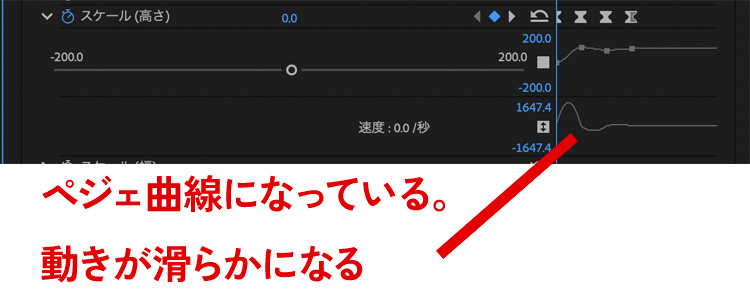
リニアに対するのはペジェ(Bezier)です。ペジェとは始点・終点・制御点で描くなめらかな曲線のことで、イーズイン・イーズアウト設定をすると曲線になります。
このようなPremierePro用語集をまとめた記事はこちら

これで完成でもよいのですが、スピード感を出すために残存を加えたいと思います。
残存=シャッター角度です
シャッター速度の数値を360°のように大きくすると早く見え、100°くらいにするとブラーがかかったようなゆら〜とした印象になります。
今回はゆら〜とした動きにしたいので、100°に設定しました。
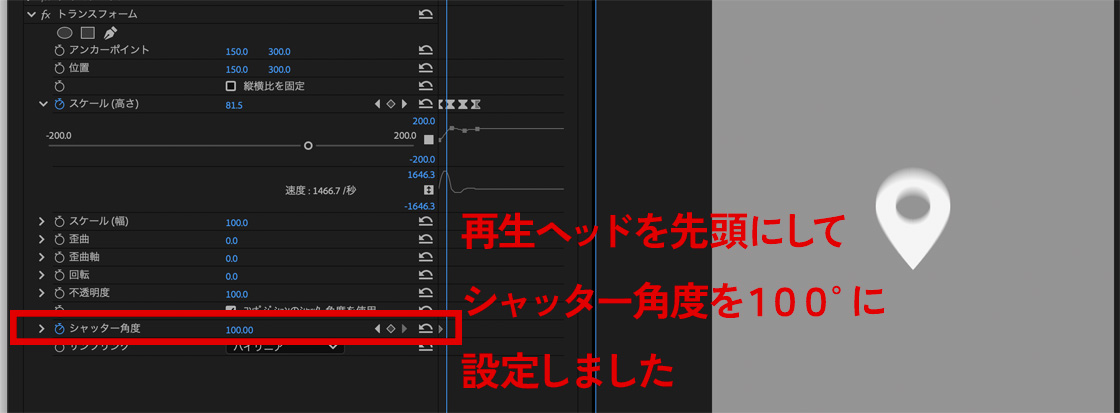
シャッター速度も変えて完成した(イーズイン・アウト版)はこちらです。
下の再生ボタンをクリックまたはタップして、動画をご覧ください。(ミュート)
動きを作ったら、保存して使いまわすための設定をしましょう。
その方法は、プリセット保存です。
エフェクトコントロールパネルのトランスフォームを右クリックして、プリセット保存を選びます。
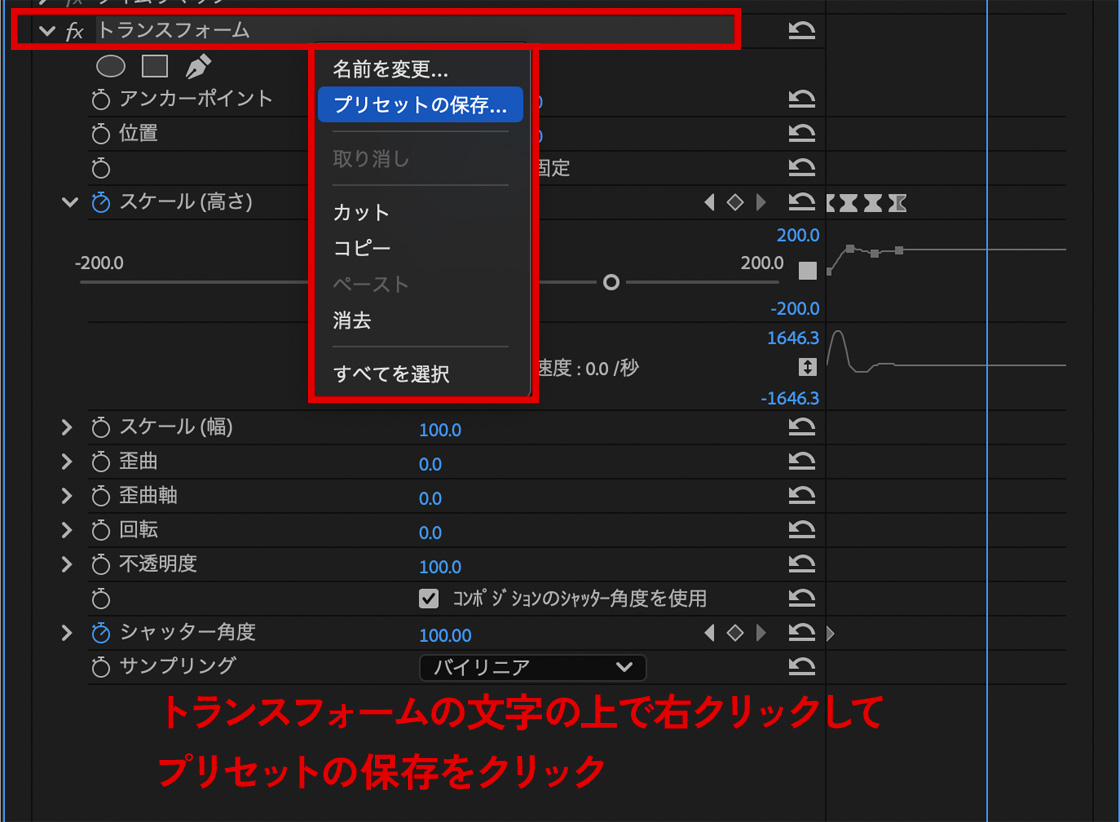
動きがわかりやすい名前をつけて保存しましょう。
今回は「下からバウンドシャッター100」にしました。
名前をつけたらインポイント基準を選んでOKをクリックします。
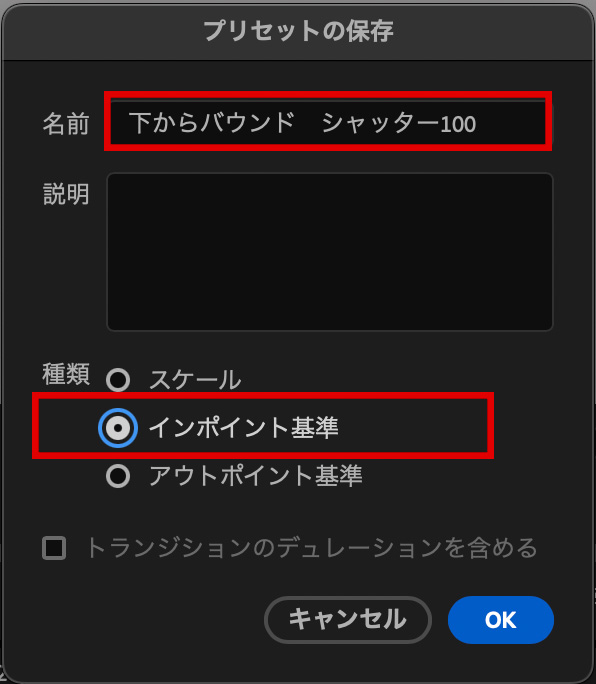
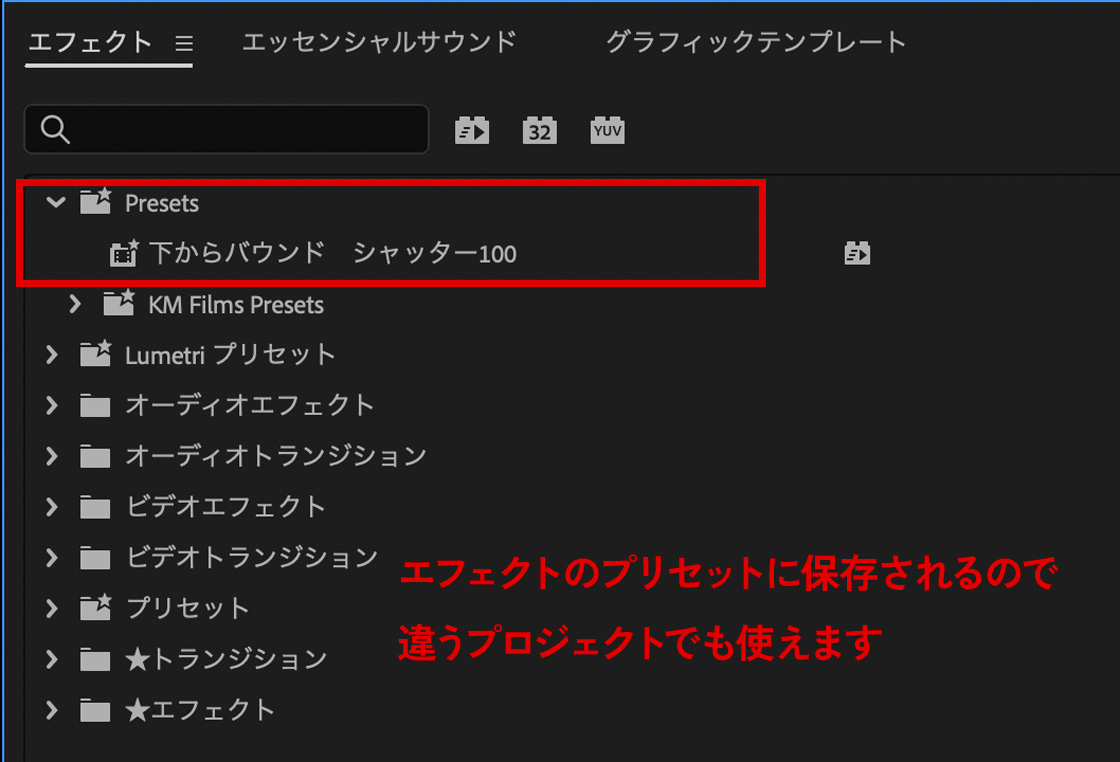
これで色々なプロジェクトで使えるようになりました。
保存したプリセットはエフェクト>プリセットから選ぶことができます。
今回はバウンドの動きをご紹介しました。
これは動きを覚えたら、都度ご紹介していけたら良いなと思っています。
私のような動画編集初心者の方のお役に立てば幸いです。
最後までご覧いただき、ありがとうございました♪