動画制作の基本 youtube、Tiktok、Instagram、Xのサイズ比較表(保存版)
ちょびとみい
50歳までにフリーランス
Adobe PremierePro 2025
PremierePro初心者向け BGMや音声全般の基礎知識から作業方法まとめ
(保存版)※随時更新
| 項目 | 評価 |
|---|---|
| この記事をおすすめする人 | PremierePro超初心者 |
| 難易度 |

PremierePro触りたての初心者さんにおすすめの、BGMの入れ方や音声全般についてまとめたものです。(備忘録を兼ねています)
作業の手順通りではないので、目次から気になるところだけチェックしてみてください。
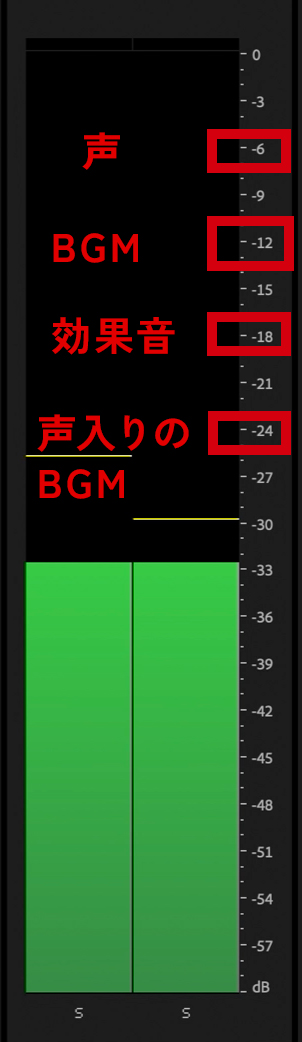
BGMの音量は BGMのみなら−12/声入りなら−24デジベル
声は−6デジベル
効果音は−18デジベル
がちょうどよい塩梅(多少の前後は問題なし)
ただしこの音量、実は耳障りがいいとか無難とかそういう問題ではなく、無視して大きな音量にすると音割れを起こしたり、ノイズが発生して伝えたいことが聞こえなかったりするので要注意。
音量がおかしいと音割れしますが、音割れ対策は音量だけではありません。
音割れについての記事はこちらでご紹介しています。
音量は、オーディオクリップミキサーで調整します。
オーディオクリップミキサーの左からA1、A2、A3の順にバーが並んでいます。
(例えば、A1は動画の音声、A2はBGM、A3はアフレコで入れたナレーションなど)
オーディオクリップミキサーのつまみを上下にドラッグして、音量を調整します。

タイムライン上のオーディオトラックでも音量調整できます。
オーディオトラックのA1とA2の間にカーソルを合わせると、スペース拡大の矢印がでるので、そのまま下に下げるとA1のスペースが拡大します。
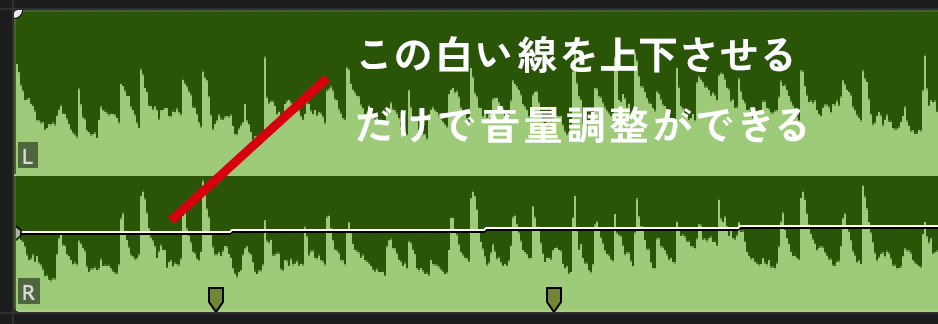
すると下記のように波形がよく見えるようになります。波形の上に白い線があります。
これがボリュームレベル線またはオーディオクリップレベルと呼ばれる、音量調節の線です。
白い線にマウスを合わせて上下に動かすだけで、音量調整ができます。
この場合、クリップごとに調整できるというメリットもあります。
外ロケで撮影したときの環境音やナレーションを入れる場合は、ノイズ(雑音)を除去するとクオリティが上がります。カット編集の前にまず、音声トラックのノイズ除去を行いましょう。
なぜカット編集前がいいのかといいますと、カット後は音声クリップもカットされているためノイズ除去をクリップごとに行うと非効率的だからです。
カット編集の前にNGカットも含めて一気に削除するのがオススメです。
編集手順についてはこちらにご紹介しています。
では、早速ノイズ除去についてご紹介していきます。
ノイズ除去はエッセンシャルサウンドで行います。
タイムライン上の音声クリップを選択し、エッセンシャルサウンドパネルを表示させます。
次に選択したクリップを会話・ミュージック・効果音・環境音に割り当てて編集していくので、どの編集をするか選択します。

(一例として)会話の修復を選びます。
エッセンシャルサウンド>修復から、ノイズを軽減/雑音を軽減/ハムノイズ音を除去/歯擦音を除去/リバーブを軽減/明瞭度を設定していきます。

各項目の左側のバーを右にして調整していきます。
各ノイズは以下の通りです。
各ノイズは、動画をヘッドホンなどで集中して聞きながらバーをスライドして調整します。
オーディオトラックの波形をみて、波形がないところ(しゃべっていないところ)で、パラメーターが動かないようにしていけば、ノイズや雑音・ハムノイズが軽減されたということになります。
逆にパラメーターが大きくうごいいているところ(しゃべっているところ)で、歯擦音やリバーブを確認していきます。
ノイズは軽減しすぎると、人の声が細く機械的になりリアリティが減るため、できるだけノイズは軽めに軽減し雑音で人の声が聞きにくくなければ良いという判断がオススメです。

数値は一例です。
人の声の音量は、大体-6くらいで調整しておきましょう。
BGMのおすすめ
①DOVA-SYNDROME
効果音のおすすめは
①OtoLogic
個人的にお気に入りの音源をまとめました。分類はあくまで主観です。(順不同)
1. ながれぼし/byもっぴーさうんど
しっとり切ないピアノ曲です。ストリングスの有り無しの2パターンあります。
https://commons.nicovideo.jp/material/nc104527
2. アマオト/byもっぴーさうんど
綺麗なピアノとピコピコ。
https://dova-s.jp/bgm/detail/7674/download
3. 神隠しの真相/byしゃろう
ノスタルジックなピアノ主体のインスト.メロディは和風な感じ。フリーゲームやTRPGのエンディングをイメージして製作しました.
https://dova-s.jp/bgm/detail/7674/download
4. 木漏れ日/written by もっぴーさうんど
あったか切ないピアノソロ曲です。
https://dova-s.jp/bgm/detail/2690/download
5. ワスレナグサ/written by まんぼう二等兵
ピアノが主体の物語のエンディングを意識して作ったヒーリングです。
再会を期待した別れのような、悲しみの中にちょっと希望を持たせたような雰囲気だと思います。
1. 朝の訪れ/byまんぼう二等兵
爽やかな朝に目が覚める場面を想定した、ゆったりとした穏やかな曲です。パーカッション代わりに時計の秒針の音を使っているのが特徴です。
https://dova-s.jp/bgm/detail/4792/download
2. Escort/written by もっぴーさうんど
大切な人をそばで見守るとき、送り出すとき。
思い出すのは楽しかった日々。といったテーマを後付けで考えたきれいで晴れやかなピアノソロ。
https://dova-s.jp/bgm/detail/12633/download
3. You and Me/written by しゃろう
おだやかで優しいChill / Lo-fi系楽曲。
クラシックギターのリフをフィーチャーしています。
音の数が少なくて落ち着いた曲なので、配信やvlogなどに向いていると思います。
https://dova-s.jp/bgm/detail/13787/download
4. Recollections/written by GT-K
劇伴に使えそうな、ピアノとウッドベースが心地よい青春時代の思い出系BGMです。
友達と笑い合ったり、恋をしたり、楽しい思い出がたくさん詰まった学校生活をモチーフにしました。
https://dova-s.jp/bgm/detail/3312/download
5. shuffle shuffle/written by KK
YouTubeなどの動画に合いそうなシャッフルのリズムが軽快なBGMです。
https://dova-s.jp/bgm/detail/5598/download
6. Sparkling sea/written by GT-K
海と太陽を感じる、ピアノが気持ち良い爽やかBGMです。
1. なんでしょう?/written by KK
やっぱり日常系BGMってこうなりますよね…。弦楽器(ピチカート)+木管楽器(ソロ)+打楽器(トライアングルとか拍子木みたいな可愛い系)
https://dova-s.jp/bgm/detail/710/download
2. ほんわかぷっぷー/written by もっぴーさうんど
のほほんとした曲って動画に合いやすいですよね。
じゃあ、タイトルものほほんとした感じにしようかなと考えたら”ほんわかぷっぷー”
https://dova-s.jp/bgm/detail/1854/download
3. ぐだぐだな感じ/written by yuki
アニメのゆるいギャグシーン系BGM 怠そう 気分が乗らない 上手くいかなさそ…
https://dova-s.jp/bgm/detail/2738/download
4. 日曜の午後/written by KK
ゆるい生活感のあるBGMです。 ボイスラジオ、Youtube動画、日記系…
https://dova-s.jp/bgm/detail/4658/download
5. かけっこ競争/written by ハヤシユウ
1. カメラのシャッター音
2. 目的到着、ひらめいたとき
音をエフェクトでフェードアウトする方法をご紹介します。
エフェクトの検索窓でクロスフェードを選びます。
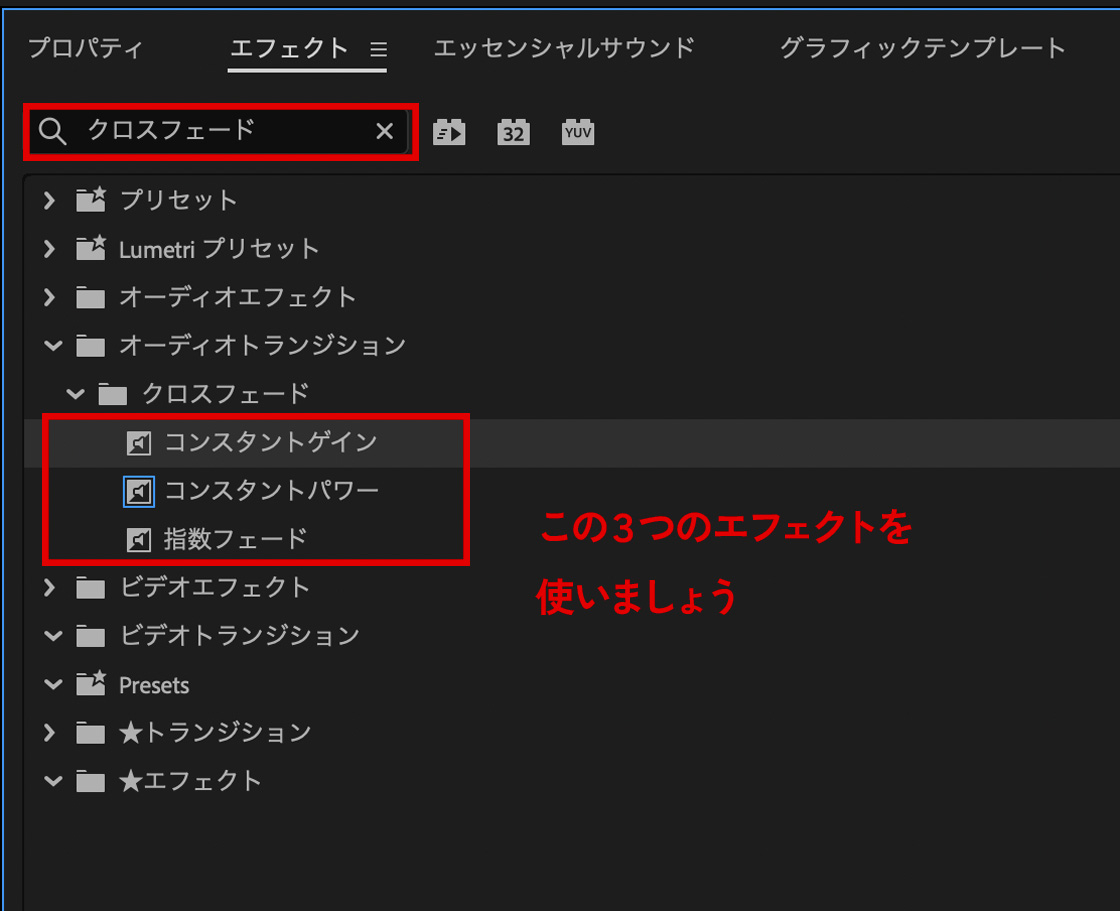
【音量を徐々に下げる/2つの音源を徐々に切り替える方法】
1. コンスタントパワー・・・最もメジャー。つなぎ目が最も自然。
2つのクリップを自然につなぎたいときに使える。
2. コンスタントゲイン・・・一定(直線的)のスピードで音量を上げ下げする。
3. 指数フェード・・・最初はゆっくり、最後は急激に音量を下げる。(曲線)
余韻が残るようなフェードアウト。
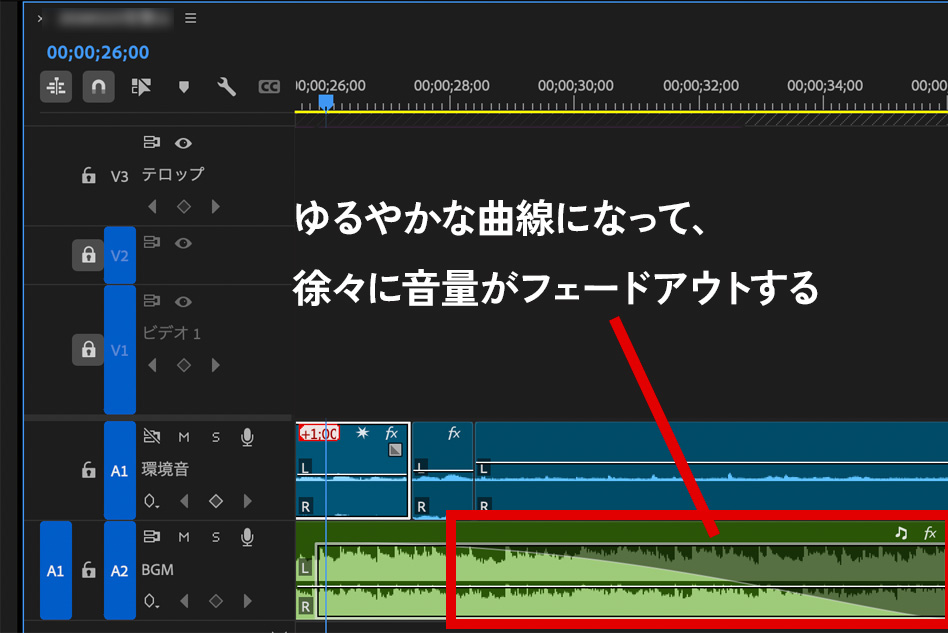
こちらは指数フェードをかけたクリップです。
このように緩やかな曲線で、徐々に音量がフェードアウトしていきます。
youtubeをはじめとしたSNS上の動画のBGMを調べるもっとも簡単な方法は、iPhoneデフォルトのアプリのミュージック検索を使う方法です。
世界中のアーティストが作る音楽は、こちらのアプリで検索が可能です。
(ただしフリー音源サイトに上がっているインスト曲や効果音は、流石に探せないようです)
コントロールセンター(ホーム画面の右上から中央辺りまでスワイプすると表示できる)の中の、鎖みたいなマークをクリックしてアプリを起動させます。

(もしコントロールセンターにミュージック認識がなければ、自分で入れることもできます。
設定>コントロールセンター>アプリを追加で入れられます)
ミュージック認識のアイコンをタップしてアプリを起動させたら、調べたい動画を再生すれば画面上に曲名を表示されます。
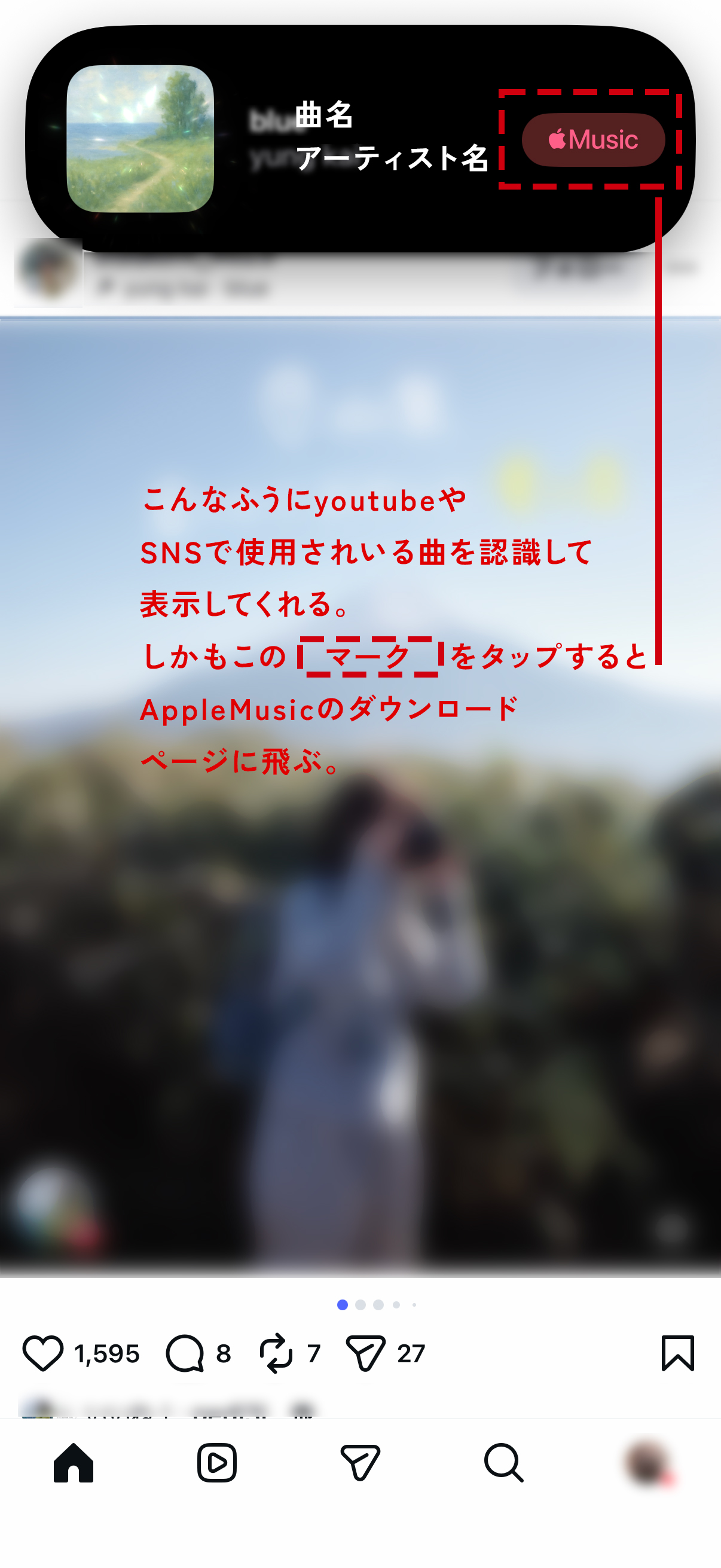
ただし、著作権の問題もありInstagramやTikTok内で使用されている音楽が、youtubeや他のSNSなどで使えるかというとそうではありません。
InstagramやTikTok内の音楽は、著作権の問題でyoutubeでは使えません!
必ず、フリー音源を使いましょう!
Instagramリール投稿などでトレンド曲を使用する場合に、PremiereProで編集することはできません。著作権の問題もありコピーは違法になります。
でもInstagramのリール動画をPremiereProで編集したいときに音楽に合わせて編集するためには、先に音楽をPremiereProのタイムライン上に読み込む必要があります。
そういう場合は、音楽をiPhone上でコピーしてPC(PremierePro)へデータを移行して作業をしています。
やり方はカンタンです。
まず、iPhone上でInstagramを立ち上げたら、左上の+をタップするとリール動画制作画面に変わります。
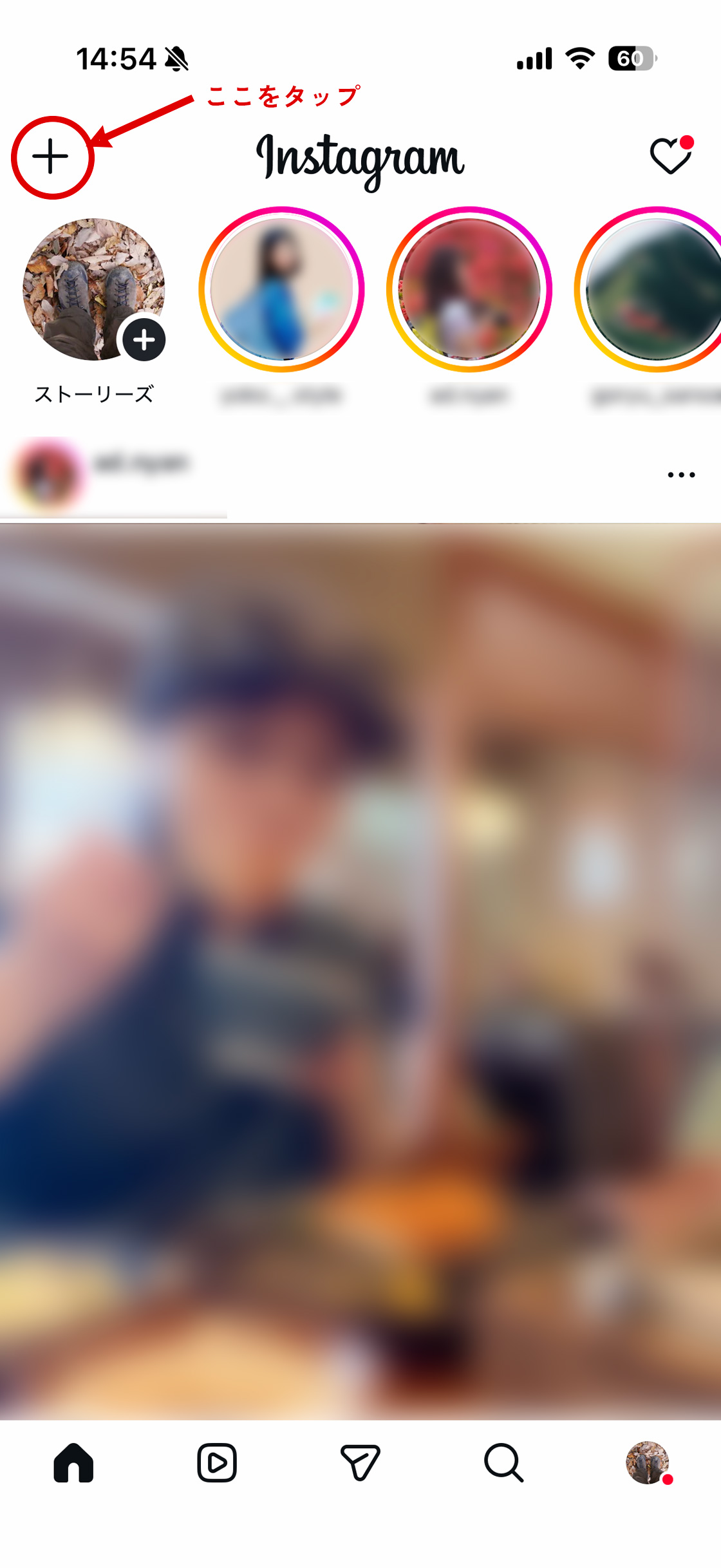
新しいリール制作画面の下に表示されているのは、iPhoneの写真アプリ内の画像・動画です。
仮でいいので、とりあえず写真か動画を選択します。
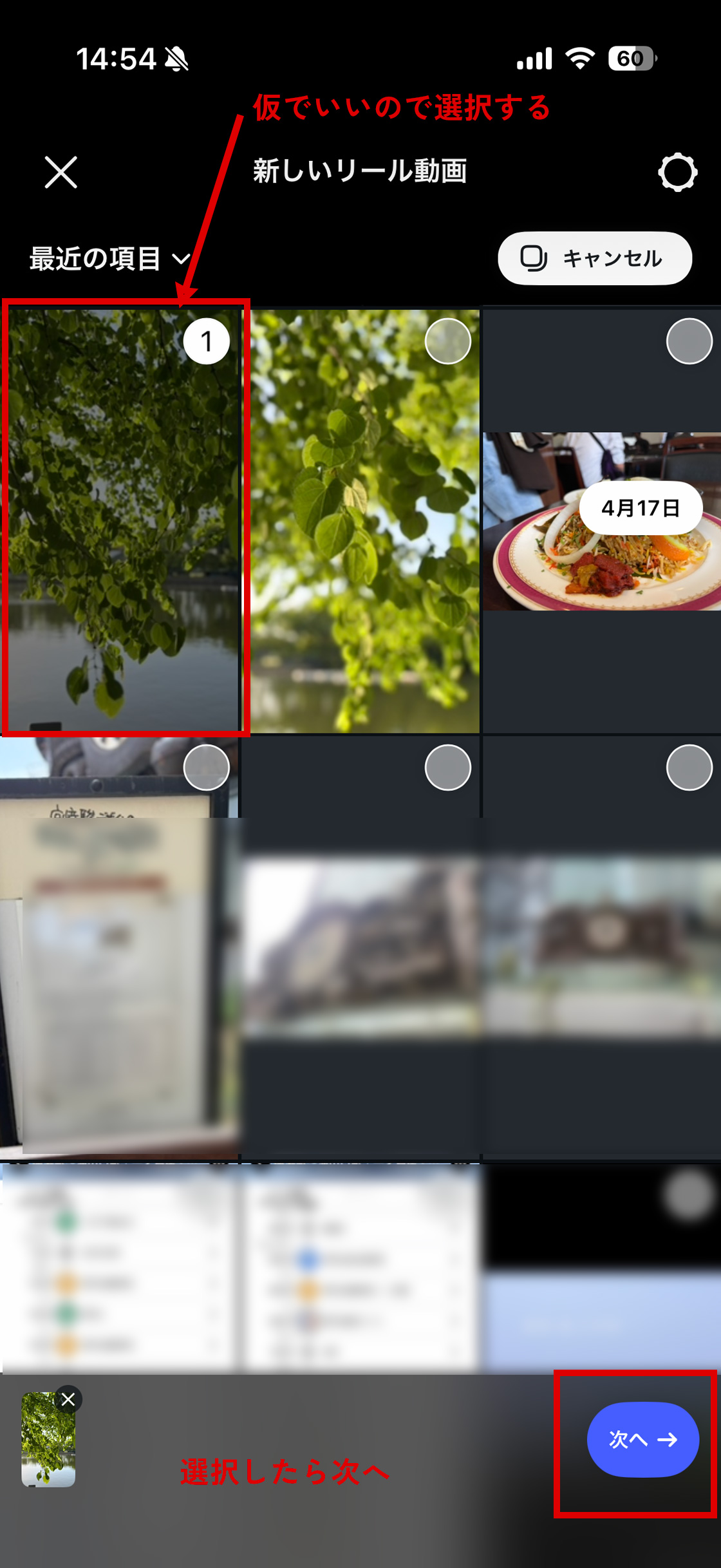
選択したら次へをタップ。
次は、音源を選択して次へをタップします。
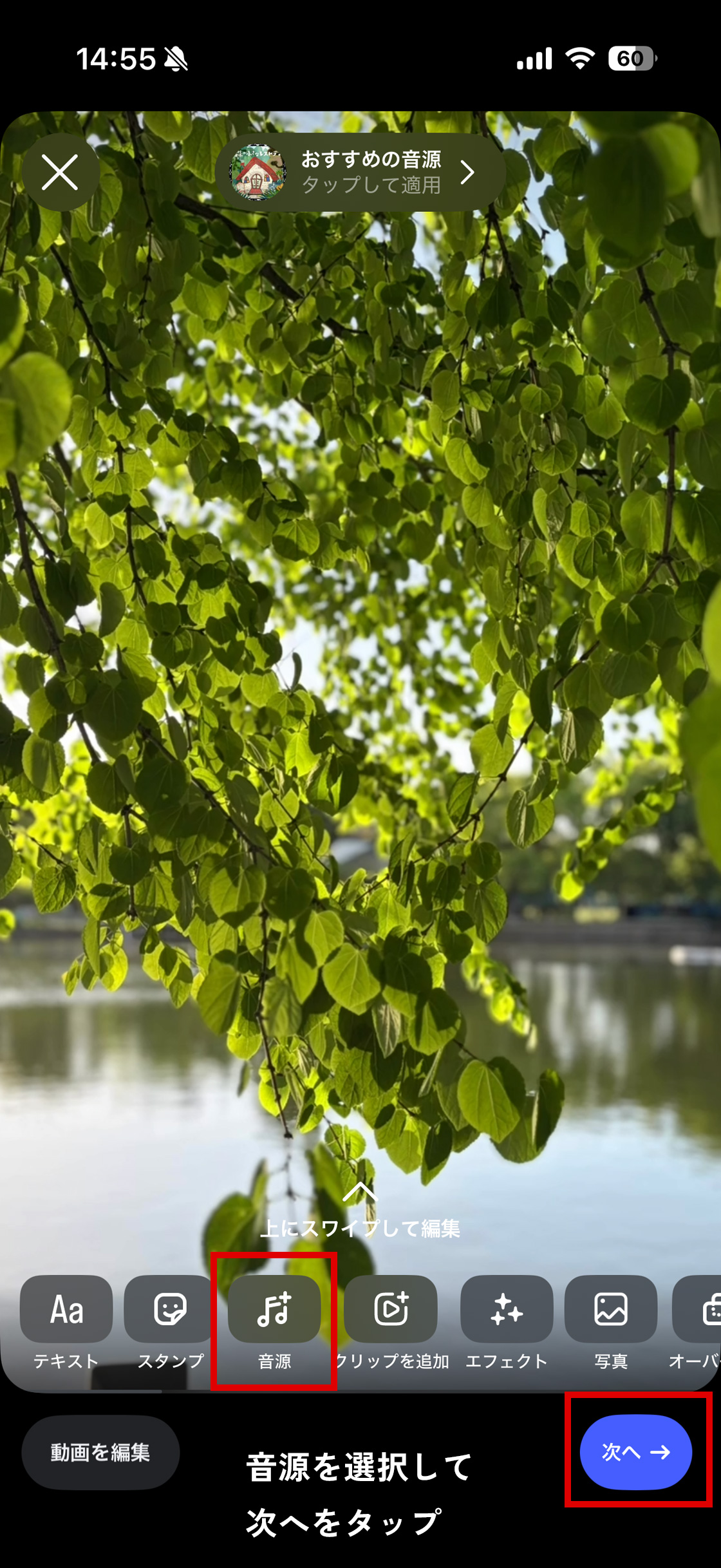
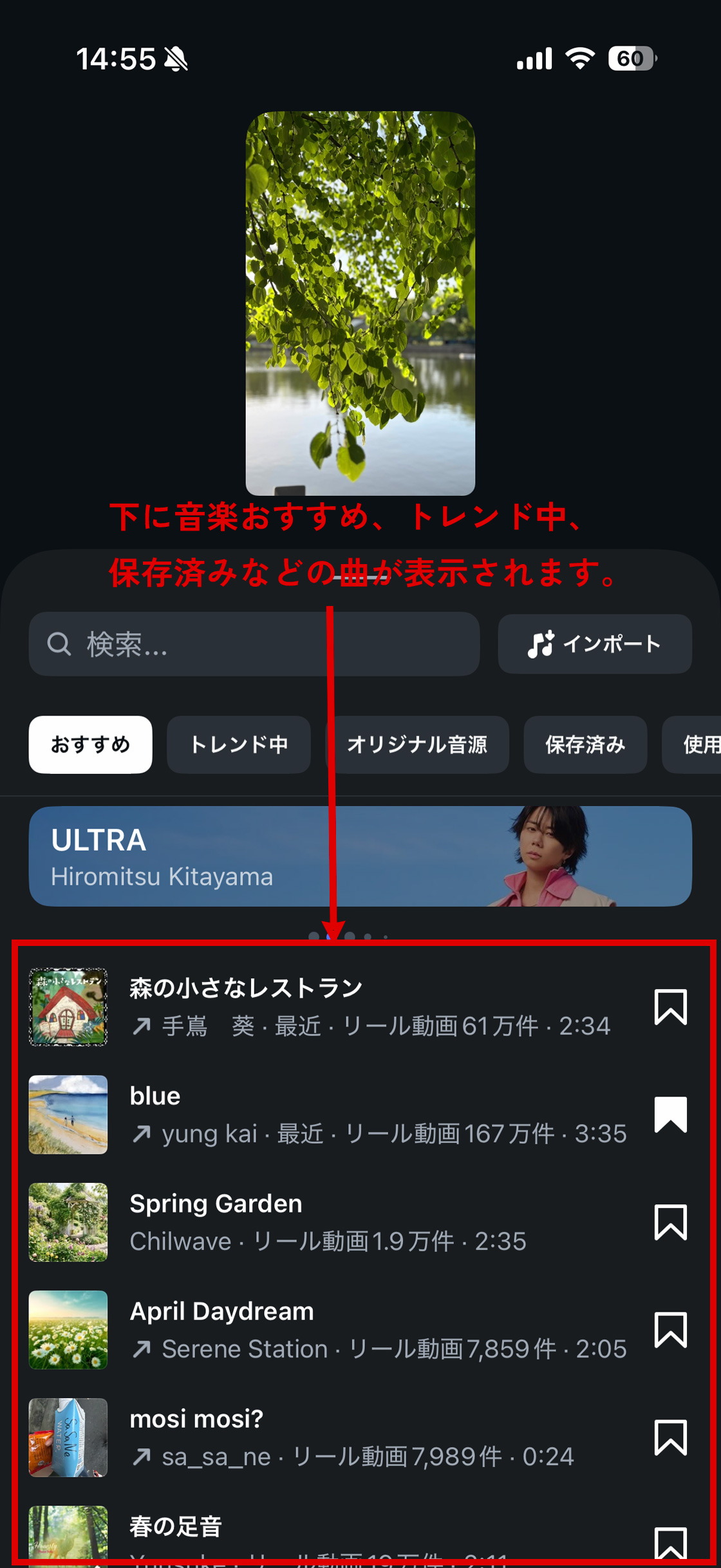
次の画面では音楽が表示されます。
おすすめ/トレンド中/オリジナル音源/保存済みなどの曲が下に表示されます。
この中に使いたい曲がない場合は、検索窓に曲名を入れて検索してください。
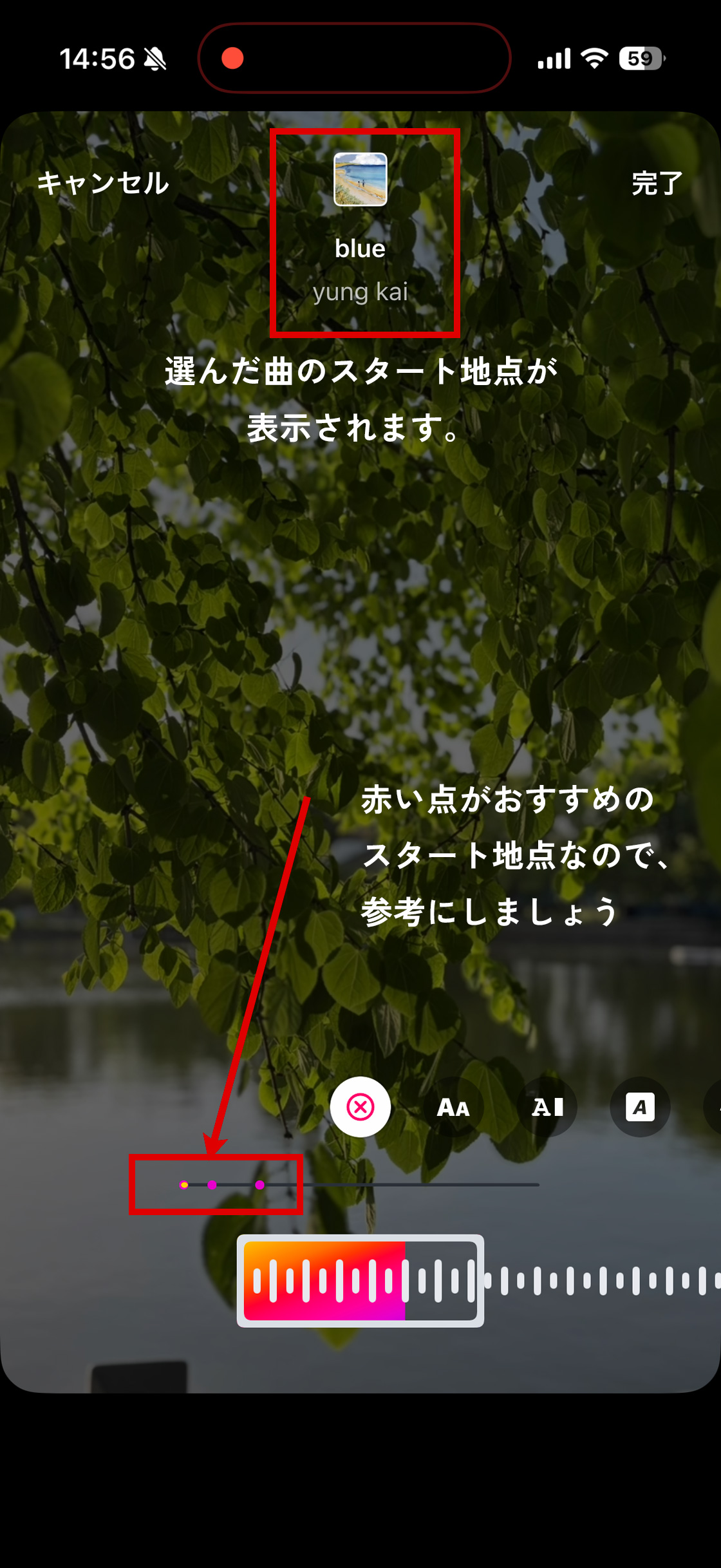
音楽を選ぶと、選んだ曲のスタート地点が表示されます。
Instagramは最大90秒なので、最大90秒に編集されています。
赤い点がおすすめのスタート地点(メロディの切り替え地点)です。1フレーズしか使わないときなど、おすすめの編集点からスタートすると人気のフレーズを見つけやすくなります。
この編集は投稿時に使いますが、ひとまずPremiereProに音源を持っていければいいだけなので、今はスルーで問題ないです。
次は、画面収録をして曲を録音します。
iPhoneの右上(バッテリー残量アイコン辺り)から左斜め下へスライドすると、下記の画面に移ります。
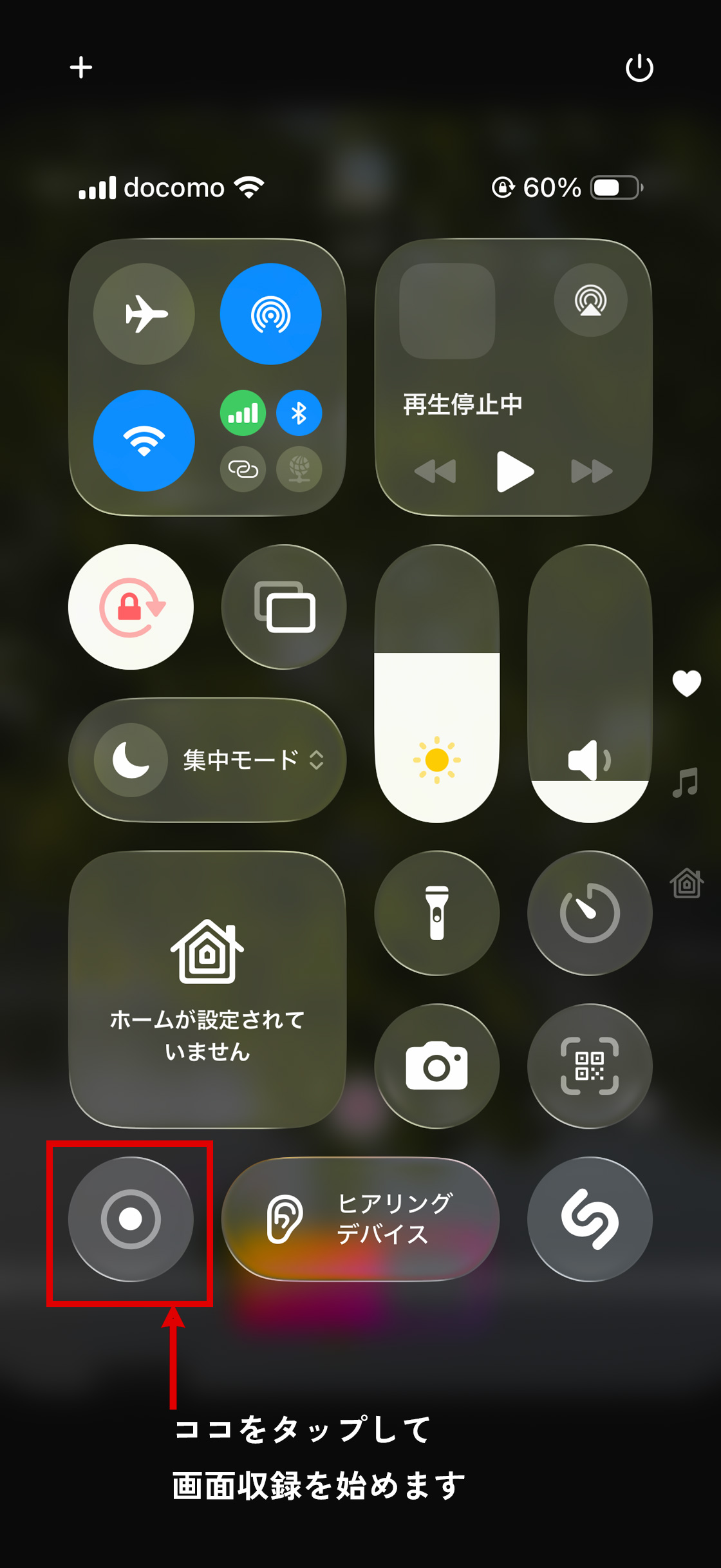
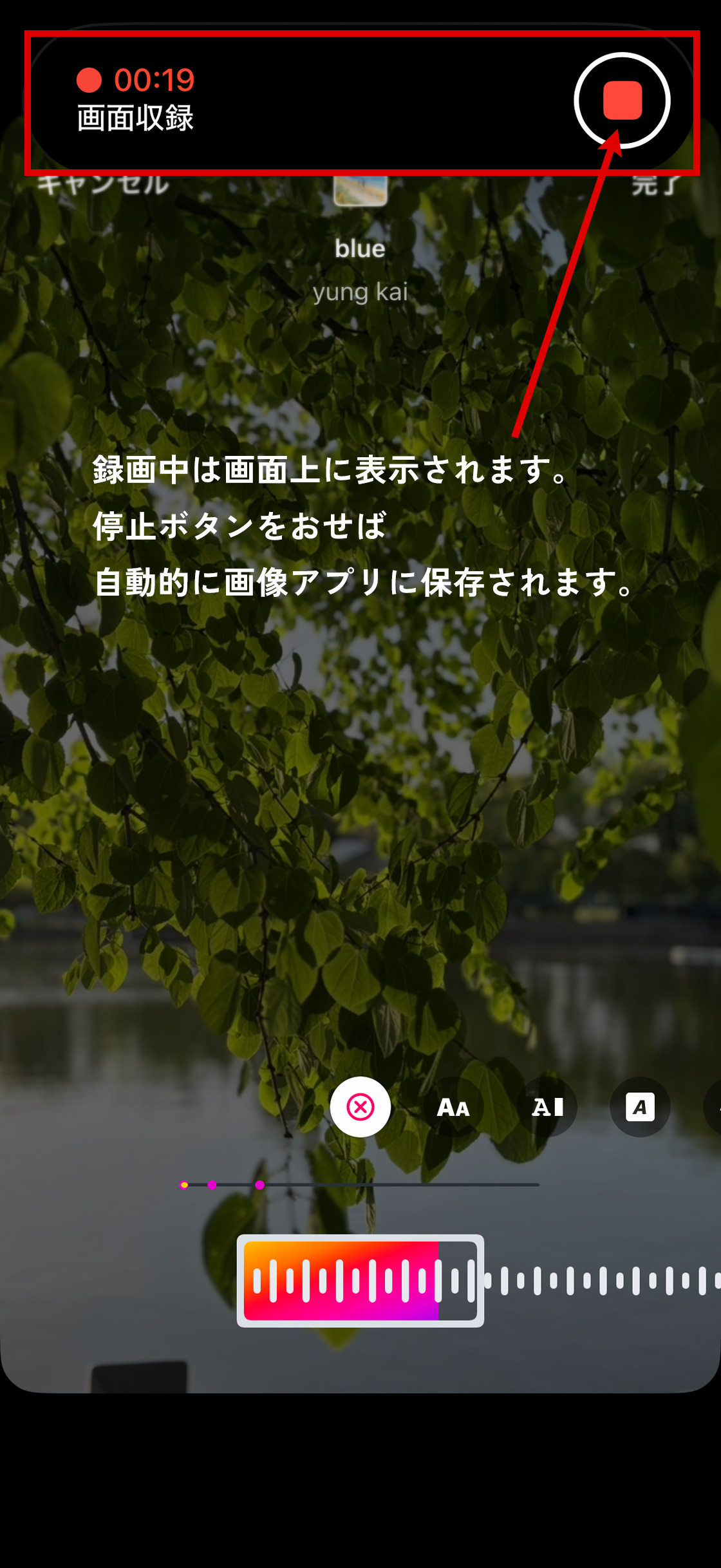
Instagramの音源が再生されている状態で、左下の画面収録アイコンをタップして録音を始めます。
録画中は画面上に表示されます。録画が終わったら停止ボタンをタップします。
停止したら自動的に写真アプリに保存されます。
以後はPremiereProで編集するので、Instagramは録画が済んだら閉じて大丈夫です。
録音したデータはMP4データです。写真アプリに保存されたデータをPCに送り、PremiereProで読み込めば完了です。
画面録画したデータを、そのままSNSに投稿してはいけません。
違法コピーになるので、編集に使ったら必ず書き出す前に削除してください。
さきほどご紹介したとおり、Instagram投稿時に音源から選択した曲を使うようにしましょう。
取り込んだ音楽に合わせて編集する方法は、こちらの記事でご紹介しています。
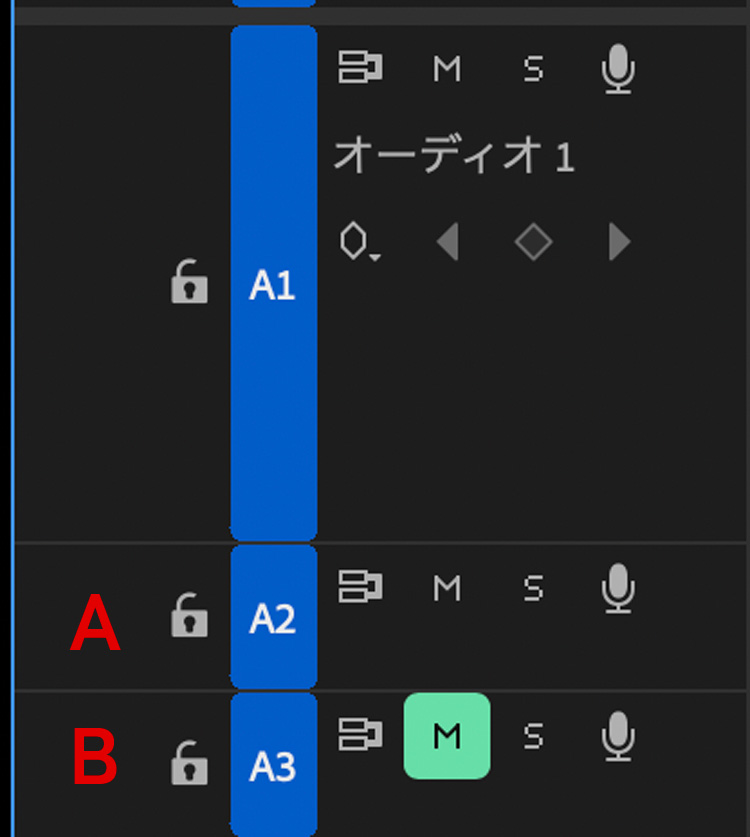
各トラックごとにミュート(音無し)にして、作業することもできます。
タイムライン上のA1,A2などのトラックのミュートボタンを押すだけです。
緑色がミュート(B)、グレーがミュート解除(A)です。
そして、Mのミュートの隣のSはソロ(Solo)トラックボタンです。
ソロボタンを押すと、そのトラック以外は一時的にミュートになります。
黄色が有効で、グレーが解除です。
BGMと効果音、自然音などトラックごとに分けて作業をするときに便利です。
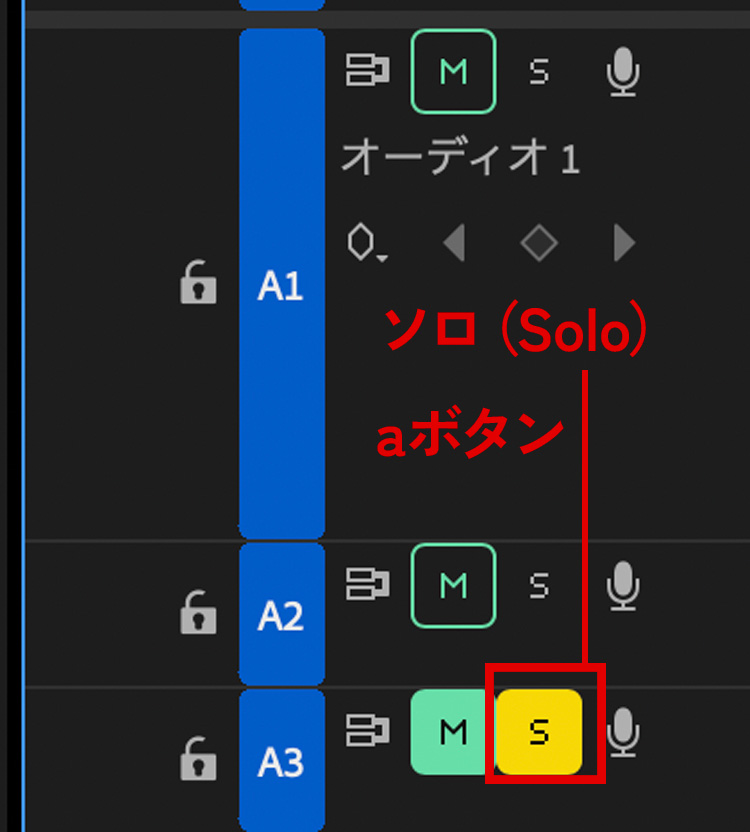
このソロボタンが有効になっていると、A2のトラックのミュートを解除しても、A3が(優先に)ミュートになっているので、A1,A2のミュートも解除されません。
動画に入れると一気にクオリティが上がり、クリック率もアップする音源の知識は、動画編集において大事な要素です。
このまとめがお役に立てば幸いです。こちらのページは随時更新していきますので、保存してチェックしてみてください。
最後までご覧いただき、ありがとうございました♪

無料でテロップを読み上げる音声を入れる方法もご紹介しています。