PremierePro初心者さん向け テロップ基礎編①デザインテンプレートの作り方
ちょびとみい
50歳までにフリーランス
Adobe PremierePro 2025
PremierePro カット編集の基礎中の基礎の作業のやり方
| 項目 | 評価 |
|---|---|
| この記事をおすすめする人 | PremierePro超初心者 |
| 難易度 |
超初心者なのに見切り発車で動画編集を始めた私が、覚えないと始まらないと思った作業をランダムにご紹介します。
PremierePro触りたての初心者さんにおすすめの内容です。(備忘録を兼ねています)
作業の手順通りではないので、目次から気になるところだけチェックしてみてください。
まずは大まかな手順のご紹介です。
PremierePro動画編集の手順のオススメのやり方は、以下の通りです。
1から順番に作業していこう!
ここから先は、カット編集で覚えておきたい注意点をご紹介していきます。(順不同)
iPhoneの4Kで撮影した動画または画像を、youtubeやTikTokなどの縦長ショート動画に編集するときはリサイズしてから作業しましょう。
まずはデバイスの解像度をご紹介します。
iPhoneで撮影した4K動画(画像)の解像度は、 3840✕2160px
フルHDの解像度は 、1920✕1080 ということは4K動画(画像)の半分
(youtubeは1920✕1080、TikTokやInstagramなどの縦長動画は1080✕1920)
ちょうど倍のサイズの4Kで撮影した動画を、何も設定しないでyoutube動画に当てはめるとプロジェクトモニターの動画データは枠からはみ出してしまいます。
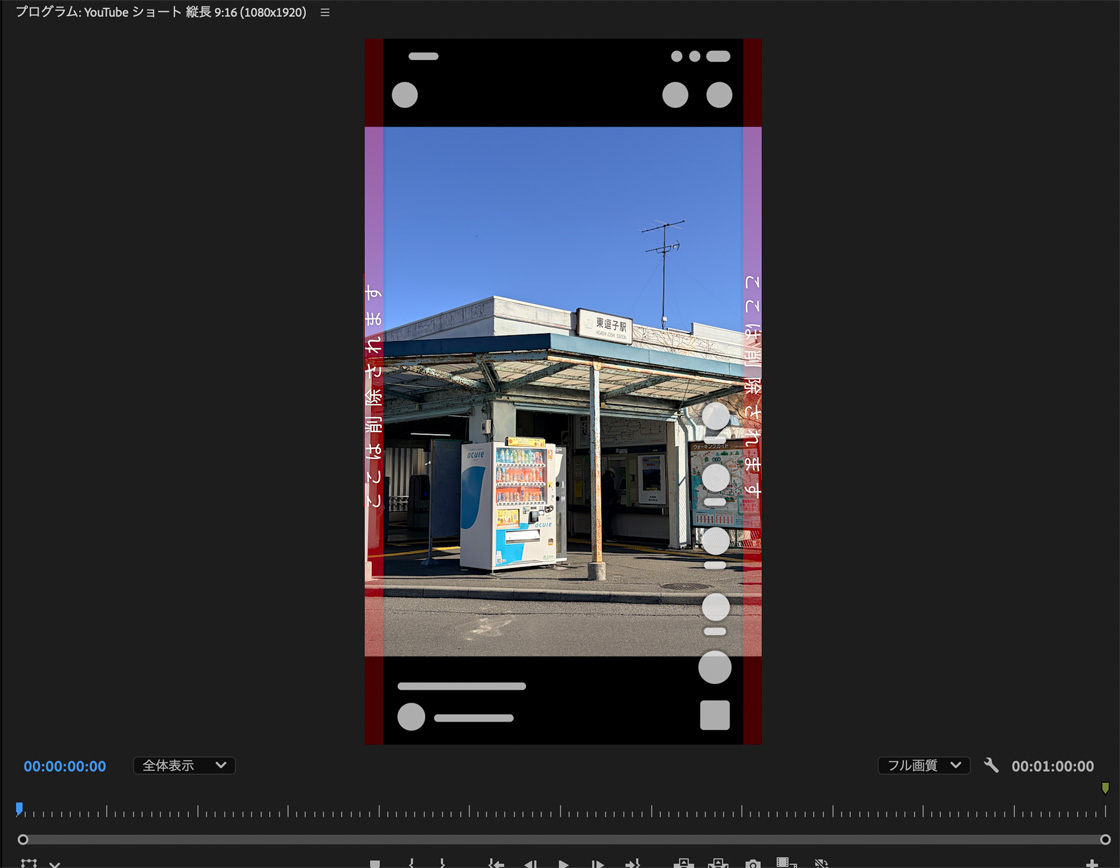
試しに駅の画像をはめてみました。大きすぎて何がなんだかわからなくなっています。
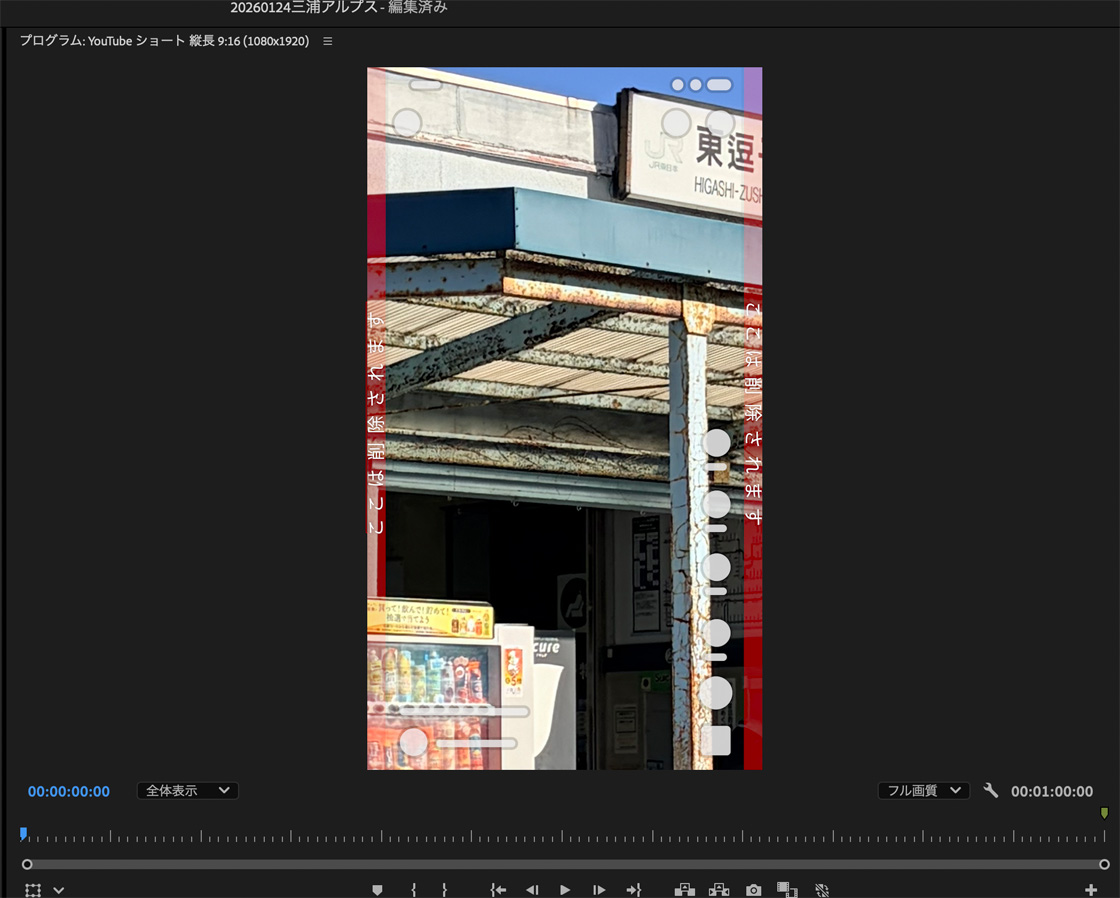
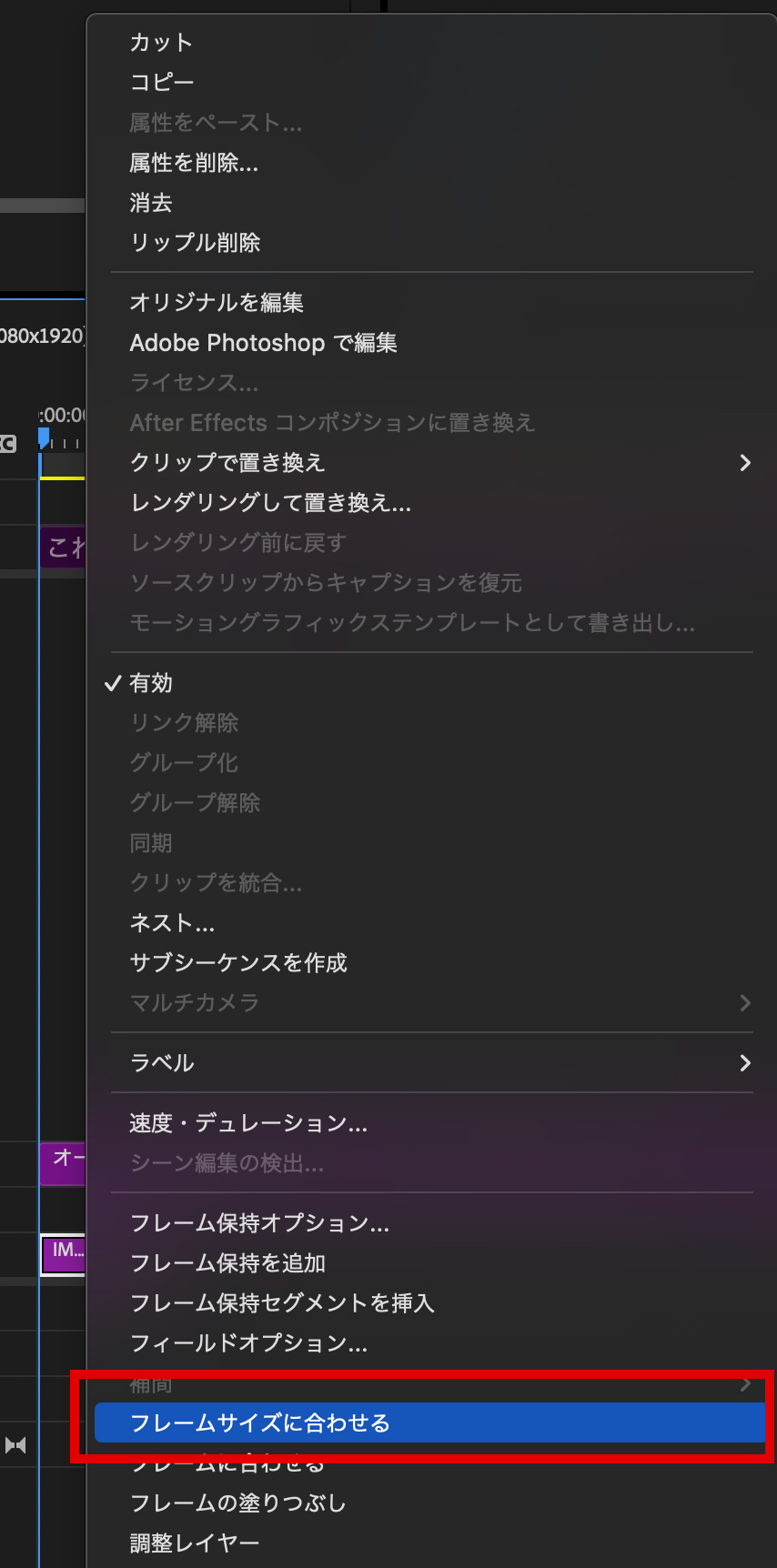
この場合は、タイムライン>対象画像のクリップを右クリック<「フレームサイズに合わせる」
で画像のサイズを変えます。
フレームサイズに合わせてリサイズをすると、以下のように縦長動画にあったサイズに調整されました。
フレームサイズにあわせるとフレームにあわせる の違い
フレームサイズに合わせる・・・シーケンスに合わせて縮小するため、画質が劣化する。ただしスケールが100%なのでわかりやすい、作業が早い
フレームに合わせる・・・解像度を保ったままエフェクトのスケールをかえる。ズームなどのエフェクトをかけるときはこちらを選ぶこと。ただしデータが重くなる。
こちらについて、詳しくはこの記事でご紹介していますので気になる方はこちら
静止画をタイムラインに挿入すると、尺はデフォルトでは5秒に設定されています。
動画の間に静止画を入れるとき、この5秒が思ったより長くてびっくりすることがありました。
それ以外にも、ショート動画を作るときに静止画を使う場合の尺の長さを1,2秒で統一させたいときにも便利な尺をあらかじめ短く設定する方法は以下のとおりです。
メニュー>設定>タイムライン>静止画のデフォルトディレーションから設定します。
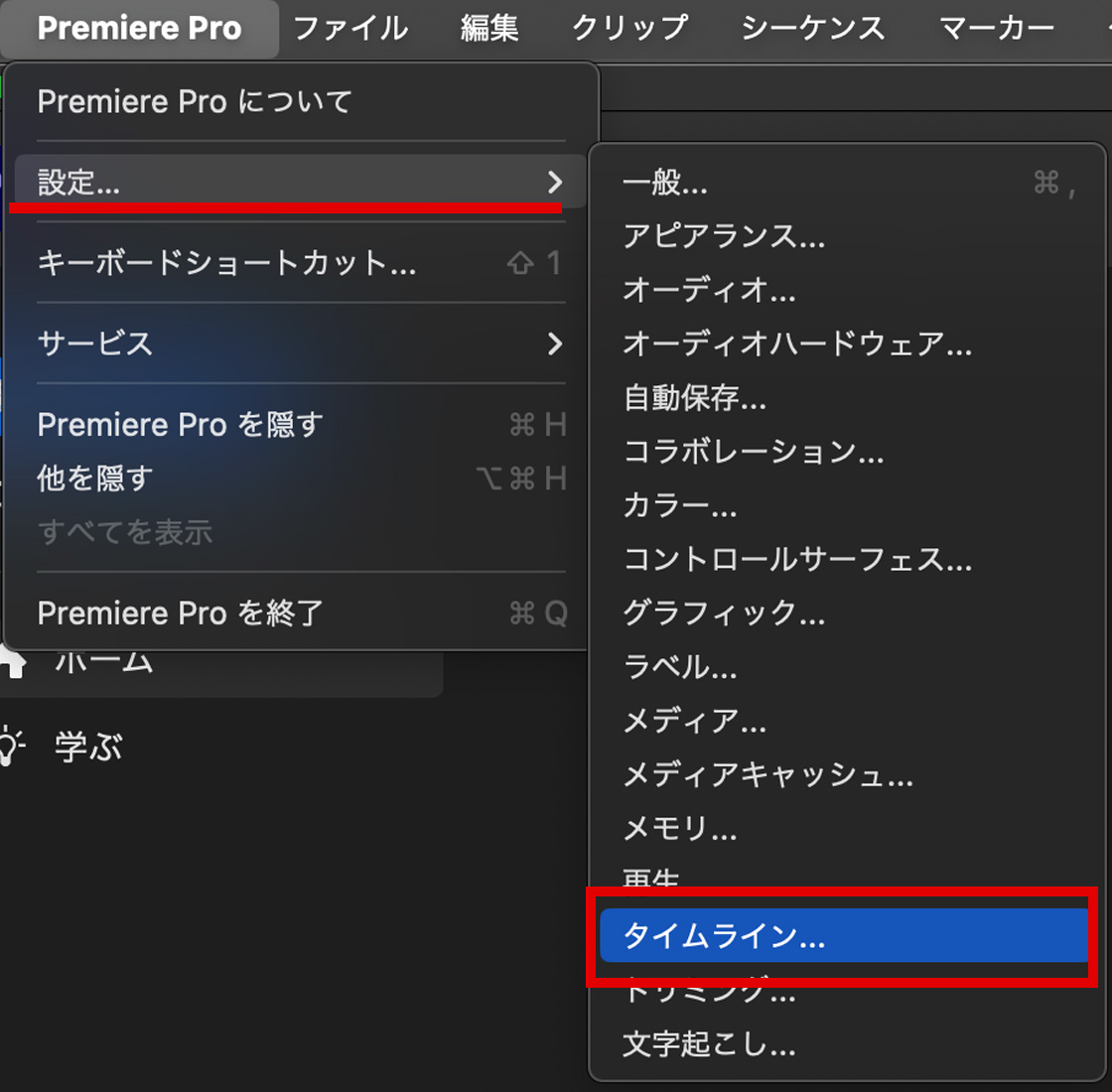
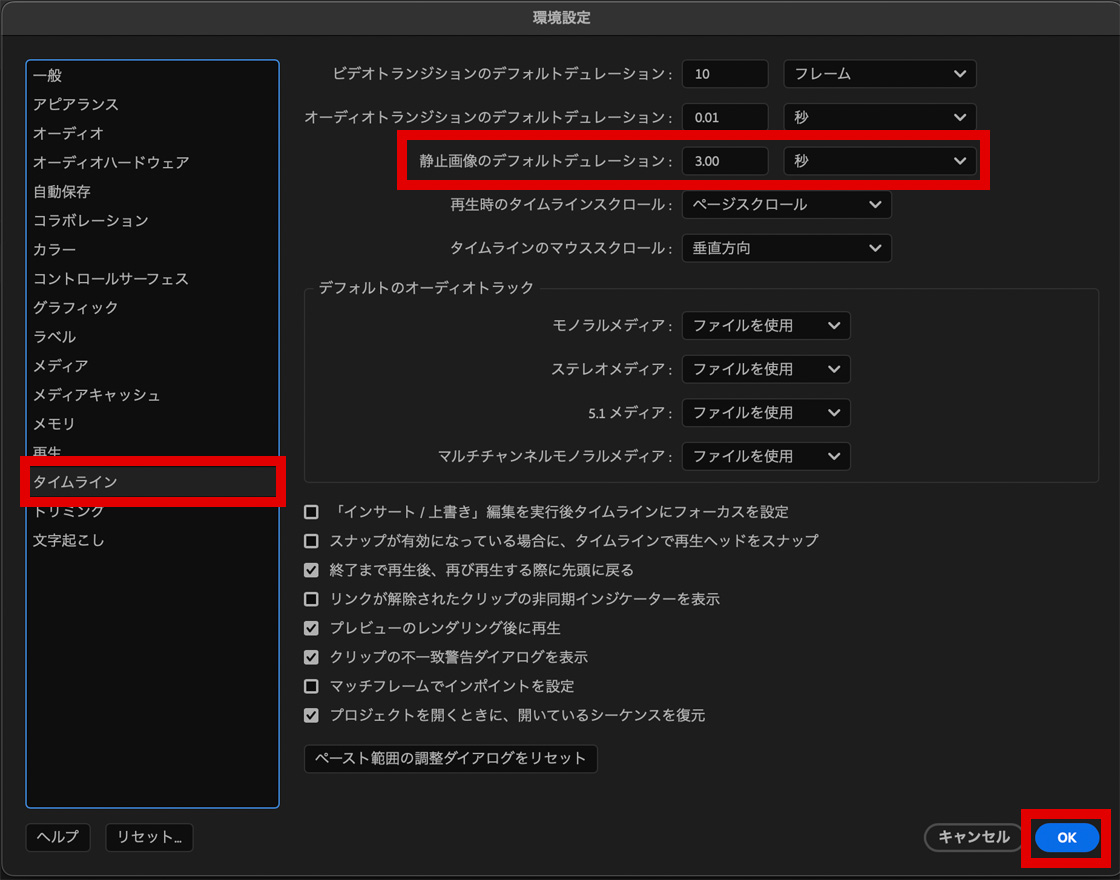
ショート動画の場合、3秒より長くすることはないと思ったので私は3秒に設定しました。
この設定をしておくと、以後全てのプロジェクト内の静止画の尺が3秒で挿入されます。
カット編集の前にやっておきたいことの一つは、ノイズ除去です。
必要なものだけ残っているカット後のほうが良さそうに感じますが、カット後はA1トラックの音声クリップもぶつぶつと切れてしまっているので、最初に一気にまとめてやっておくほうが効率が良いです。
ノイズ除去のやり方は、こちらの記事でご紹介しています。

編集の画面切り替わり(トランジション)で、BGMにあわせて切り替える方法もあります。
InstagramやTikTokの場合、曲に合わせて編集するとリズムよくスムーズに場面転換ができておすすめです。
その場合は、まずBGMを先に決めてタイムライン上にBGMデータを仮配置します。
BGM配置までの作業(Instagramを例にInstagramの曲をPremiereProへ読み込む方法)はこちらの記事でご紹介しています。
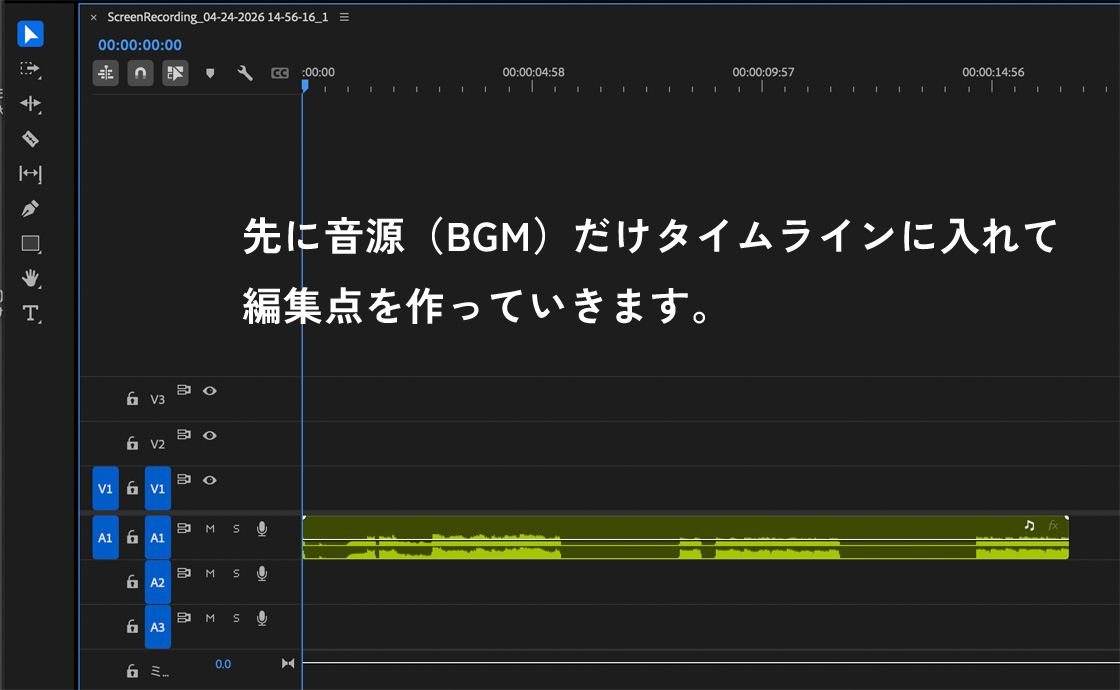
タイムラインに配置できたら、タイムラインで(またはソースパネル上で)音楽だけを先に聞きながらマーキングしていきます。
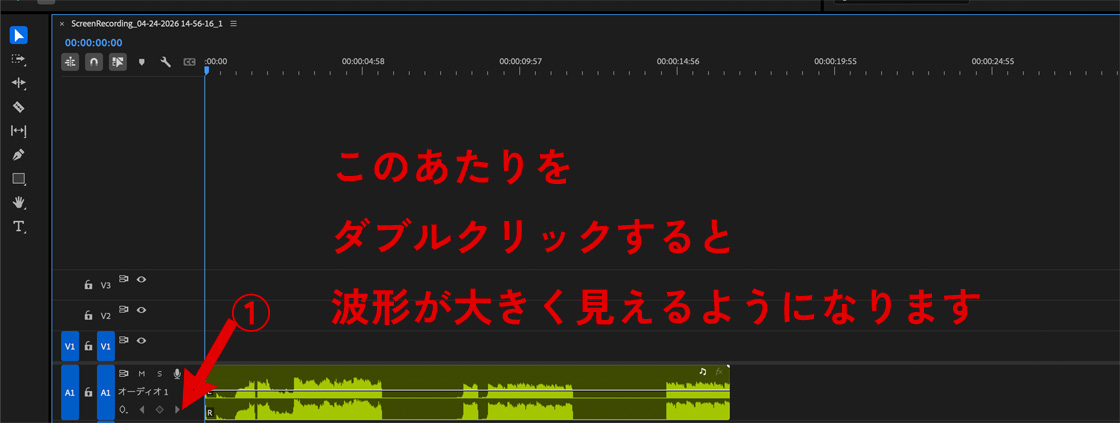
クリップが細くて見えにくいので、①あたりをダブルクリックしてください。波形が大きく見えるようになります。
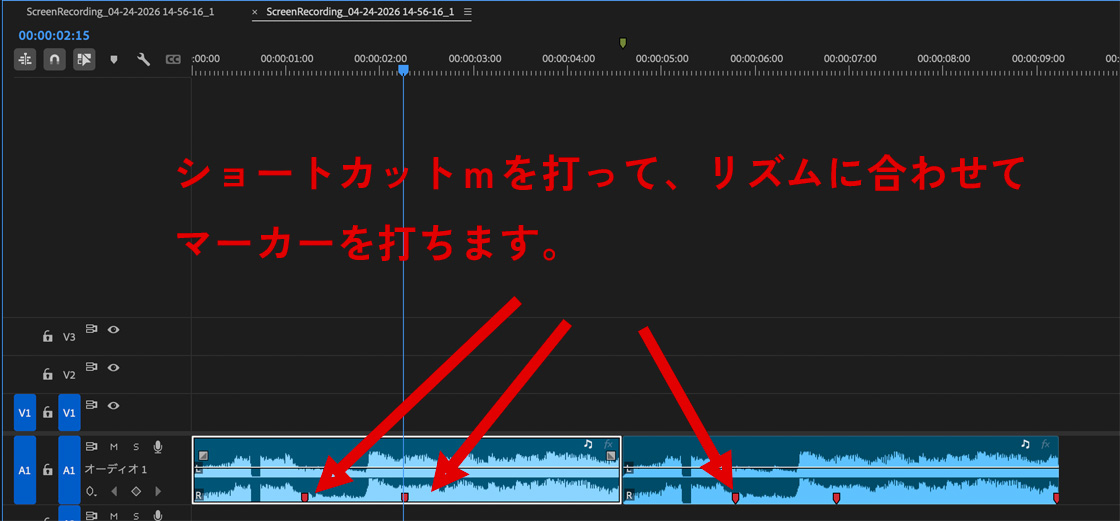
続いて、クリップに直接マーカーを打っていきます。
マーカーのショートカットは、mです。
音楽を再生しながら、リズムに合わせてマーカーを打っていきます。
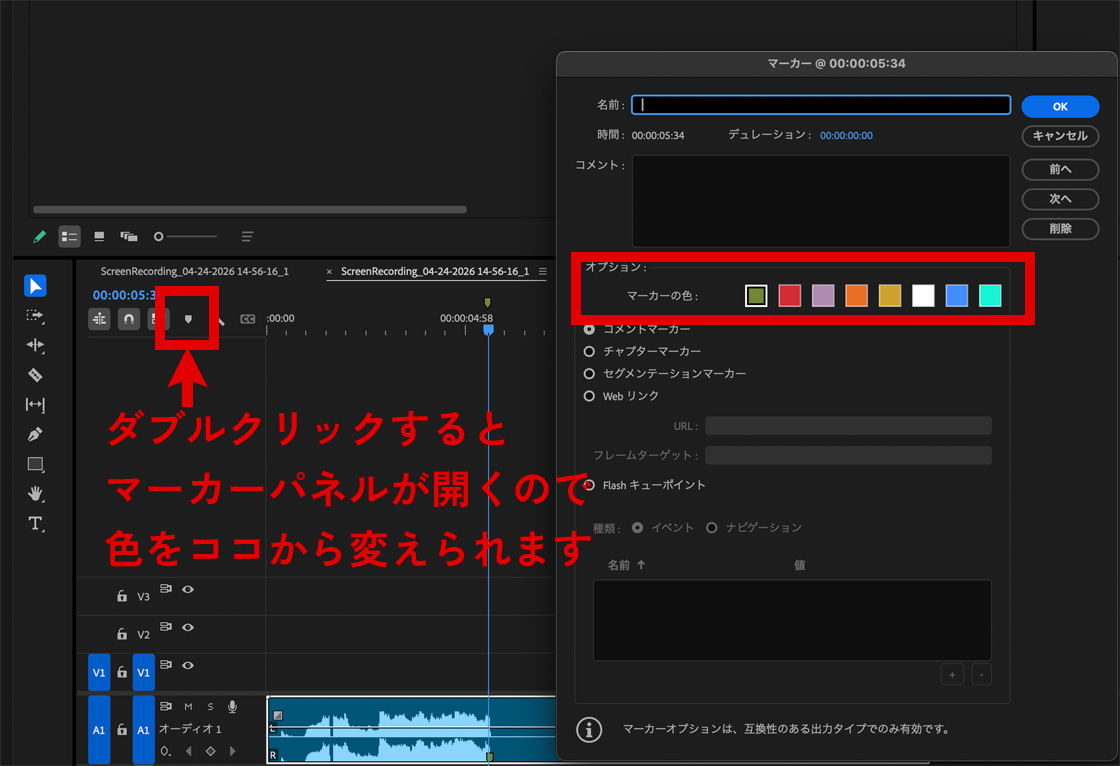
もしマーカーの色を変えたいときは、マーカーをダブルクリックして詳細パネルを表示させると色を選べます。
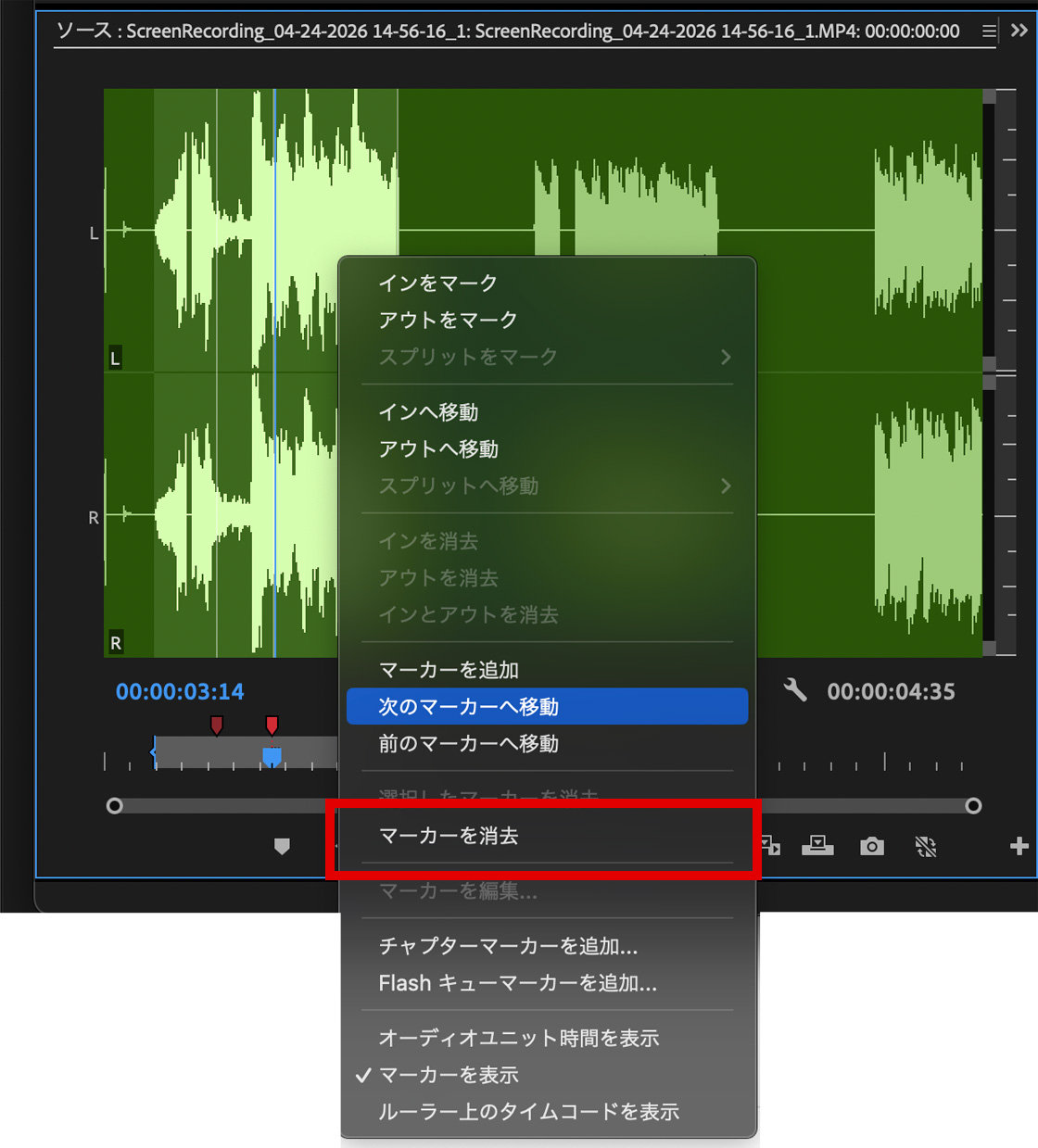
マーカーを消したいときは、ソースパネルから消していきます。
ソースパネルでマーカーの辺りで右クリックすると、マーカーを消去が出てきます。
マーキングできたら、マーカーに合わせて動画や画像をカットするだけです。
BGMと画面切り替えが合っていると、スムーズに展開できます。1番盛り上がる場面で主旋律がくるようにすると自然に盛り上がるので、オススメです。
ただし、各SNSでそれぞれBGMの尺の長さが決まっているので注意しましょう。
各SNSの音楽の尺(2026年4月時点の目安)
・TikTok・・・最大60秒(AppleMusic加入者はフル尺再生が可能になりました)
・Instagram・・・最大90秒(リール動画)
編集点が多いと、PremiereProの負担が増えて重く動きが遅くなります。
不要な編集点は削除しましょう。
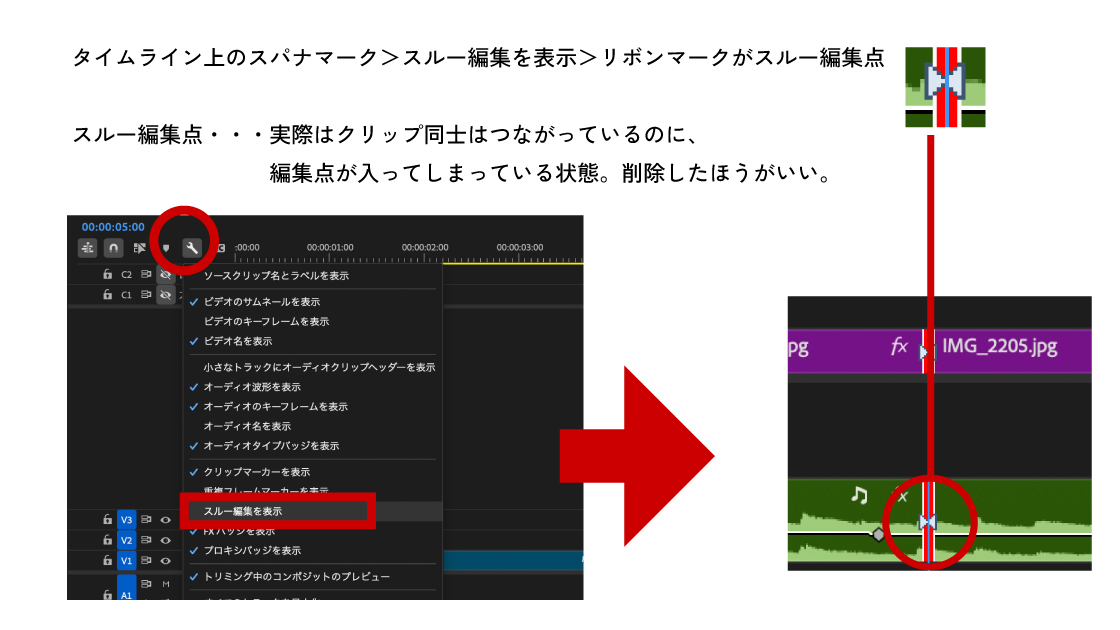
ここでいう不要な編集点というのは、意図せずに編集点ができてしまった場合の編集点を指します。実際はクリップ同士は繋がっているのに、編集点が入ってしまった状態です。
不要な(勝手にできてしまった)編集点のことをスルー編集点といいます。
スルー編集点は、⌘+ドラッグでクリップを選択すると表示します。
下記のようなリボンマークがスルー編集点です。
動画が遅い時に確認したら、このようにスルー編集点が複数ありました。

タイムラインを一見するとわかりにくいのですが、クリップの間にすき間(ギャップ)がある場合があります。
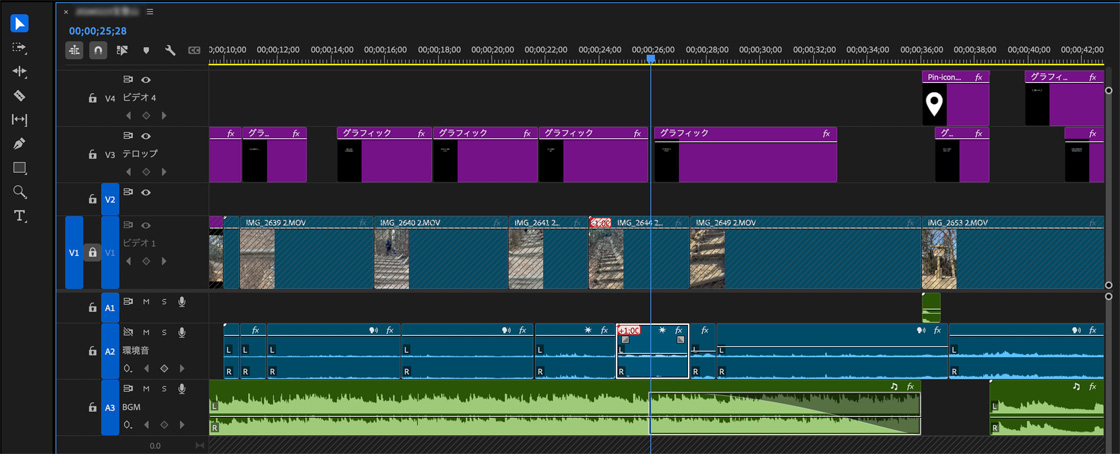
再生ヘッドのこの部分をズームすると、クリップ間にすき間(ギャップ)がありました。
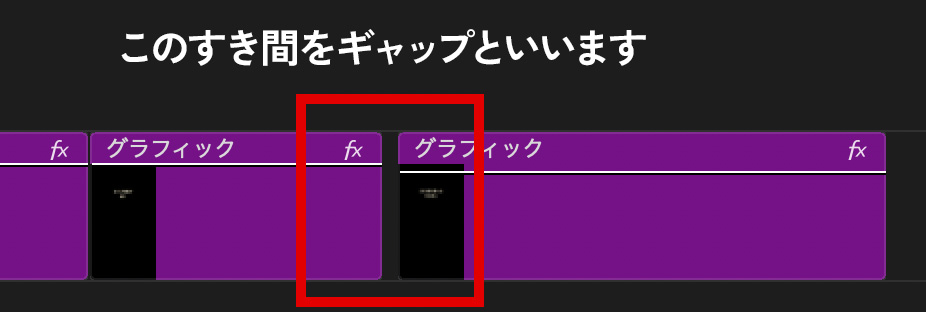
ギャップは、1つづつ削除してもよいですが、意図せず作ってしまうことも多いので私はタイムライン全体をまとめて一気に消しています。
タイムラインのクリップを1つ選択して⌘+Aで全選択し、メニュー>シーケンス>ギャップを詰めるをクリックします。
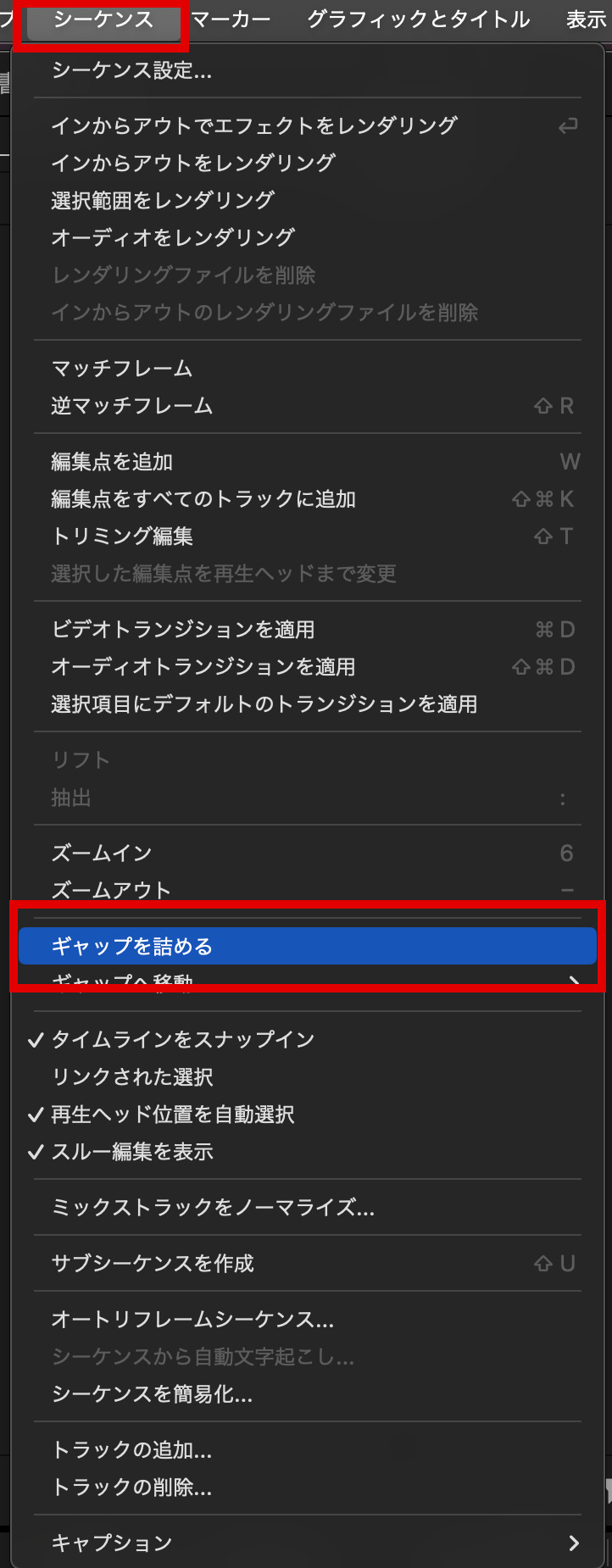
これを全てのトラックで行ってから、書き出すようにしています。
ギャップがあると、無音で黒い画面が一瞬出てきてしまいます。
必ず削除(詰める)しましょう。
作業途中でプロジェクトパネルにある素材をクリップに追加する場合の、挿入のやり方です。
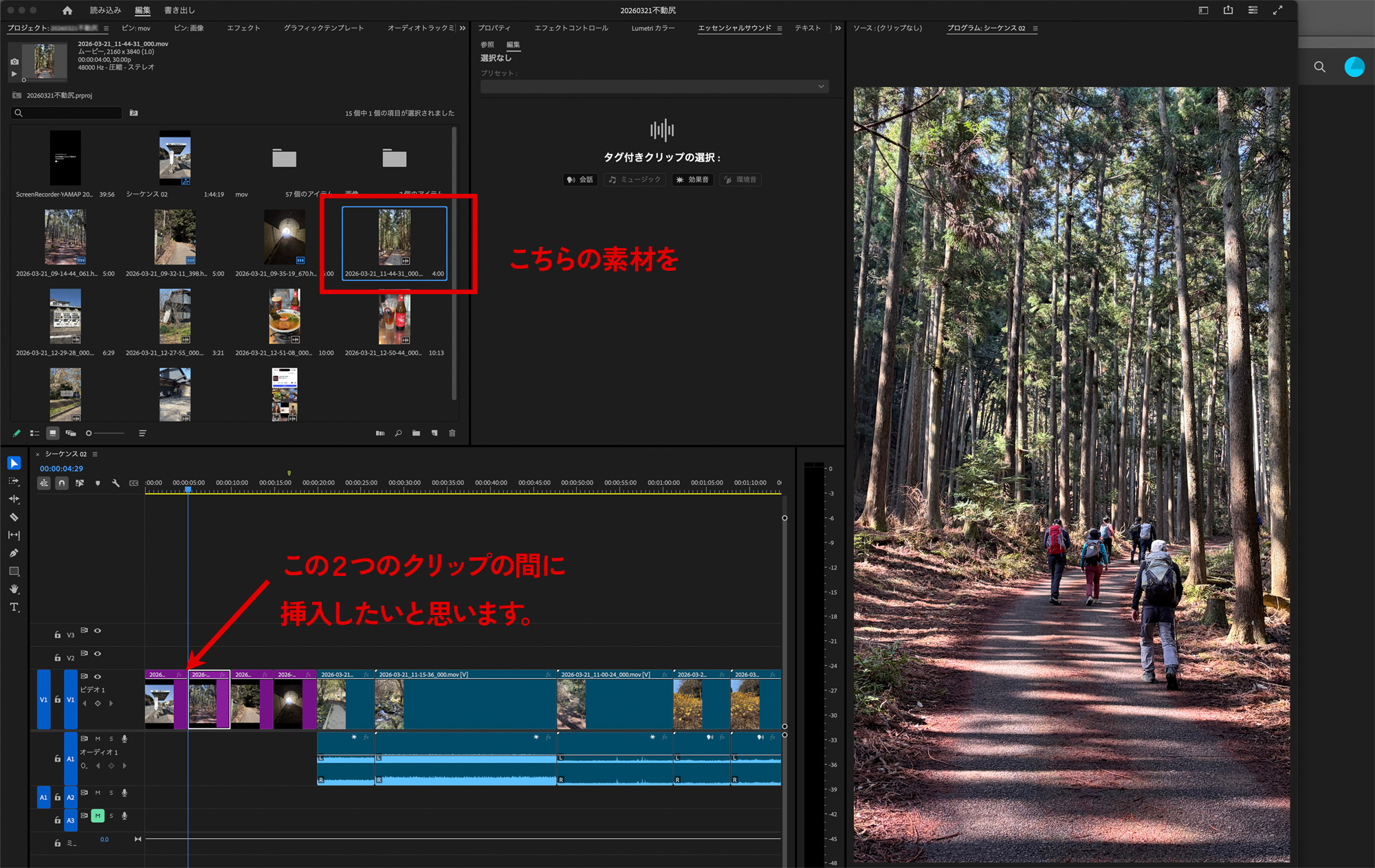
まずは挿入したい場所に再生ヘッドを合わせます。
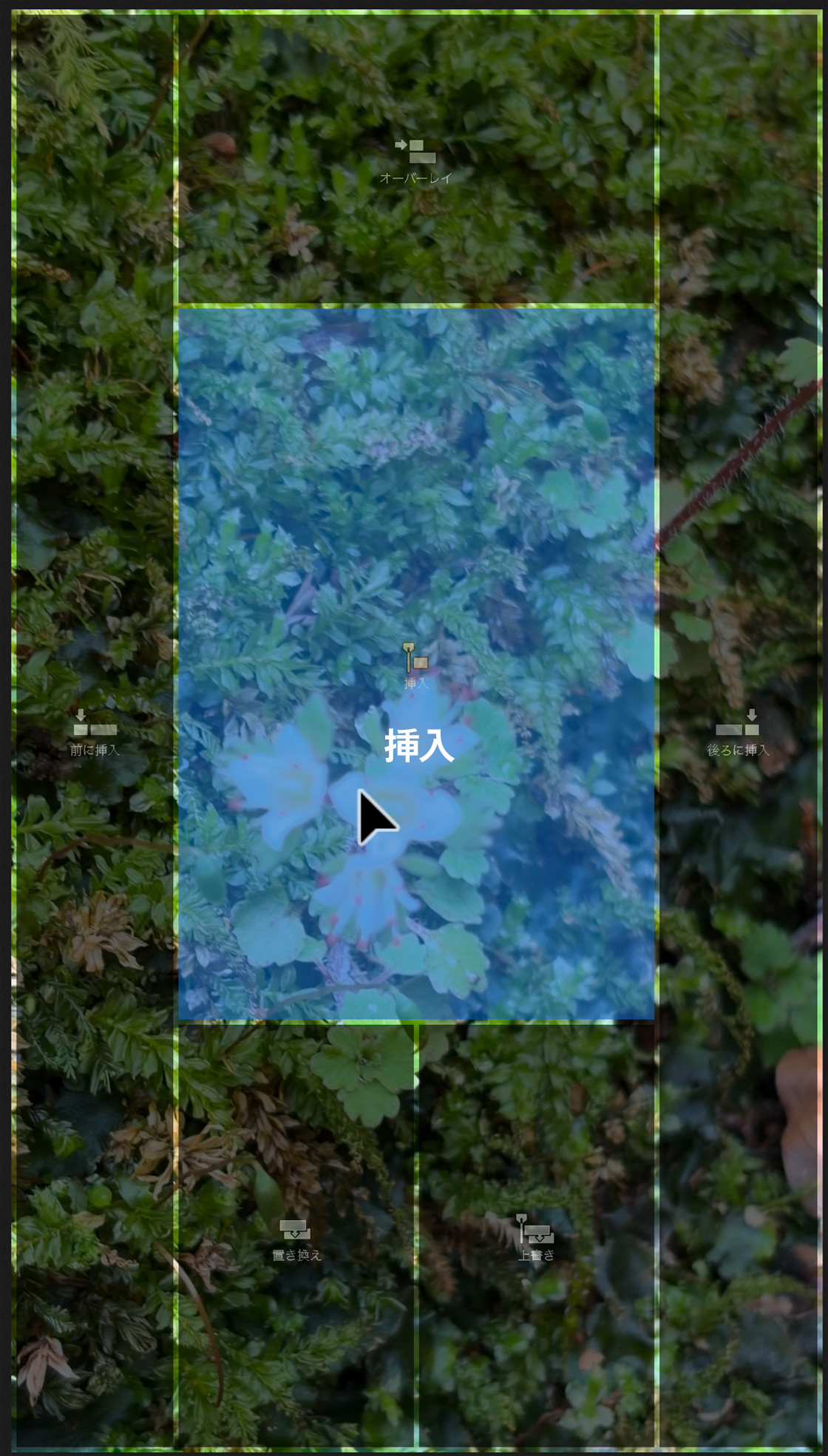
挿入したいクリップをプログラムモニターにドラッグします。すると挿入方法を選べます。
画像ではわかりにくいので、動画でご紹介します。
下の再生ボタンをクリックまたはタップして、動画をご覧ください。
この動画は効果音が流れます。音を消したい方はミュートで再生してください。
画像と文章でもご説明します。
プログラムモニター上の表示はこのとおりです。
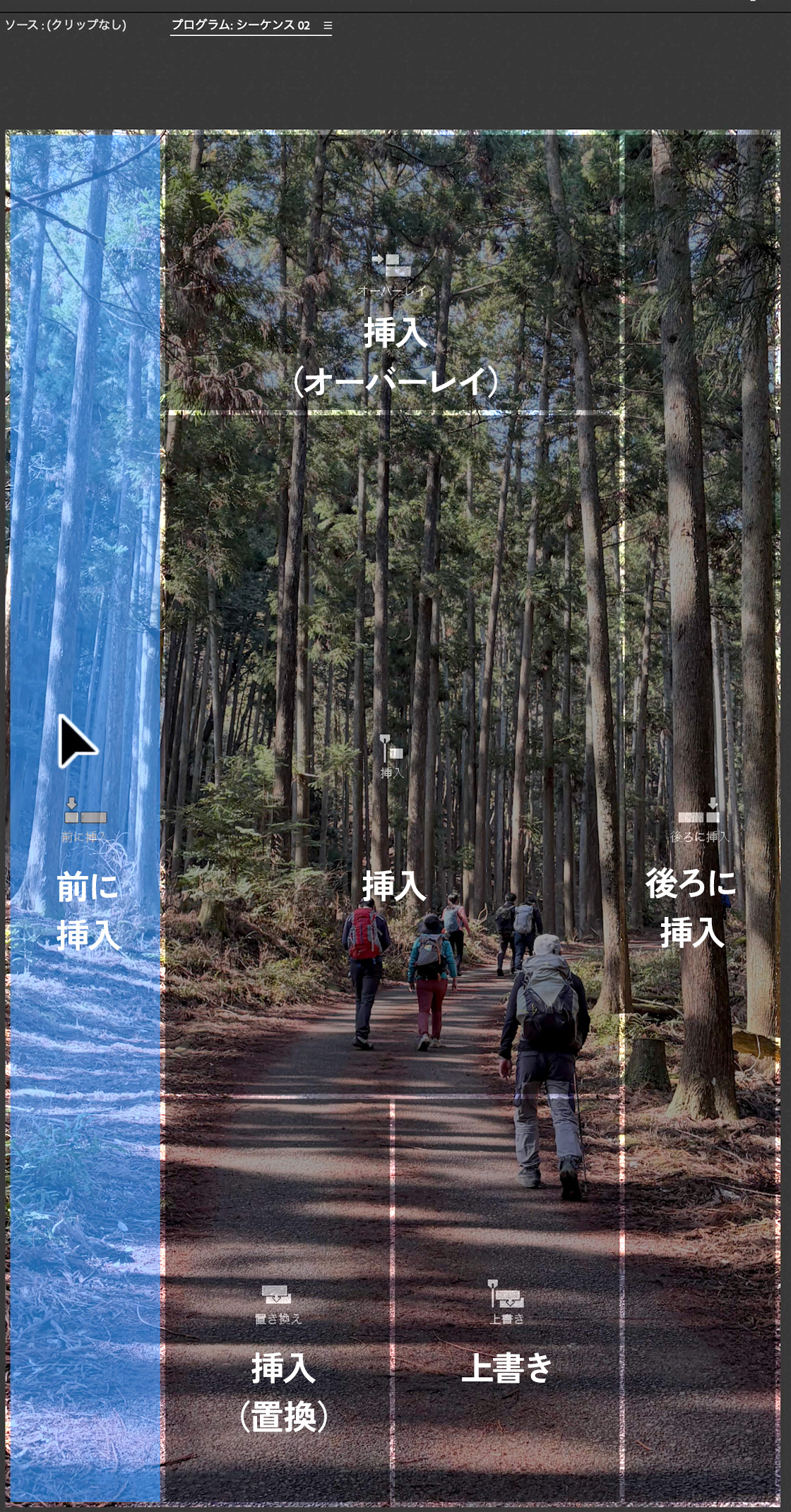
前に挿入を選ぶと、再生ヘッドのクリップの前に挿入されます。
クリップ間ではなく、クリップの中に挿入することもできます。
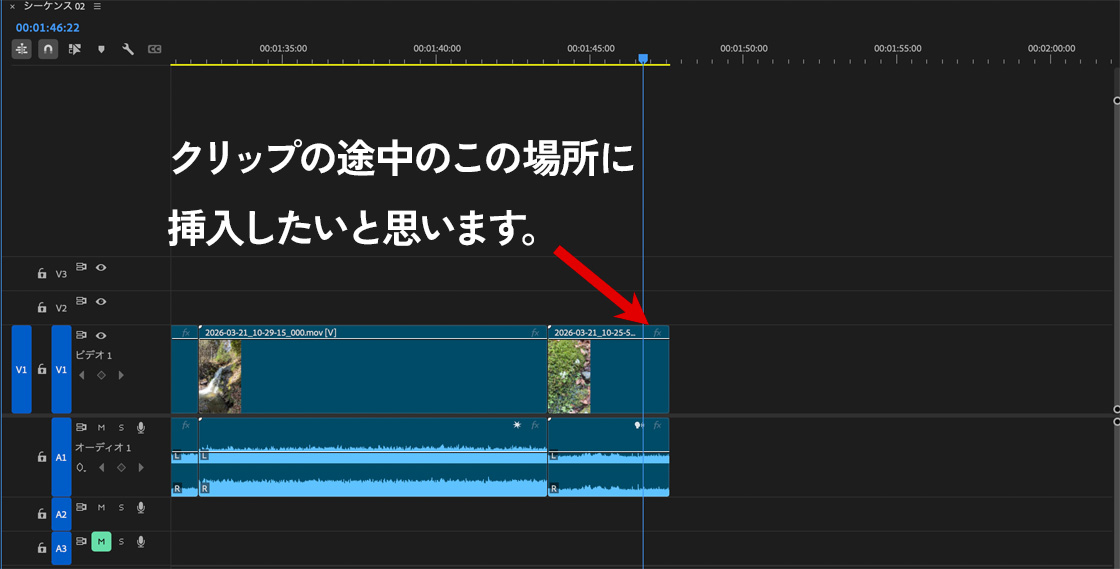
クリップの間に入れるには、プロジェクトパネル内の入れたい素材をプログラムモニターの挿入の位置にドラッグします。
タイムラインを見ると再生ヘッドの位置(クリップの途中でも問題なし)に、挿入されているのがわかります。
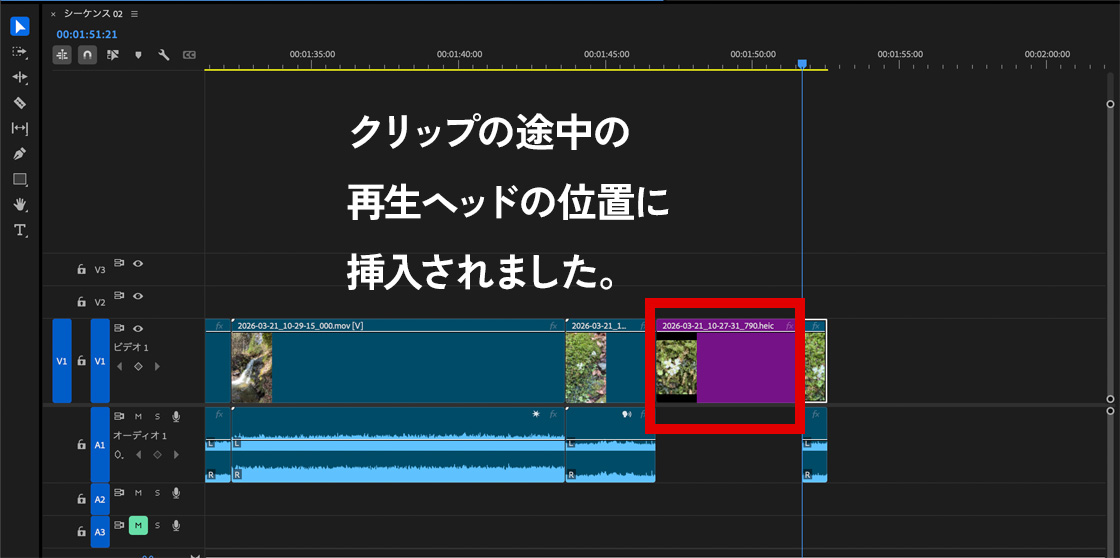
オーバーレイ・上書き・置き換えを選ばない限りは、前後のクリップはずれるだけで済みます。
ご紹介のページは、PremierePro初心者の私の備忘録を兼ねています。
不定期に作業手順不動にはなりますが、疑問点や壁にぶつかったときに都度更新していきますので、同じくPremierePro初心者の方のお役に立てたら幸いです。
最後までご覧いただき、ありがとうございました🐾