【Adobe illustrator】「山路を登りながら」を消す方法と使い道
ちょびとみい
50歳までにフリーランス
Adobe PremierePro 2025
PremierePro ソースイン・アウトで動画を範一部分だけ指定して書き出す方法
| 項目 | 評価 |
|---|---|
| この記事をおすすめする人 | PremierePro超初心者 |
| 難易度 |
タイムライン上でカット編集をしていると、タイムラインが不要なクリップでいっぱいになったりしませんか?
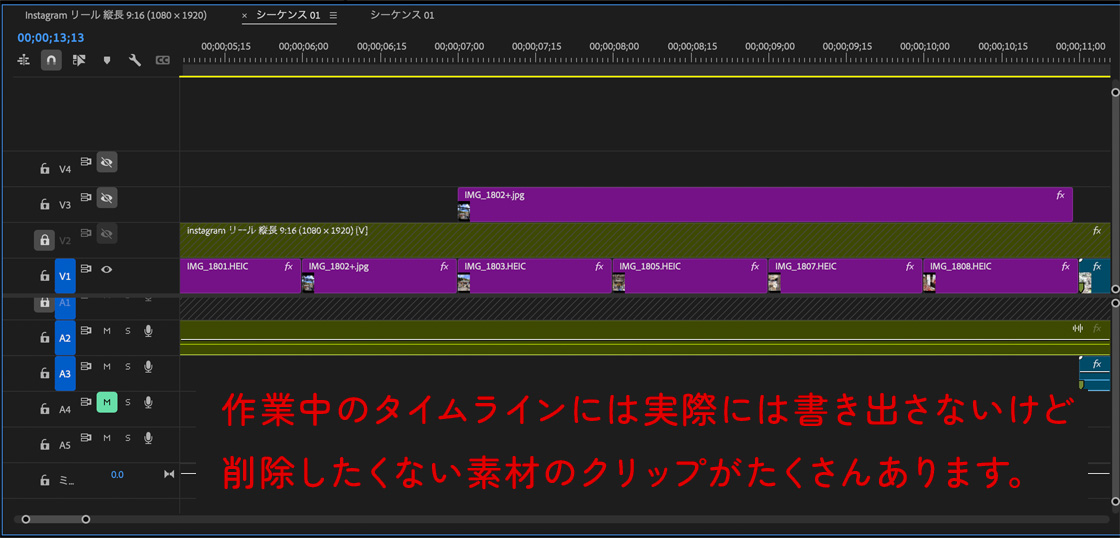
初心者の私は、不要なクリップを削除したあと、やっぱり必要になったりして素材から探し直すのが面倒になり、目隠ししたトラックに入れたまま。
おかげで、タイムライン上がごちゃごちゃ。なんてことがよくあります。
不要だけど、念のため捨てたくない。という状態です。
そんなときは、タイムライン上の必要な部分のみ書き出すというのはどうでしょうか?
捨てずに必要な部分だけトリミングする、ソースイン・アウトという方法です。
とても便利なので、早速ご紹介します。
気になる箇所だけ見ることもできます。
目次から、気になる箇所をクリックまたはタップしてください。
まずは、ソース(素材)のイン(始点)とアウト(終点)を作り、範囲を指定します。
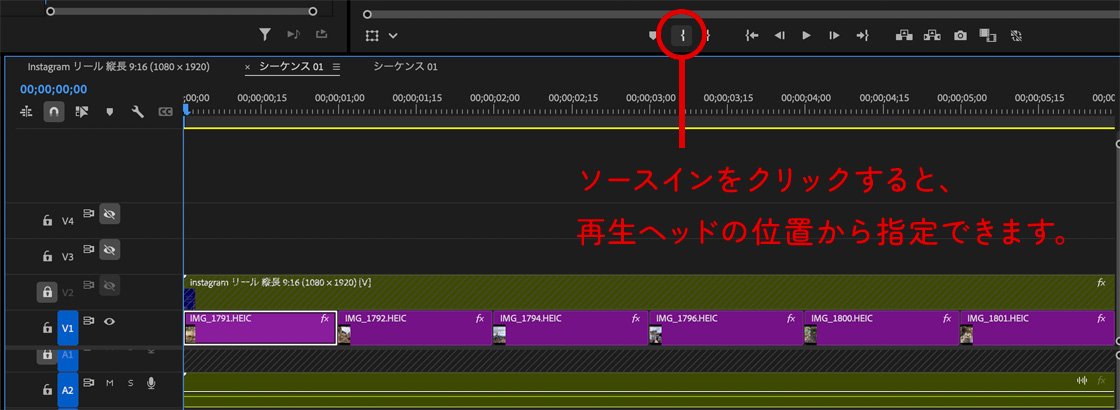
タイムライン上のバーの{マークが、ソースインです。再生ヘッドを合わせてソースインをクリックします。そうすると、この始点より前は選択しない状態になります。
次に書き出したい場所の最後のクリップの終わりに再生ヘッドを合わせて、}マークのソースアウトをクリックします。するとこのように指定した範囲が、薄いグレーになります。
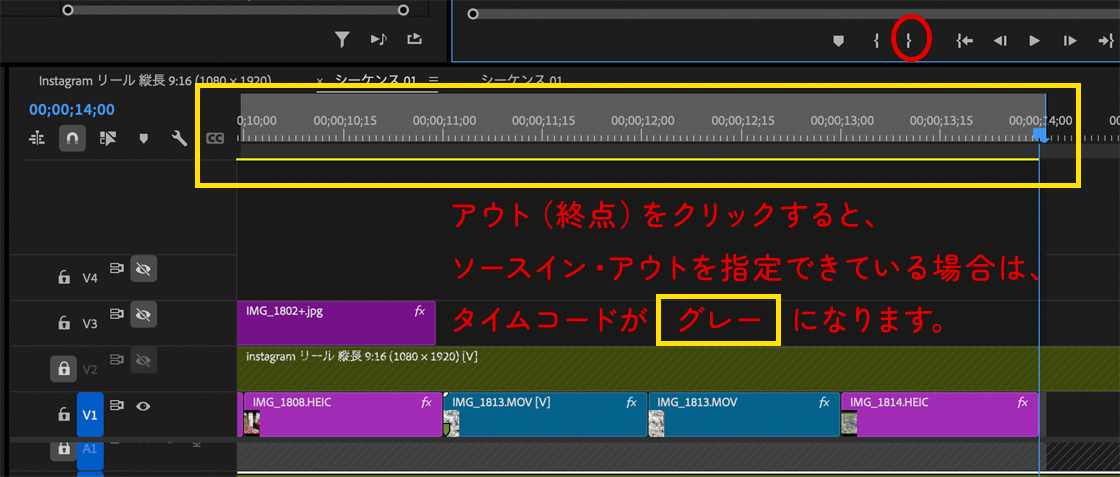
これで範囲を指定できました。
タイムライン上の書き出したい場所を選択できたので、次は書き出しです。
書き出しパネルの範囲をソースイン・アウトを指定すると、指定した範囲のみを書き出すことができます。
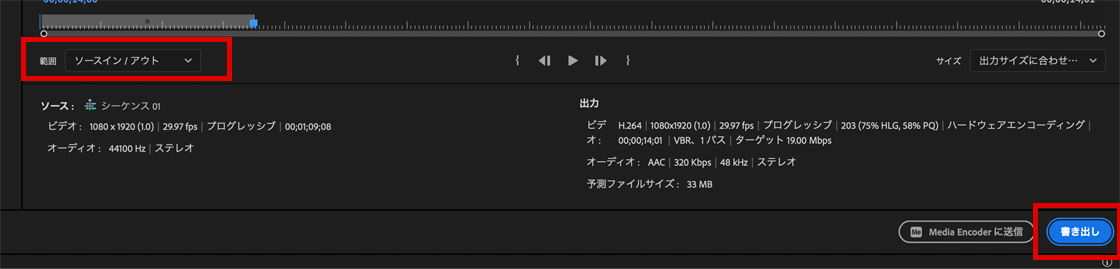
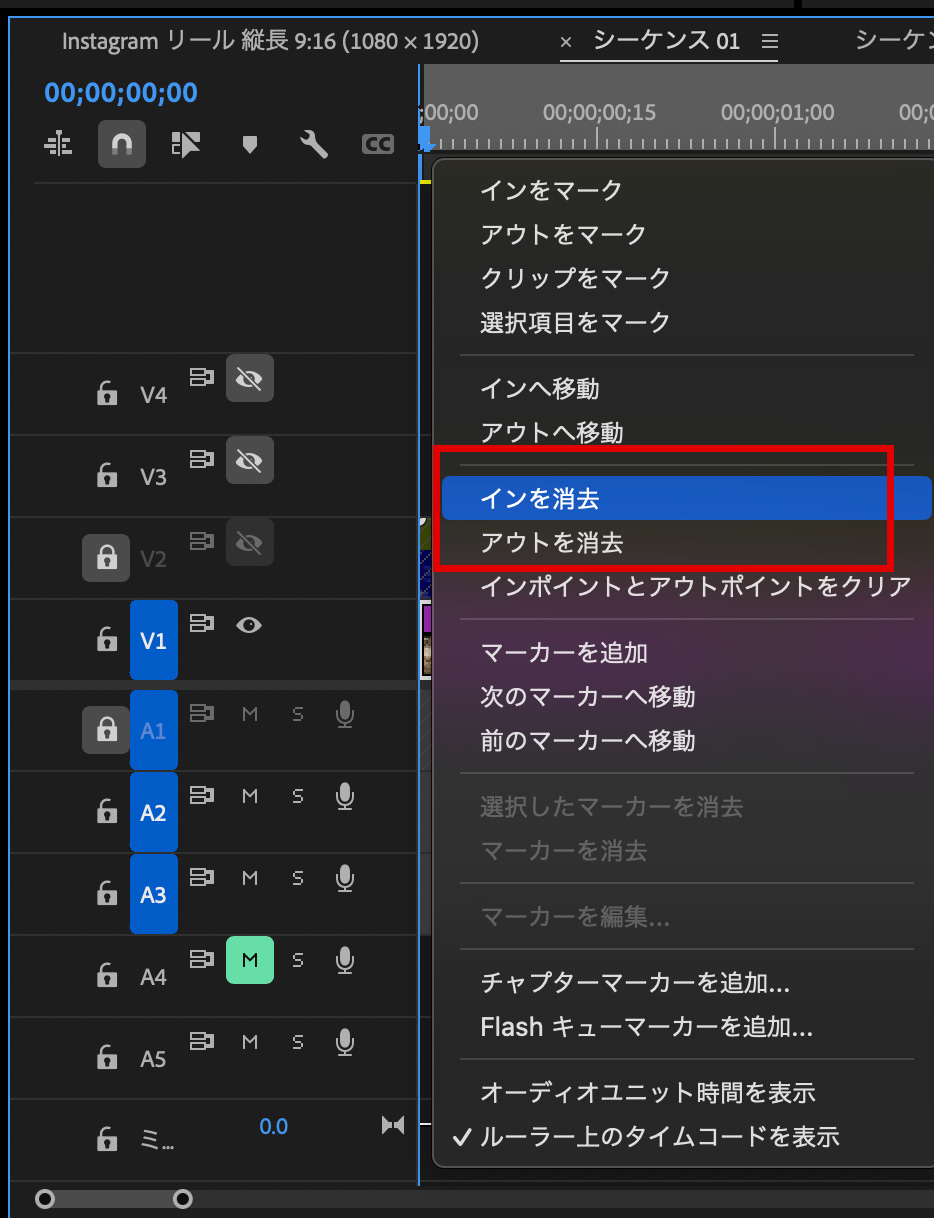
ソースイン・アウトで選択した範囲外のクリップも、特になくなったりするわけではないので間違えたらやり直せます。
タイムコードの上で右クリックするとインを削除、アウトを削除が出るので、選択すれば消えます。
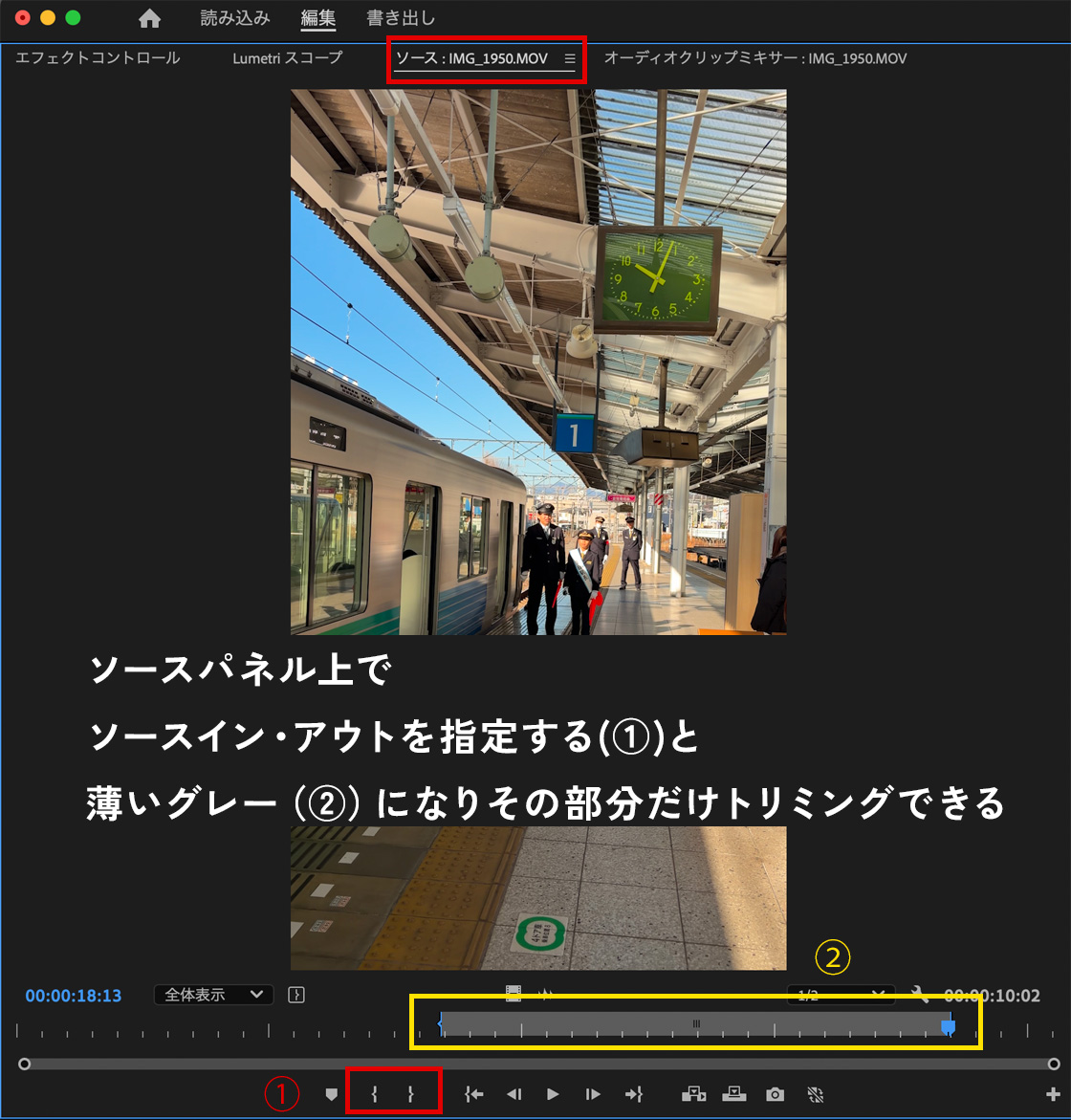
タイムライン上だけではなく、ソースパネルでソースイン・アウトを使うこともできます。
というより、そもそもソースパネルで使うのが一般的かも。
ソースパネルとは、素材の動画(.mov)を確認することができるパネルです。
撮影またはダウンロードした素材動画(.mov)は、タイムラインにドラッグする前にまずソースパネルで再生し必要な部分だけを範囲指定した状態でタイムラインに入れるほうが効率的です。
やり方は先程と同じです。
ソースイン・アウトで部分カット(トリミング)した素材を、タイムラインにドラッグするとその部分だけがクリップになります。
タイムライン上に、
複数のソースイン・アウトで部分指定することができるので、①つのシーケンスで複数の動画を書き出すことができます。
これはとても便利な機能なので、忘れないようにしたいです。
最後までご覧いただきありがとうございました♪