【保存版】Webページに直接動画を埋め込む6つのパターン
ちょびとみい
50歳までにフリーランス
Yamap APP/Adobe PremierePro 2025
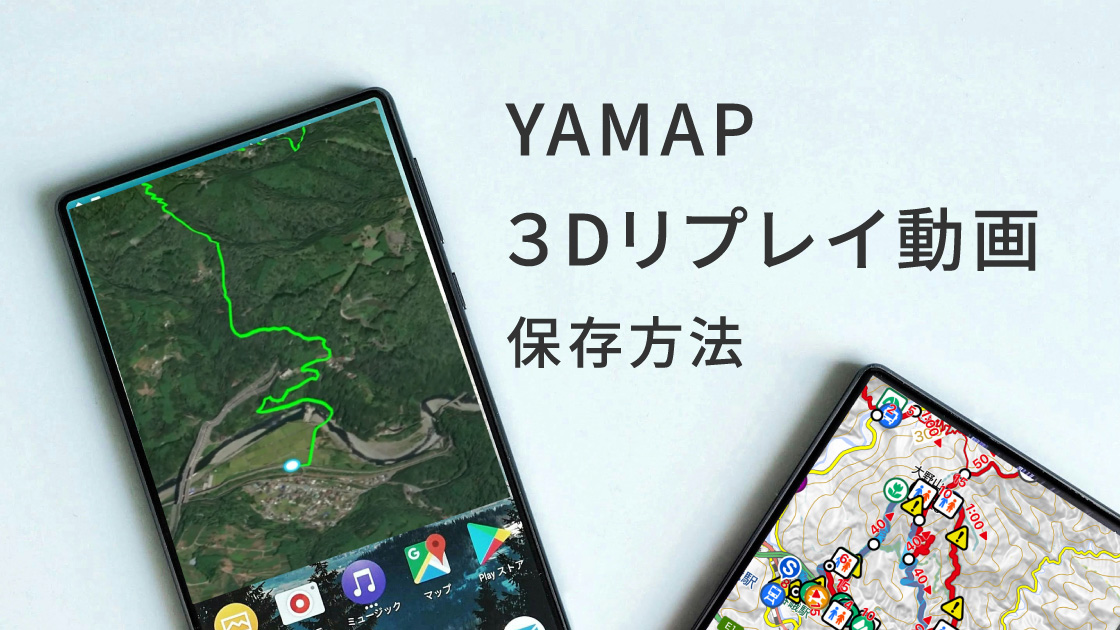
登山アプリYAMAPの歩いた軌跡の3D動画を保存する方法
| 項目 | 評価 |
|---|---|
| この記事をおすすめする人 | 動画編集 超初心者 |
| 難易度 |
(下記参考動画は実際の2倍速にしています)
下の再生ボタンをクリックまたはタップしてご覧ください。
この動画はBGMが流れます。音を消したい方はミュートで再生してください。
見本のような、自分が歩いた軌跡動画を動画に残してくれる、YAMAPという登山アプリ。
その中のひとつの機能である「3Dリプレイ」というもので、紙の地図では実感しにくい臨場感や達成感が得られる、楽しい機能です。
YouTuberがよく動画でコース紹介などに使っているのも目にしますね。
今回は、この軌跡を動画として保存する方法をご紹介します。
SNSでのシェアもできるので、ぜひ使ってみてはいかがでしょうか?
目次から気になるところだけチェックしてみてください。
3Dリプレイは活動後に自動で生成されるので、まず活動日記を作る必要があります。
(投稿するしないは影響ありません)
登山口で活動を開始ボタンをタップして、下山後に終了をタップする(おつかれ山!がでてくるあの画面です)と、その日の登山記録が活動日記の中に保存されます。
その活動日記の中に先程の軌跡動画があります。
YAMAPのスマホ画面を見せながらご紹介します。
早速、YAMAPのマイページで自分の活動日記を開きます。
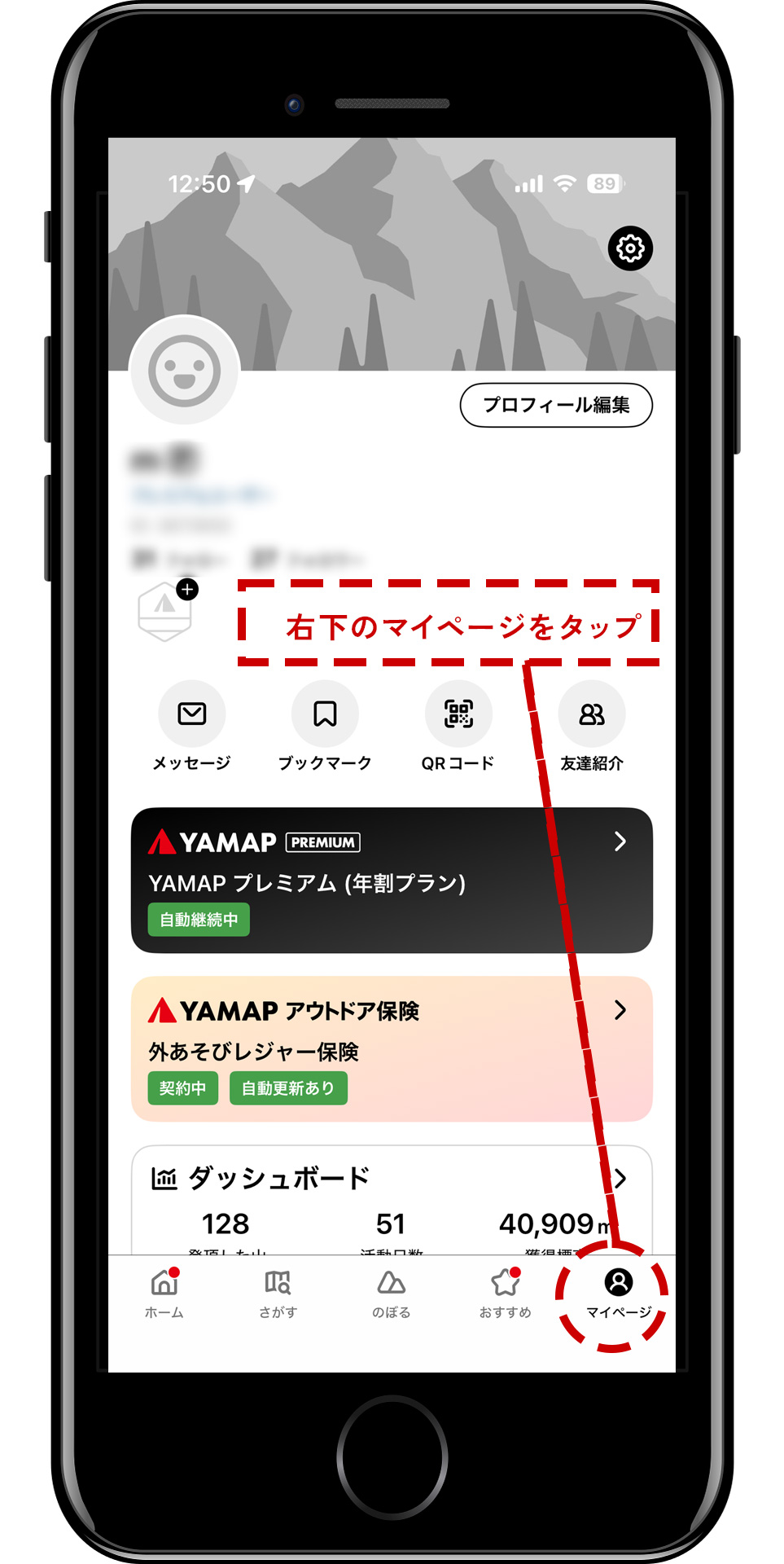
次にマイページの中にある、右下のマイページ>活動日記>3D軌跡を開きたい登山記録をクリックして開きます。
(今回は私が過去に歩いた大野山の記録でご紹介します)
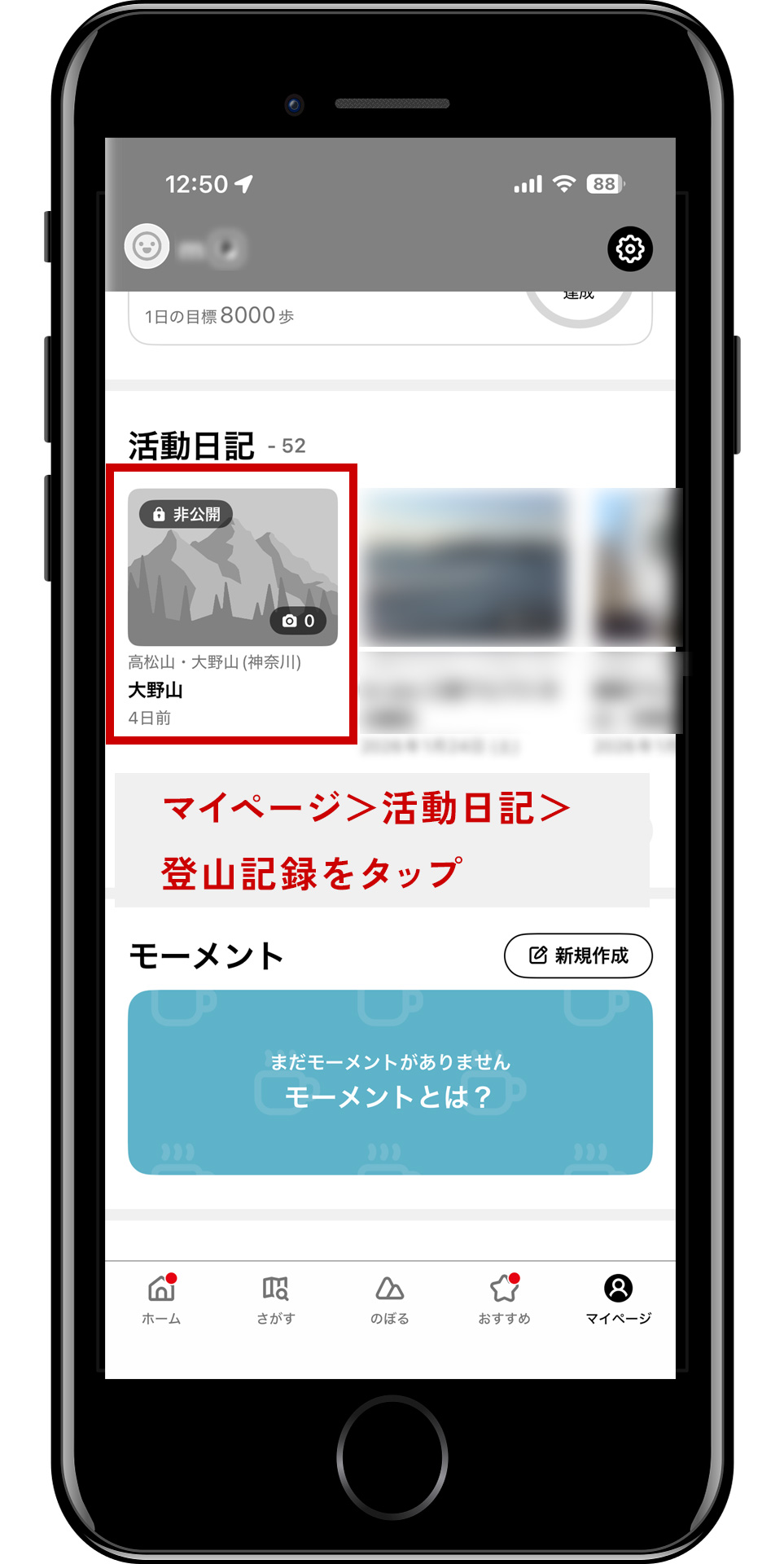
次に、大野山の活動日記を開くとでてくる、3Dリプレイをタップ。
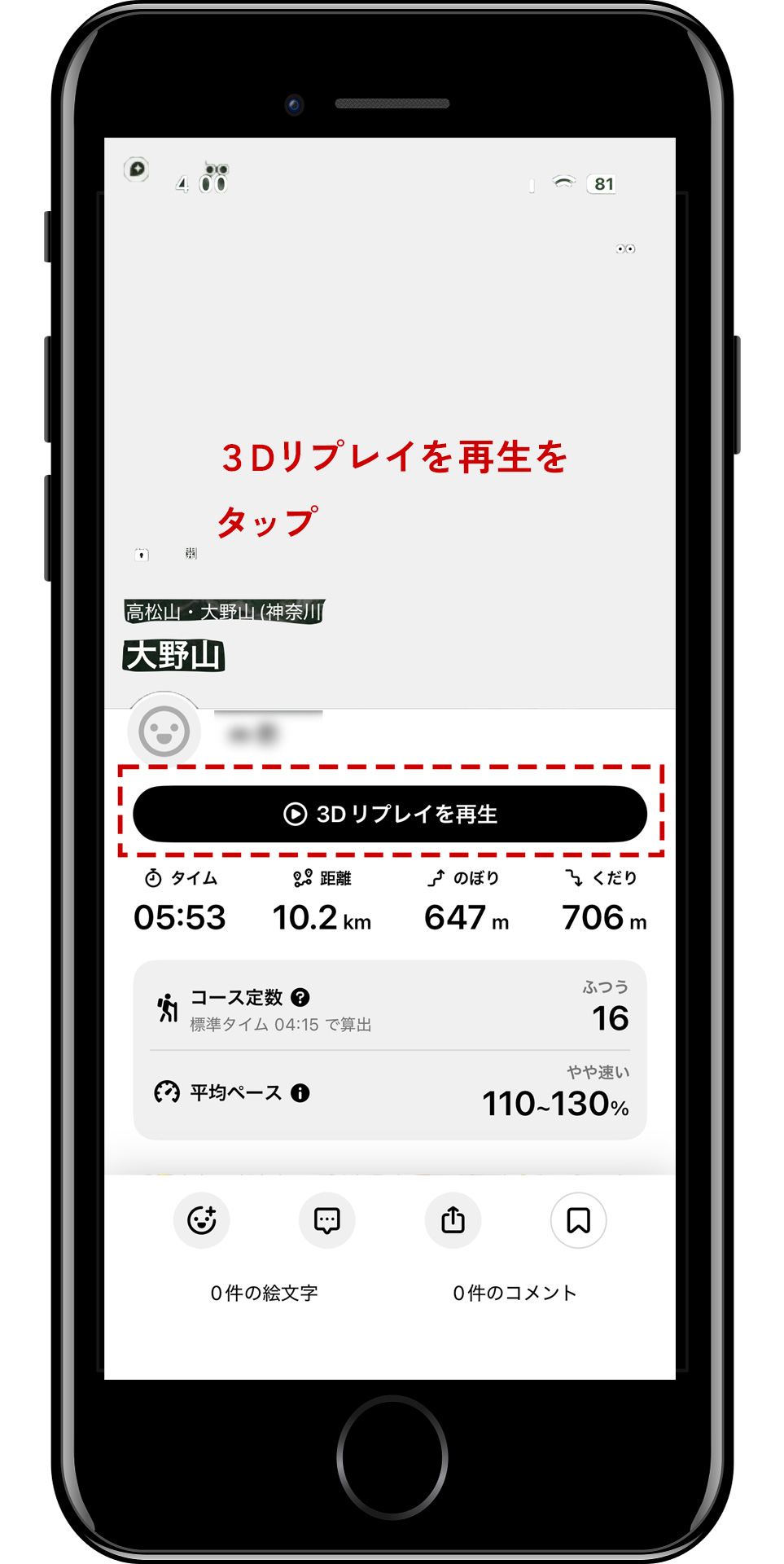
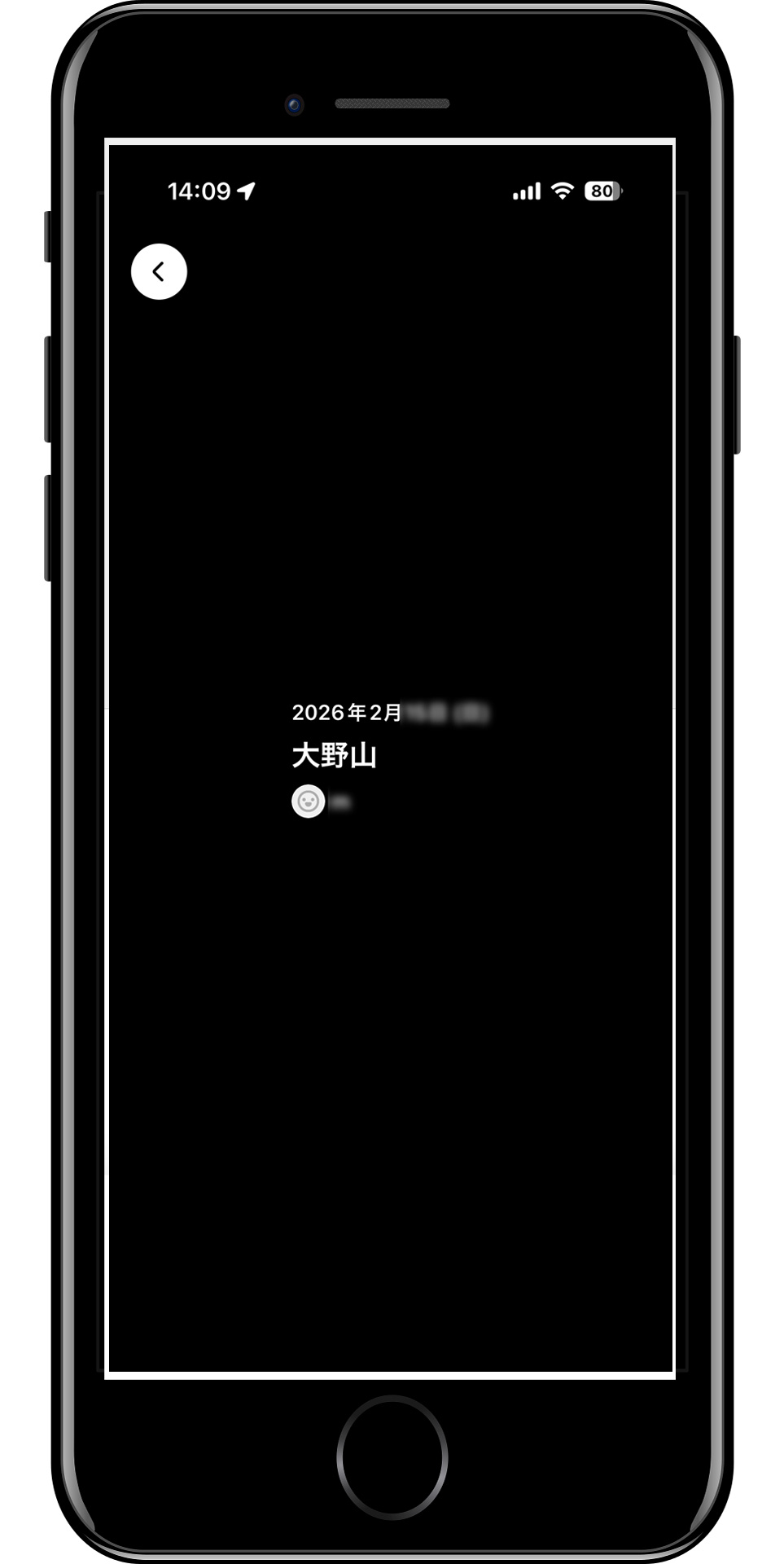
3Dリプレイを再生をタップすると、真っ黒い画面に登山した日付とユーザー名が出て再生が始まります。
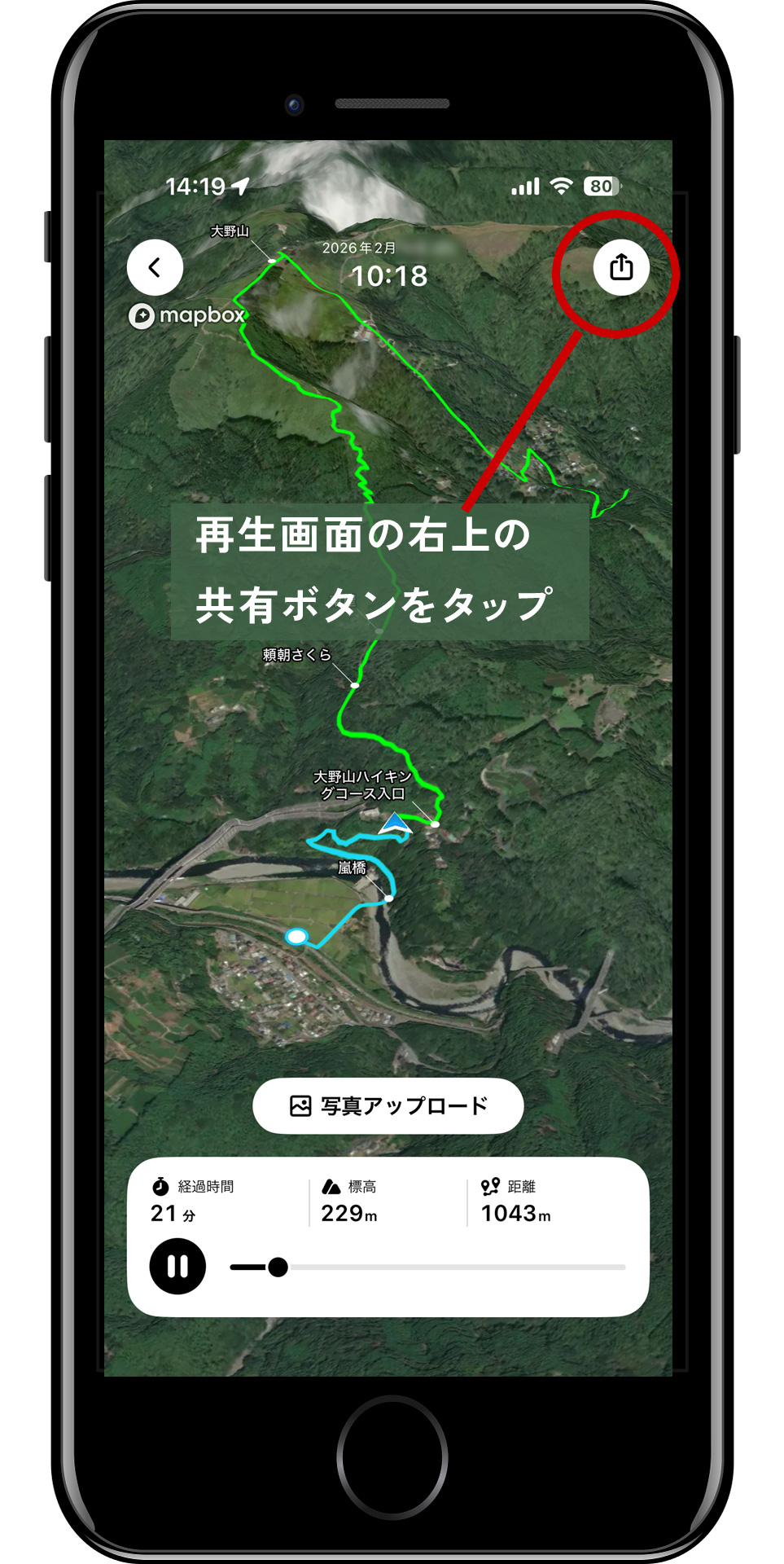
3Dリプレイ動画が再生中に、右上の共有ボタンをタップします。
YAMAPの画面の取り込みを許可しますか?というパネルが出るので、
画面を収録をタップします。
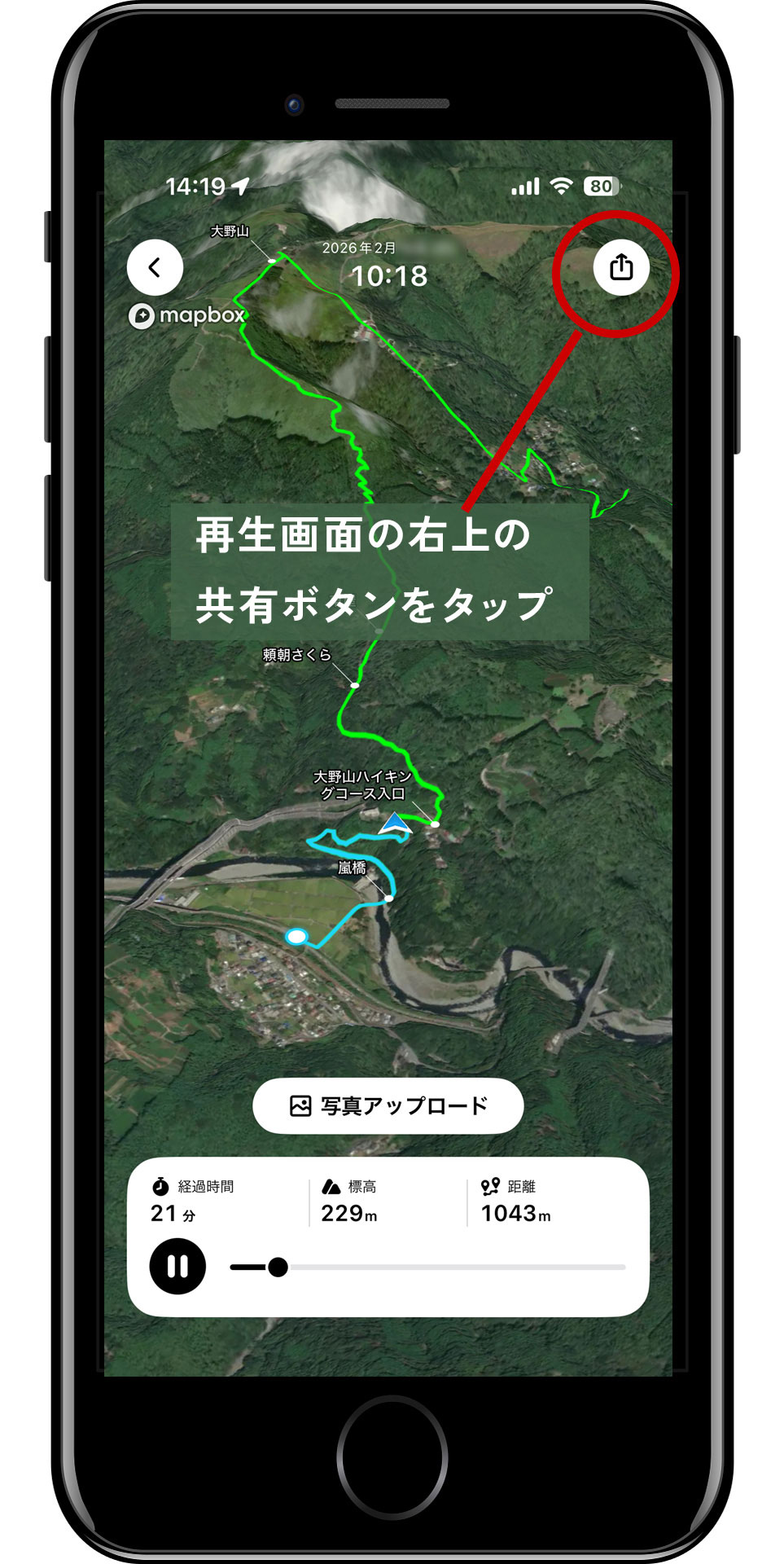
すると収録が始まります。
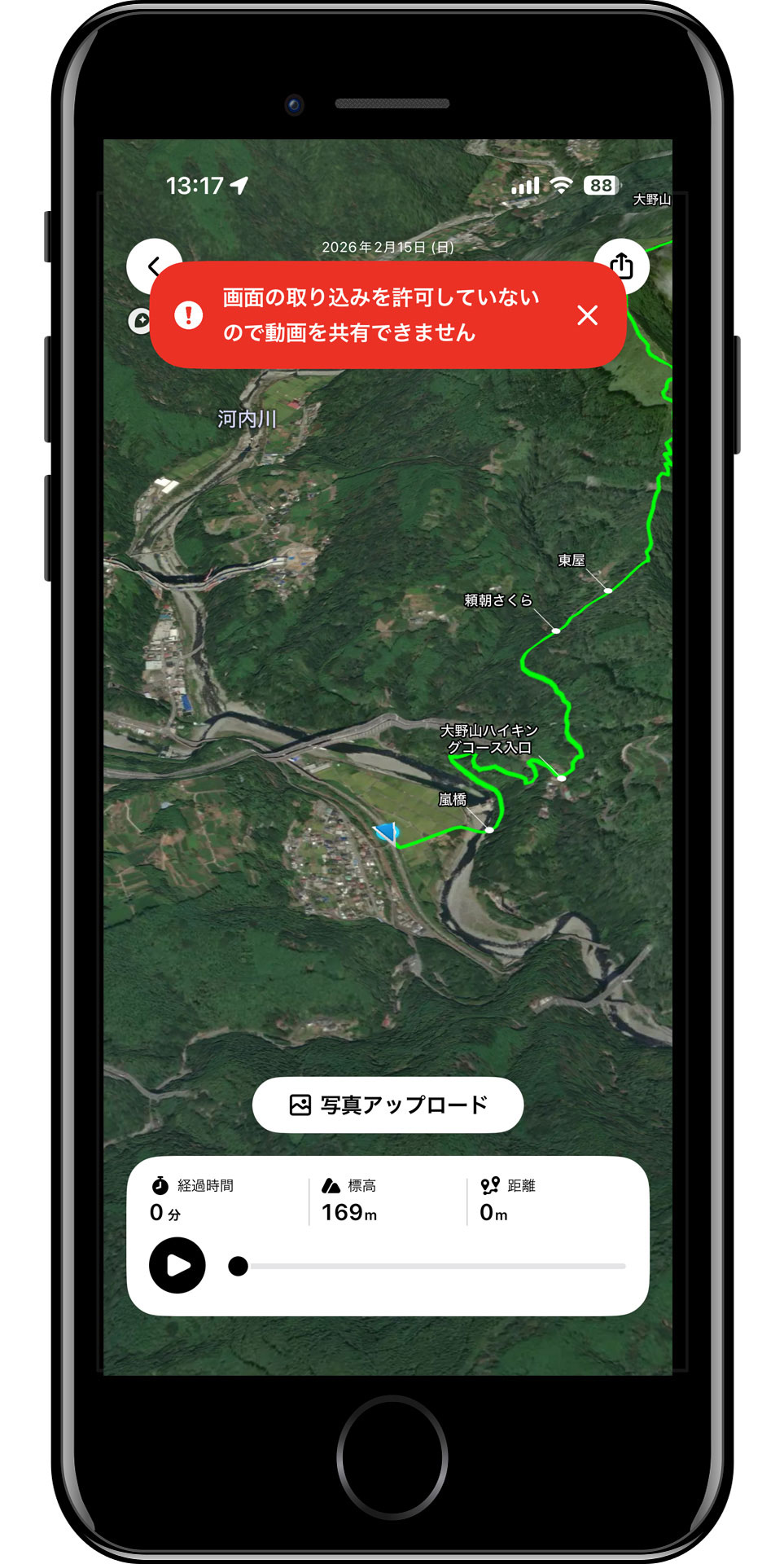
もし許可しないを選択すると、このような画面になり動画は作成されません。
画面集力を選ぶと、収録し始めて「動画を作成中」というプログレスバーがでるので完了するまで待ちます。
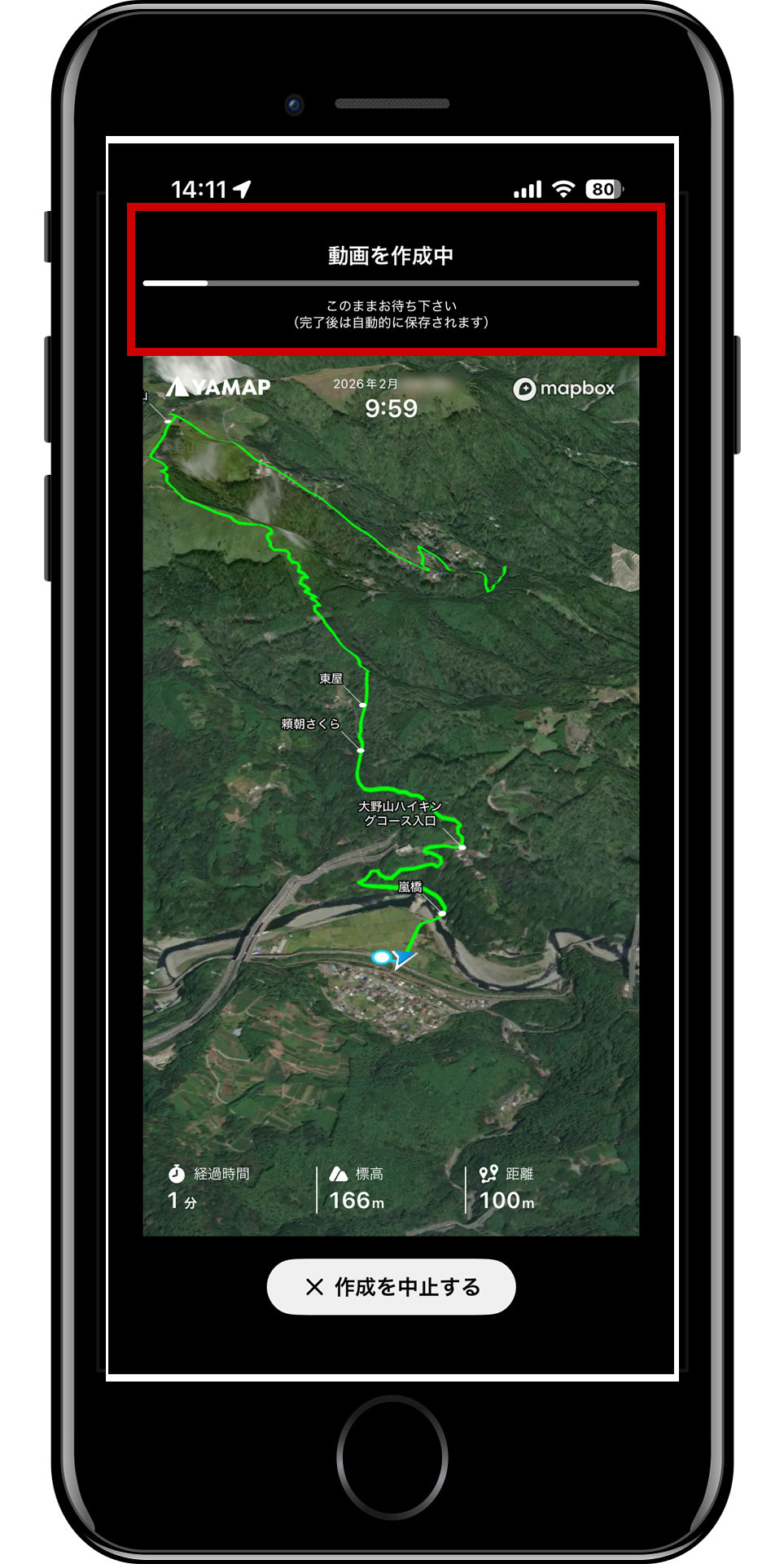
動画作成が終わったら、写真アプリの中にmp4で保存されます(iPhoneの場合)。
ファイル名は「ScreenRecorder-YAMAP 保存した日_000000.mp4」となります。
mp4データなので、その後は動画編集アプリで編集もできるし、SNSに投稿もできます。
ただ保存された3Dリプレイはサイズが重く(今回の場合は66MBでした)、YAMAPユーザー名や登った日なども表示されているので、SNS投稿する場合はその辺のフォロー後がオススメです。
YAMAPの活動日記は、画像も投稿することができますよね。画像を含めて投稿している人が多いと思います。
(公開・非公開に関わらず)活動日記に画像を投稿すると、この3Dリプレイに画像を含めた軌跡が表示されます。
この写真表示は、新たに加わった機能です。
山行中に撮影した画像を後で見返すと、似たような山道が続く場合にこの階段はどこだったっけ?など細かいところは忘れがちですよね。
YAMAPの3Dリプレイ(軌跡動画)は、地図上の軌跡に撮影した写真を含めてくれるので思い出しやすくて便利です。
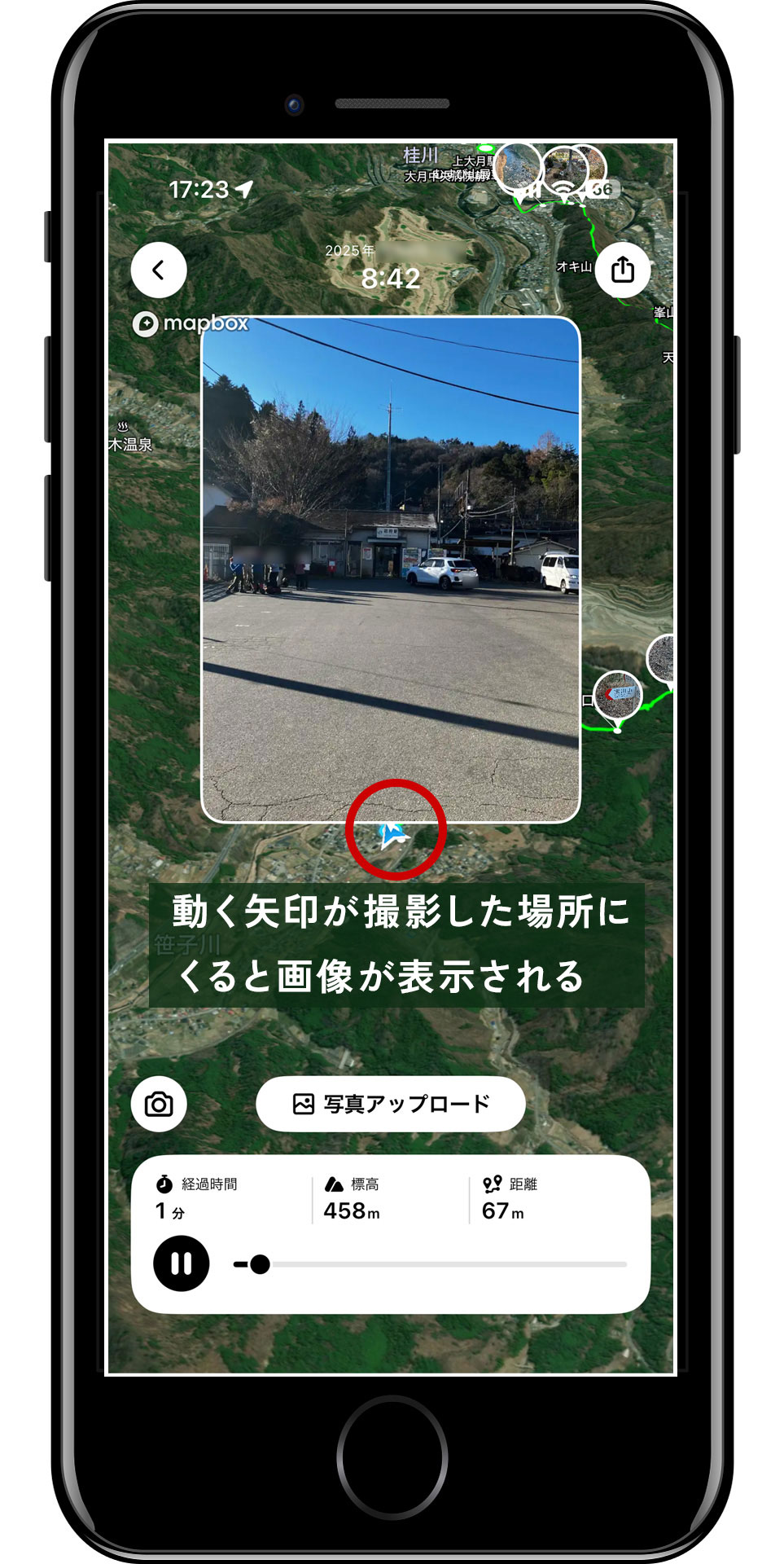
というのもiPhone内蔵のカメラやデジカメで撮影した画像は、Exif(エグジフ)データを含めているためです。
Exchangeable image file format(エクスチェンジャブル・イメージ・ファイル・フォーマット)は、富士フイルムが開発し、当時の日本電子工業振興協会 (JEIDA)で規格化された、写真用のメタデータを含む画像ファイルフォーマット。デジタルカメラの画像の保存に使われる。略称はExifで「エグジフ」(もしくは「イグジフ」)。
wikipedia
このExifデータは、Exchangeable image file formatの略で、
撮影日時・カメラ設定・位置情報(GPS)などのメタデータを保存している国際規格です。
これがあるおかげで便利ですが、逆にセキュリティーの心配も発生します。
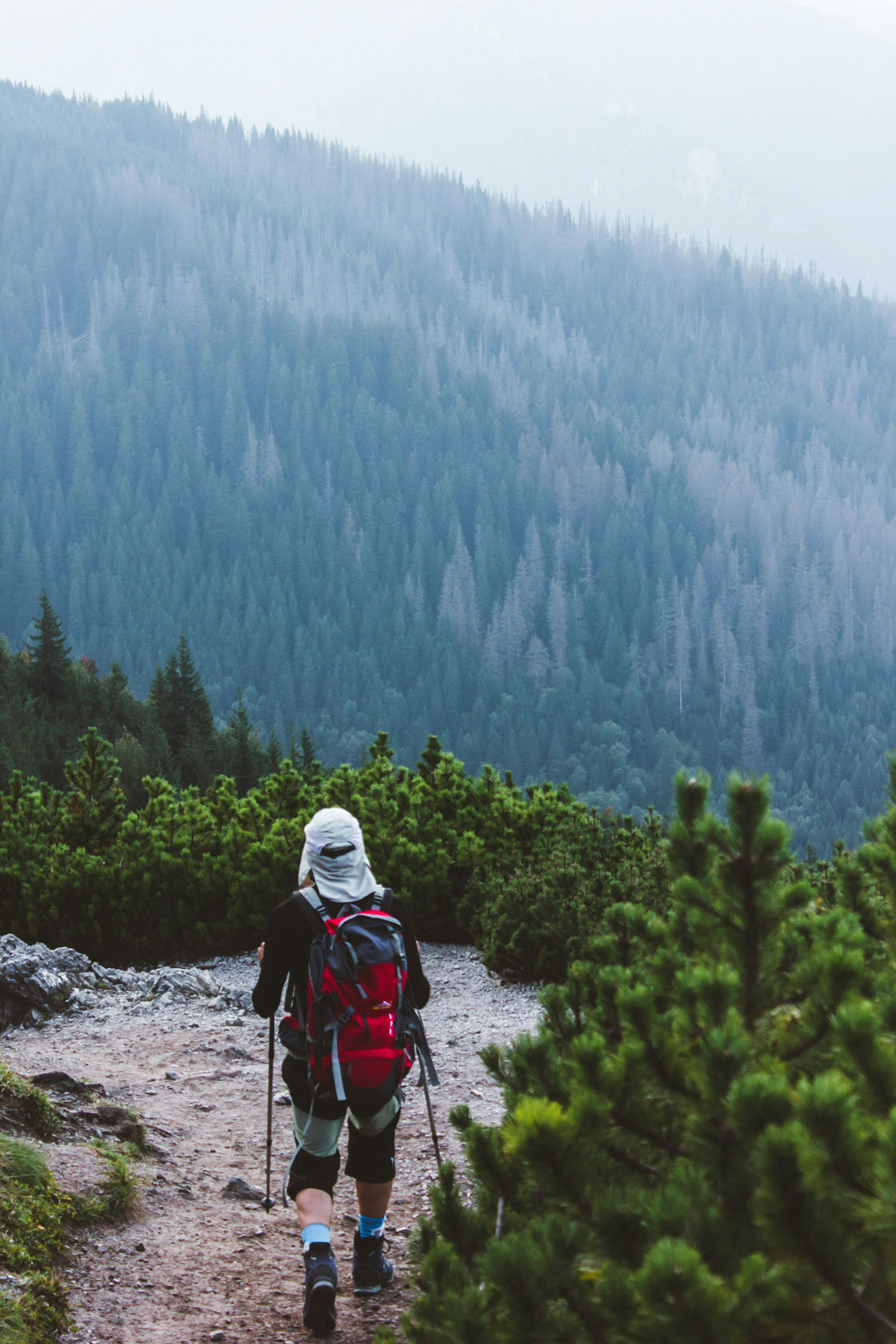
活動日記を公開すると、3DリプレイもYAMAPアプリ上で投稿者本人以外も見ることができますし、SNSに投稿すると画像データも一緒に世の中に公開されます。
公開したくなくてわざわざ日付や顔をぼかしてから投稿しても、この3Dリプレイで世界に公開してしまう可能性もあるので気をつけてください。
もちろん山行記録なので、自宅から軌跡を保存しているわけではなく登山口から下山口までの軌跡です。
既にSNSでの顔出しをしている方や、自分の撮影写真のシェアをしたいという方は、画像付きも試してみてください!より想い出が深まりますよ。
最後までご覧いただきありがとうございました🐾

トップ動画のBGMを編集するやり方は、こちら

保存した3Dリプレイ(軌跡動画)を軽くする方法は、こちら